
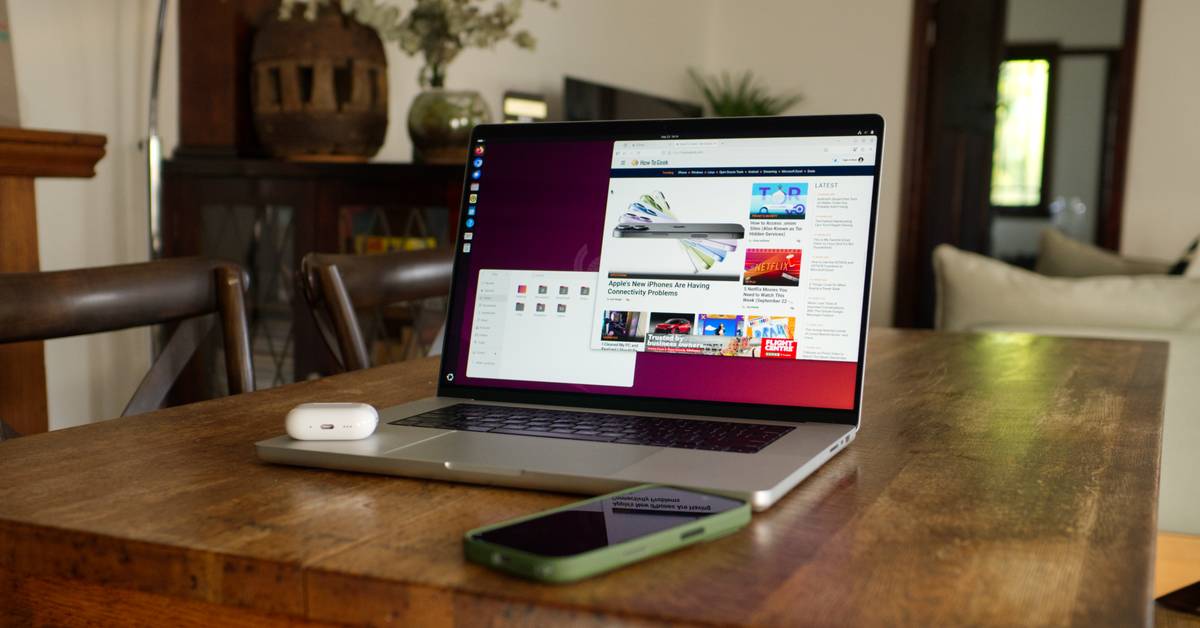
新しいUbuntu環境を構築した際、デフォルト設定のままで使い始めることもできますが、少し手を加えるだけで、より快適で効率的なデスクトップ環境へと変貌させることが可能です。本記事では、Ubuntuをインストールした直後にぜひとも見直したい、7つの重要な設定変更について深掘りします。これらの設定は、システムの安定性、セキュリティ、そして日々の作業効率に直結するため、単なる「好み」を超えた実用的なメリットをもたらします。初心者から経験者まで、すべてのUbuntuユーザーが自分にとって最適な環境を築くための第一歩となるでしょう。
システムを最新の状態に保つ:セキュリティと機能の基盤
Ubuntuをインストールしたら、まず最初に行うべきはシステムのアップデートです。これは、あらゆるLinuxディストリビューションにおいて共通の鉄則と言えます。インストールイメージが作成されてから実際にシステムを導入するまでの間に、新たなセキュリティパッチ、バグ修正、そして新機能がリリースされていることがほとんどだからです。
システムを最新の状態に保つことで、既知の脆弱性から保護され、より安定した動作が期待できます。また、最新のソフトウェア機能を利用できるようになるため、全体的なユーザーエクスペリエンスも向上します。
アップデートは、グラフィカルな「ソフトウェアアップデーター」ツールを通じて簡単に行えますが、コマンドラインに慣れている場合は、以下のコマンドを実行するのが最も迅速です。
sudo apt update -y
sudo apt upgrade -y
apt updateは利用可能なパッケージリストを更新し、apt upgradeは新しいバージョンのパッケージをインストールします。-yオプションは、確認プロンプトに自動的に「はい」と答えるためのものです。この一手間を惜しまないことが、安全で快適なUbuntuライフの第一歩となります。
自分好みに彩る:外観のカスタマイズで作業効率を向上
Ubuntuのデフォルトテーマは洗練されておりプロフェッショナルな印象を与えますが、毎日長時間向き合うデスクトップ環境だからこそ、自分好みにカスタマイズすることは非常に重要です。視覚的な快適さは、単なる美学だけでなく、目の疲れを軽減し、作業への集中力を高める効果も期待できます。
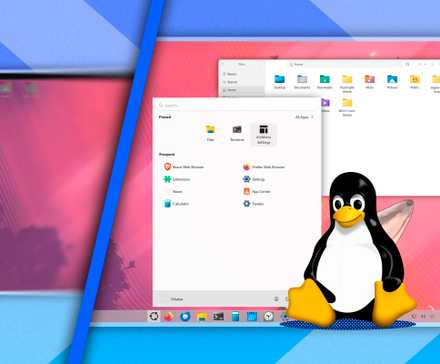
「設定」の「外観」セクションでは、壁紙の変更、ダークモードへの切り替え、アクセントカラーの調整などが可能です。特にダークモードは、暗い環境での作業や、目の疲れを感じやすいユーザーにとって非常に有効な選択肢となります。さらに踏み込んだカスタマイズには、後述するGNOME TweaksやGNOME Extensionsの導入が不可欠です。
カラフルなアイコンとダークテーマの組み合わせは、視覚的なコントラストを生み出し、直感的なナビゲーションを可能にします。自分だけの快適なワークスペースを構築することで、日々の作業がより楽しく、生産的になるでしょう。
GNOMEデスクトップを拡張:TweaksとExtensionsで自由自在に
Ubuntuが採用するGNOMEデスクトップ環境は、GNOME TweaksとGNOME Extension Managerを導入することで、そのカスタマイズ性を飛躍的に高めることができます。これらは、デスクトップの見た目や挙動を細かく調整するための強力なツールです。
GNOME Tweaksで細部を調整
GNOME Tweaksは、システム全体のフォント変更、ウィンドウタイトルバーへの最小化/最大化ボタンの追加、トップバーの表示設定など、多岐にわたる設定項目を提供します。Ubuntuソフトウェアストアから、または以下のコマンドで簡単にインストールできます。
sudo apt install gnome-tweaks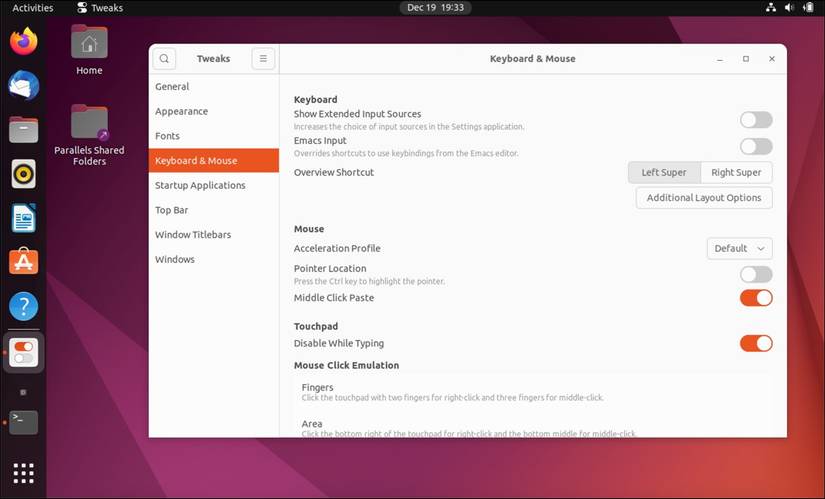
GNOME Extension Managerで機能を追加
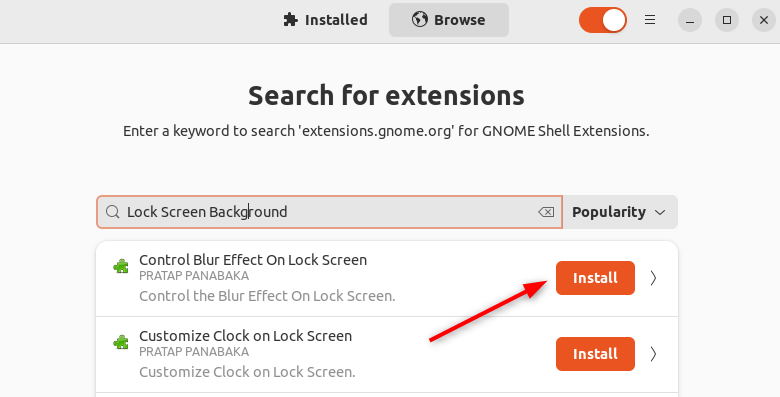
GNOME Extension Managerは、デスクトップに機能を追加する「GNOME Shell拡張機能」を管理するためのアプリケーションです。天気予報の表示、システムリソースの監視、代替アプリケーションメニュー、高度なウィンドウ管理など、様々な拡張機能が存在します。例えば、「Dash to Dock」はサイドバーを常時表示されるドックに変え、アプリケーションへのアクセスを高速化します。また、「System Monitor」はCPUやメモリの使用状況をリアルタイムで把握するのに役立ちます。
Extension Managerは以下のコマンドでインストールできます。
sudo apt install gnome-shell-extension-manager拡張機能は非常に便利ですが、過度な導入やメンテナンスされていない拡張機能の使用は、システムの不安定化を招く可能性もあります。信頼性の高い、必要最小限の拡張機能を選ぶことが賢明です。
メディア再生の壁をなくす:コーデックの導入で完全な互換性を
Ubuntuをインストールしたばかりの状態で、ダウンロードした動画ファイルやMP3音楽が再生できないという経験は少なくありません。これは、特定のオーディオ・ビデオ形式をデコードするための「コーデック」が不足していることが原因です。
Ubuntuのインストーラーには、セットアップ時にコーデックをインストールするオプションがありますが、ライセンス上の制約から、多くのビデオコーデックはデフォルトでは含まれていません。そのため、インストール後に手動で追加する必要があります。
最も簡単な方法は、ubuntu-restricted-extrasパッケージをインストールすることです。このパッケージには、MP3、MP4、AVIなどの一般的なメディア形式に対応する多くのコーデックに加え、Microsoftフォントなどの便利な追加機能が含まれています。ターミナルを開いて以下のコマンドを実行するだけで導入できます。
sudo apt install ubuntu-restricted-extrasまた、VLCメディアプレイヤーをインストールするのも非常に有効な手段です。VLCは、ほとんどのメディアコーデックを内蔵しているため、別途コーデックをインストールすることなく、様々な形式のメディアファイルを問題なく再生できます。メディアファイルを頻繁に扱うユーザーにとって、これらの設定は必須と言えるでしょう。
GNOME検索をスマートに:不要なノイズを排除し効率化
GNOMEデスクトップの検索機能は非常に便利ですが、デフォルト設定では、検索結果に絵文字や特殊文字まで表示されることがあります。これは、特定のアプリケーションや設定を探している際に、無関係な情報が混ざり込み、検索効率を低下させる原因となり得ます。
この問題を解決するには、「設定」の「検索」セクションに移動し、「文字」のトグルをオフにすることで、絵文字や特殊文字が検索結果に表示されないように設定できます。これにより、より関連性の高い結果のみが表示され、目的のものを素早く見つけられるようになります。
さらに、デフォルトではUbuntuはシステム全体を検索対象としますが、これも検索速度の低下や、普段使わないフォルダからの不要な結果表示につながることがあります。「設定」>「検索」>「場所」で、検索対象から「画像」や「音楽」などのディレクトリを外すことで、検索範囲を最適化し、より高速で的確な検索結果を得ることが可能です。この設定は、特に大量のファイルを扱うユーザーにとって、日々の作業効率を大きく改善するでしょう。
セキュリティを強化:UFWファイアウォールの有効化
Ubuntuには「UFW(Uncomplicated Firewall)」という強力なファイアウォールツールが標準で搭載されていますが、デスクトップインストールでは通常、デフォルトで無効になっています。多くの一般ユーザーにとっては、ファイアウォールをオフのままにしていても問題ない場合が多いですが、セキュリティ意識の高いユーザーや、SSHサービスやウェブサーバーなどを運用するユーザーにとっては、有効化が強く推奨されます。
ファイアウォールを有効にすることで、外部からの不正なアクセスをブロックし、システムを潜在的な脅威から保護することができます。特に、ポートを開放してサービスを公開するようなケースでは、UFWによる適切な設定が不可欠です。
UFWの有効化は非常に簡単で、ターミナルで以下のコマンドを実行するだけです。
sudo ufw enableこのコマンドにより、UFWは合理的なデフォルト設定で有効化されます。現在のステータスを確認したい場合は、以下のコマンドを使用します。
sudo ufw statusUFWを有効にすることで、不必要なネットワーク接続を制限し、Ubuntuシステムのセキュリティレベルを大幅に向上させることが可能です。これは、安心してシステムを利用するための重要なステップと言えるでしょう。
万が一に備える:バックアップ体制の確立
システム設定の変更とは少し異なりますが、バックアップソフトウェアのインストールと設定は、Ubuntuをインストールした後の必須チェックリストに含めるべき極めて重要な項目です。ハードウェアの故障、ユーザーによる誤操作、サイバーセキュリティの脅威、あるいはシステム固有の問題など、予期せぬ事態から大切なファイルを保護するためには、堅牢なバックアップ体制が不可欠です。
Ubuntuには「Backups」という組み込みのバックアップツールがあり、ホームフォルダ内の重要なファイルを外部ドライブやGoogle Driveなどのクラウドストレージにバックアップできます。これは手軽で便利な選択肢です。
しかし、システム全体のバックアップ、特にシステム設定や重要なシステムファイルを保護したい場合は、「Timeshift」が非常に強力な選択肢となります。Timeshiftは、rsyncを内部的に利用してシステムのスナップショットを作成し、問題が発生した場合に以前の安定した状態に簡単に復元できるようにします。これは、新しいアップデートを試したり、システムに実験的な変更を加えたりする際に、安心して作業を進めるための「セーフティネット」となります。
Timeshiftは以下のコマンドでインストールできます。
sudo apt install timeshift個人ファイルのバックアップとシステムバックアップは異なる目的を持つため、両方を適切に設定することで、あらゆるデータ損失のリスクを最小限に抑えることができます。
こんな人におすすめ
- Ubuntuをインストールしたばかりで、何から手をつければ良いか分からない初心者ユーザー。
- 現在のUbuntu環境をより快適に、そして効率的にしたいと考えている方。
- システムのセキュリティを強化し、安心して利用したいと考えている方。
- システムをカスタマイズしたり、新しいソフトウェアを試したりする際に、万が一に備えたい方。
まとめ:自分だけのUbuntu環境を築く第一歩
Ubuntuの最大の魅力の一つは、その高いカスタマイズ性と柔軟性です。今回ご紹介した7つの設定変更は、単にシステムを「動かす」だけでなく、ユーザーが「快適に、そして安全に」利用するための基盤を築くものです。システムを最新に保ち、外観を自分好みに調整し、GNOMEデスクトップを拡張し、メディア再生環境を整え、検索効率を高め、セキュリティを強化し、そして何よりも大切なバックアップ体制を確立すること。これらの一連の作業は、Ubuntuを単なるOSとしてではなく、日々の生活や仕事の強力なパートナーへと昇華させるための重要なステップとなります。
Linuxの世界には「正しい設定」というものは存在しません。それぞれのユーザーのニーズとワークフローに最適な環境を、自らの手で作り上げていく過程こそが、Linuxの醍醐味と言えるでしょう。本記事が、あなたのUbuntu環境をよりパーソナルで生産的なものにするための一助となれば幸いです。
情報元:howtogeek.com
