

世界中で広く利用されているナビゲーションアプリ「Google マップ」は、その圧倒的な利便性で私たちの日常生活に欠かせない存在となっています。しかし、その裏側で、Google マップが私たちの位置情報や行動履歴をどれほど詳細に追跡しているか、正確に把握しているユーザーは少ないかもしれません。目的地へのルート案内だけでなく、過去の訪問場所、検索履歴、さらにはリアルタイムの位置情報まで、膨大な個人データがGoogleのサーバーに蓄積されている可能性があります。
本記事では、Google マップが収集するデータの種類と、それらの追跡を停止し、すでに蓄積されたデータを削除するための具体的な設定方法を詳しく解説します。自身のプライバシーを保護し、デジタルフットプリントを管理するための重要なステップを、一つずつ確認していきましょう。
Google マップのタイムライン機能と位置情報追跡の停止
Google マップの「タイムライン」機能は、過去に訪れた場所や移動経路を記録し、視覚的に振り返ることができる便利な機能です。旅行の思い出を振り返ったり、駐車した場所を思い出したりする際に役立ちますが、同時に、あなたの位置情報が分刻みでGoogleのサーバーに送信され、詳細な行動履歴が記録されていることを意味します。プライバシーを重視するならば、この機能の停止と履歴の削除を検討すべきです。
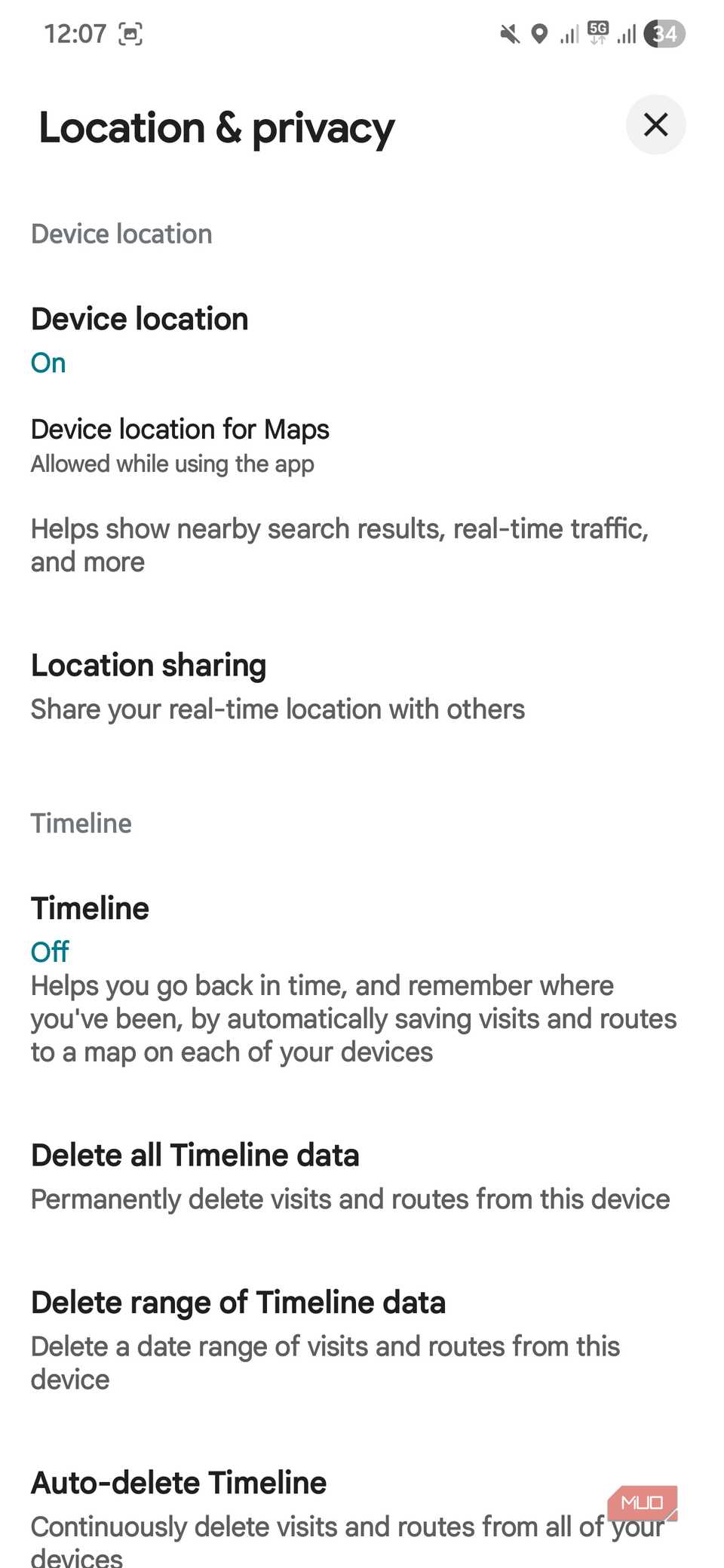
タイムラインの追跡を停止し、過去の履歴を削除する手順は以下の通りです。
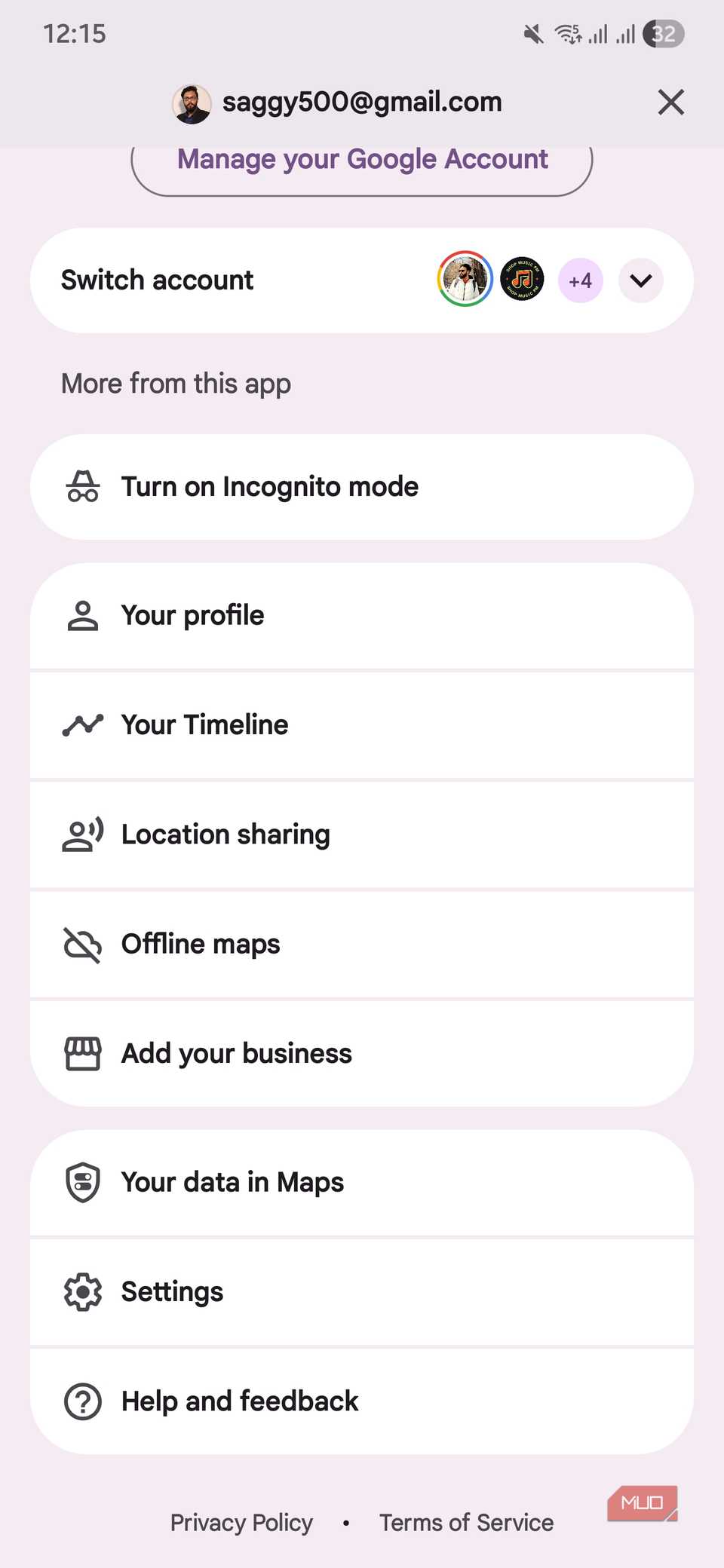
- Google マップアプリを起動し、画面右上のプロフィール画像をタップします。
- 「設定」を選択します。
- 「ロケーション履歴」をタップします。
- 「ロケーション履歴」の項目で、Googleアカウントを選択します。これにより、Googleアカウントの「アクティビティ管理」ページに移動します。
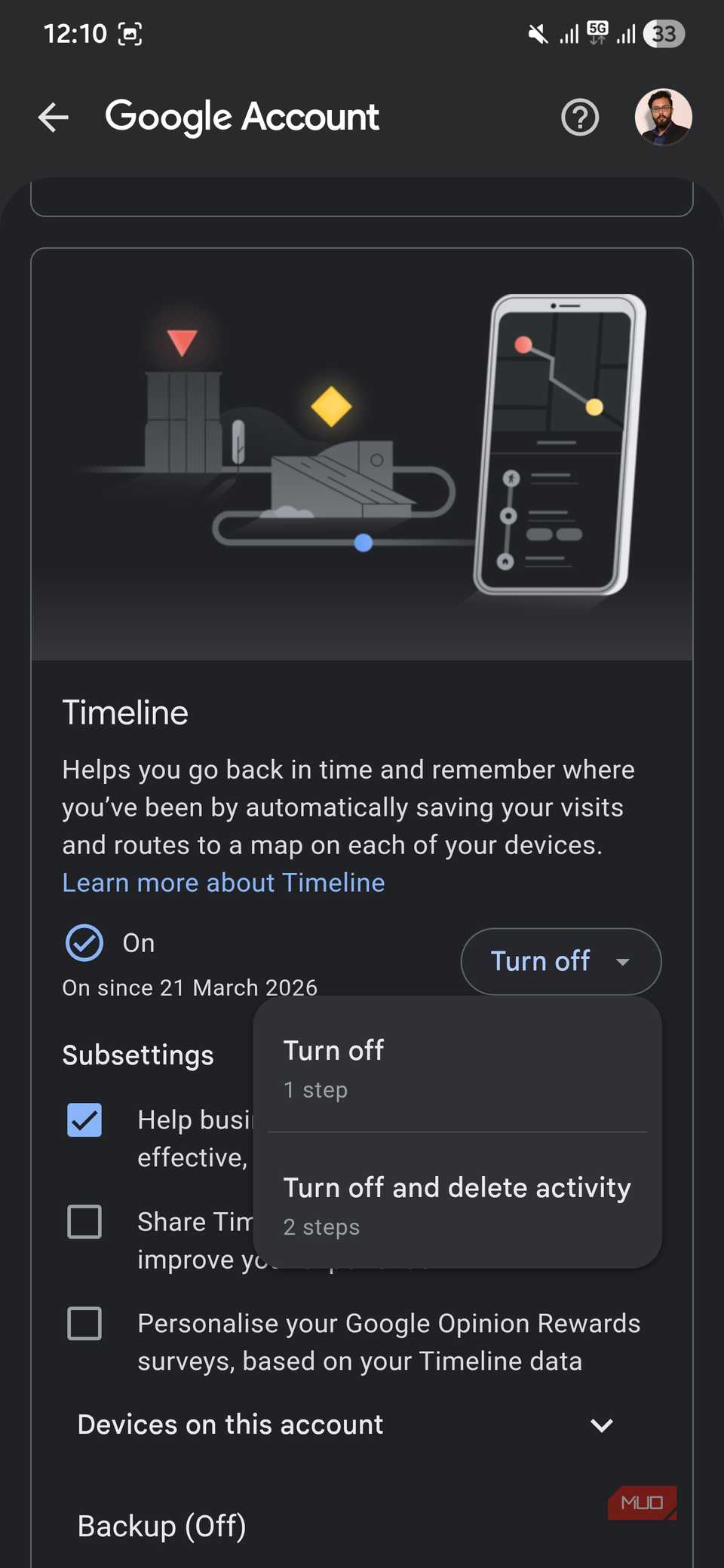
- 「ロケーション履歴」の項目までスクロールし、「オフにする」または「オフにしてアクティビティを削除」ボタンをタップします。
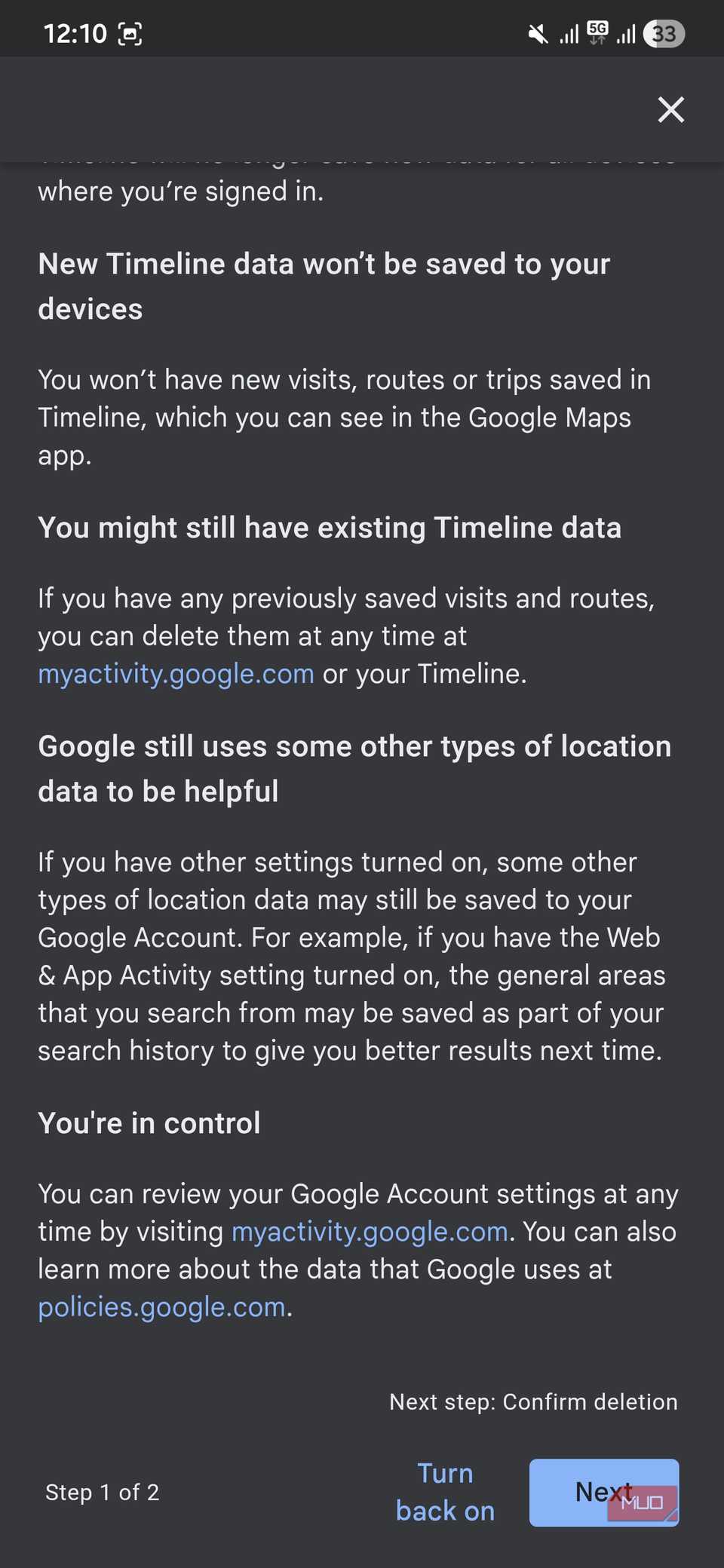
- 表示されるメッセージを読み、内容を理解した上で「次へ」をタップします。
- 最後に「削除」をタップして確定します。
この設定により、Google マップは今後あなたの位置情報をタイムラインに記録しなくなります。また、過去の履歴も指定した範囲で削除されるため、プライバシー保護に大きく貢献します。
検索履歴「ウェブとアプリのアクティビティ」の管理と削除
タイムラインを停止しても、Google マップはあなたが検索した場所やお店の情報を「ウェブとアプリのアクティビティ」として記録しています。これは、レストラン、スーパーマーケット、特定の店舗など、あなたがGoogle マップ上で検索したあらゆるクエリがGoogleアカウントに紐付けられ、蓄積されていることを意味します。このデータは、パーソナライズされた広告の表示や、検索結果の最適化に利用される可能性があります。
検索履歴の記録を停止し、過去のデータを削除する手順は以下の通りです。
- Google マップアプリで、プロフィール画像をタップし、「設定」を選択します。
- 「ロケーション履歴」をタップします。
- 「ウェブとアプリのアクティビティ」を選択します。
- ここで、アクティビティの記録を「オフにする」か、過去の検索履歴も合わせて「オフにしてアクティビティを削除」するかを選択できます。
この設定により、Google マップ上での検索活動がGoogleアカウントに記録されなくなり、よりプライベートな検索体験が可能になります。
過去のナビゲーションデータ「マップの履歴」を一括削除する
長期間Google マップを利用している場合、タイムラインや検索履歴とは別に、膨大なナビゲーションデータが蓄積されています。これには、検索した場所、保存したルート、訪れた場所の詳細などが含まれます。これらの古いデータは、あなたにとって価値がなくても、Googleにとっては貴重な情報源となり得ます。プライバシーを完全に保護するためには、これらの過去のデータも定期的に削除することが重要です。
マップの履歴を一括削除する手順は以下の通りです。
- プロフィール画像をタップし、「設定」を選択します。
- 「ロケーション履歴」をタップします。
- 「マップの履歴」を選択します。
- 「削除」ドロップダウンボタンをタップします。
- 「今日のアクティビティを削除」「カスタム範囲のアクティビティを削除」「すべてのアクティビティを削除」の中から、削除したい期間を選択します。
この操作により、検索した場所、保存されたルート、訪問した場所など、Google マップに関連するすべてのデータがアカウントから削除されます。一度削除されたデータは復元できないため、慎重に選択してください。
意図しないライブロケーション共有を停止する
Google マップのライブロケーション共有機能は、友人や家族とリアルタイムで自分の位置情報を共有できる便利な機能です。待ち合わせの際などに重宝しますが、一度共有を許可すると、意図せず長期間にわたって位置情報が共有され続けているケースがあります。プライバシーの観点からは、定期的に共有状況を確認し、不要な共有は停止することが賢明です。
ライブロケーション共有を停止する手順は以下の通りです。
- プロフィール画像をタップし、「設定」を選択します。
- 「ロケーション履歴」をタップします。
- 「位置情報の共有」をタップします。
- 現在ライブロケーションを共有している連絡先のリストが表示されます。
- 共有を停止したい連絡先の名前をタップし、「停止」を選択して、すぐにライブロケーションへのアクセスを取り消します。
共有を停止しても、相手に通知されることはありません。これにより、あなたの現在地が意図しない相手に知られるリスクを排除できます。
スマートフォンのシステム設定でGoogle マップのバックグラウンド追跡を制限
Google マップアプリ自体の設定だけでなく、スマートフォンのシステム設定もプライバシー保護には不可欠です。アプリをインストールする際、多くのユーザーは詳細を確認せずに位置情報へのアクセス許可を与えがちです。その結果、Google マップがアプリを使用していない間も常にバックグラウンドで位置情報にアクセスし続けていることがあります。これはバッテリー消費にも影響を与えるだけでなく、あなたの行動が常に追跡されている状態を意味します。
バックグラウンド追跡を制限する手順は以下の通りです。
- スマートフォンの「設定」メニューを開きます。
- 「アプリ」または「アプリと通知」を選択し、アプリの一覧から「マップ」(Google マップ)を探してタップします。
- 「権限」をタップし、「位置情報」を選択します。
- 設定を「常に許可」から「アプリの使用中のみ許可」に変更します。
この変更により、Google マップはアプリをアクティブに使用している間だけ位置情報にアクセスできるようになります。アプリを閉じた後は位置情報へのアクセスが停止されるため、プライバシーが向上し、バッテリーの節約にもつながります。
Google マップのプライバシー設定を見直したい方へ
Google マップのプライバシー設定を見直すことは、デジタル時代において自身の個人情報を守る上で非常に重要です。上記で紹介した設定変更は、わずか数分で完了しますが、Googleがあなたの情報をどのように追跡し、保存するかに大きな影響を与えます。これらの設定を調整することで、あなたの行動履歴が常に記録されたり、知らないうちにデータがサーバーに保存されたりする状況を防ぐことができます。
Google マップの利便性は疑いようがありませんが、その追跡習慣を考慮すると、プライバシーを重視した代替のナビゲーションアプリの利用も選択肢の一つとなるでしょう。しかし、まずは既存のGoogle マップの設定を適切に管理することが、安全なデジタルライフを送るための第一歩です。自身の情報がどのように扱われるかを理解し、主体的に管理することで、安心してテクノロジーの恩恵を享受できるようになります。
情報元:makeuseof.com
