
現代の旅行計画は、フライト、宿泊、アクティビティ、予算管理など多岐にわたり、複数のアプリを使い分けることで煩雑になりがちです。しかし、Microsoft Excelの組み込みテンプレートを活用すれば、これらの情報を一元管理し、オフラインでもアクセス可能な効率的な旅程表を作成できることが明らかになりました。これにより、旅行準備のストレスを大幅に軽減し、よりスムーズな旅を実現できるでしょう。
なぜ従来の旅行アプリでは不十分なのか
近年の旅行計画では、スマートフォンに様々な専用アプリをインストールすることが一般的です。フライト追跡、ホテル予約確認、レンタカー手配、観光情報収集など、それぞれの目的に特化したアプリが多数存在します。しかし、これらのアプリを複数利用することで、かえって情報が断片化し、以下のような課題が生じることが少なくありません。


情報が分散し、管理が煩雑になる問題
多くの旅行者は、フライト用にAアプリ、ホテル用にBアプリ、現地の観光情報用にCアプリといった具合に、複数のサービスを使い分けます。その結果、必要な情報が各アプリに散らばり、確認のたびに異なるアプリを立ち上げ、ログインし直す手間が発生します。パスワードのリセットや、プレミアム機能への誘導ポップアップなども、旅行前の貴重な時間を奪う要因となります。
オフライン環境での利用制限と通信費の懸念
海外旅行中や電波の届きにくい場所では、スマートフォンの通信環境が不安定になることがあります。多くの旅行アプリはオンライン接続を前提としているため、オフライン環境では予約情報や地図データにアクセスできなくなるリスクがあります。高額なローミング料金を避けるためにWi-Fi環境を探し回る必要が生じることも、旅のストレスを増加させます。
サブスクリプション費用と広告表示の課題
高機能な旅行アプリの中には、月額または年額のサブスクリプション費用が発生するものや、無料版では広告表示が頻繁に行われるものも存在します。これらの費用や広告は、旅行の総コストを増加させるだけでなく、ユーザー体験を損なう原因にもなり得ます。
Excelテンプレートで実現するスマートな旅行計画
こうした従来の旅行アプリが抱える課題に対し、Microsoft Excelのテンプレートは強力な代替手段となり得ます。単一のファイルで全ての情報を管理できるため、情報の一元化とオフラインでのアクセスが容易になります。
組み込みテンプレートの活用で手軽にスタート
Excelには、旅行計画に特化した便利な組み込みテンプレートが用意されており、ゼロから作成する手間を省けます。Excelを起動し、「新規」から「旅行計画(ワークシート)」と検索するだけで、すぐに利用を開始できます。このテンプレートは、旅行に必要な主要な情報項目があらかじめ設定されており、入力するだけでプロフェッショナルな旅程表が完成します。
OneDriveとの連携でデータ損失を防ぐ
旅行計画のデータを安全に管理するためには、OneDriveなどのクラウドストレージとの連携が不可欠です。ファイルをOneDriveに保存することで、自動保存機能が有効になり、PCの予期せぬシャットダウンやシステムアップデートによるデータ損失のリスクを回避できます。これにより、常に最新の状態で旅程を編集・管理することが可能になります。
Excelテーブル機能による効率的なデータ入力
このテンプレートはExcelの「テーブル」機能を利用して構築されており、データの入力効率が格段に向上します。テーブル形式では、新しい行を追加する際にTabキーを押すだけで、自動的に書式設定や数式がコピーされた新しい行が挿入されます。また、各列のヘッダーをクリックすると、入力すべき内容を説明する検証ノートが表示されるため、迷うことなく正確な情報を入力できます。
主要なシート構成とその活用法
Excelの旅行計画テンプレートは、通常、以下の主要なシートで構成されており、旅行のあらゆる側面を網羅的に管理できます。
- TRAVEL(移動):出発・到着日時、航空会社、フライト番号、予約コードなど、移動に関する詳細情報を記録します。
- LODGING(宿泊):ホテル名、チェックイン・チェックアウト時間、確認コード、連絡先など、宿泊施設に関する情報を集約します。
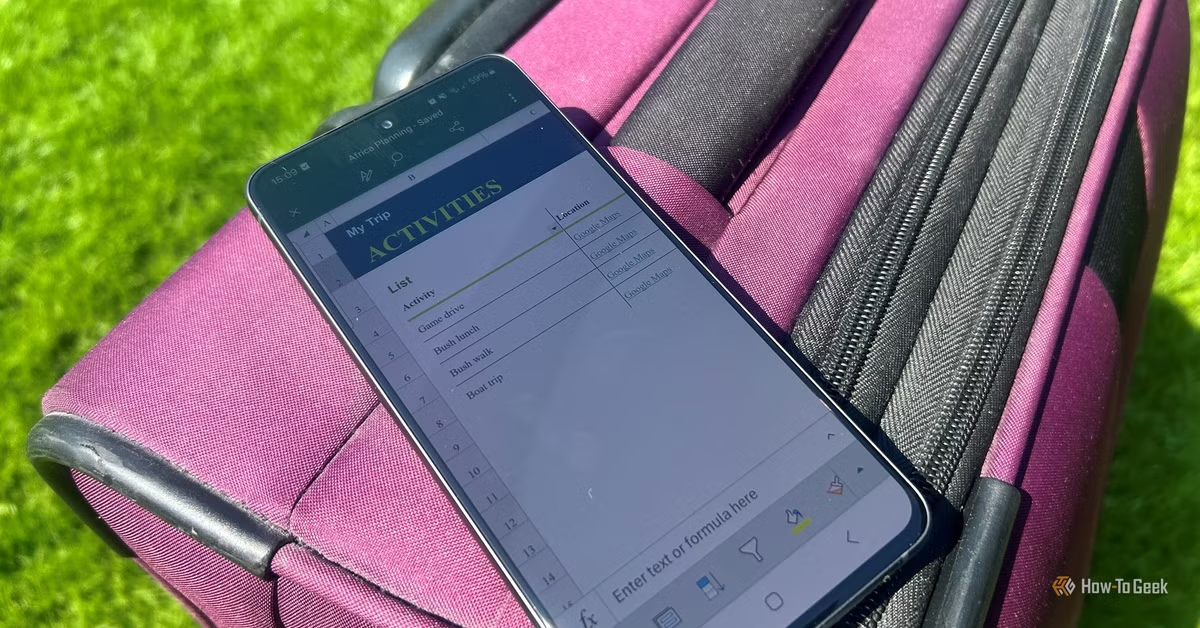
- ACTIVITIES(アクティビティ):日帰り旅行、レストラン予約、観光スポットの訪問時間など、旅先での具体的な行動計画を立てます。
- BUDGET(予算):交通費、宿泊費、食費、観光費など、旅行にかかる費用の見積もりと実績を管理します。内蔵された進捗バーで、予算に対する支出状況を視覚的に把握できます。
旅程を自分好みにカスタマイズする自由度
専用アプリでは難しい、レイアウトや機能の柔軟なカスタマイズは、Excelテンプレートの大きな魅力です。ユーザーは自身の旅行スタイルやニーズに合わせて、自由にシートを調整できます。
通貨設定と計算の正確性
国際旅行の場合、現地の通貨に合わせてExcelの通貨記号を変更することは非常に重要です。Ctrl+1(MacではCmd+1)から「表示形式」→「通貨」を選択し、適切な記号を設定することで、予算シートの計算がより正確になります。これにより、現地での支出管理が格段に容易になります。
ハイパーリンクの活用で情報アクセスを高速化
ホテルの場所やレストランの予約サイト、観光地の詳細情報など、旅先で頻繁に参照するウェブページや地図のURLを、専用の列として追加し、ハイパーリンクとして埋め込むことが可能です。これにより、必要な情報にワンタップでアクセスでき、手動でアドレスを入力する手間を省き、移動中の情報検索をスムーズに行えます。
条件付き書式設定で重要な情報を強調
条件付き書式設定を利用すれば、特定の条件を満たすセルを自動的に色付けしたり、アイコンを表示させたりすることができます。例えば、最も高価なアクティビティを強調表示したり、予約が必要な項目に注意マークを付けたりすることで、旅程の重要なポイントを一目で把握しやすくなります。
Excelモバイルアプリで旅先でもスマートに管理
作成した旅程表は、PCだけでなく、スマートフォンやタブレットのExcelモバイルアプリ(iOS/Android対応)でもシームレスに利用できます。これにより、重いノートPCを持ち歩くことなく、旅先で必要な情報を手元で確認・編集することが可能になります。
オフライン利用設定で通信環境に左右されない
出発前に、Excelモバイルアプリで作成したファイルを「オフラインで利用可能にする」設定をオンにすることで、デバイスにローカルコピーがダウンロードされます。これにより、インターネット接続がない場所でも、フライト情報やホテル予約、アクティビティの詳細などを確認できます。オフラインで行った変更は、次にインターネットに接続した際に自動的にOneDriveと同期されるため、データの整合性も保たれます。
「カードビュー」でスマートフォンでの視認性を向上
スマートフォンの狭い画面では、横長のExcelシートは視認性が悪くなりがちです。しかし、Excelモバイルアプリの「カードビュー」機能を利用すれば、横方向のデータを行ごとに縦積みされたカード形式で表示できます。これにより、ピンチ操作やズームイン・ズームアウトの手間なく、必要な情報をスクロールするだけで確認できるようになり、チェックインカウンターでの予約確認や、レストランでの会計時に予算シートへの入力などが格段にスムーズに行えます。
Excelと旅行アプリの比較
Excelと専用旅行アプリは、それぞれ異なる強みと弱みを持っています。以下に主な比較点をまとめました。
| 項目 | Excelテンプレート | 専用旅行アプリ |
|---|---|---|
| 情報の一元管理 | 単一ファイルで全てを管理可能 | 複数アプリに分散しがち |
| オフライン利用 | モバイルアプリで設定すれば可能 | オンライン必須の機能が多い |
| カスタマイズ性 | レイアウト、項目、数式を自由に調整可能 | 開発者側の固定デザインに依存 |
| 費用 | Microsoft 365サブスクリプション(既存利用なら追加費用なし) | 無料(広告あり)、または有料サブスクリプション |
| データ入力 | 手動入力が基本、テーブル機能で効率化 | 一部自動連携機能あり |
| 共有機能 | OneDrive経由で共同編集可能 | アプリによる、限定的な場合が多い |
| デザイン性 | 機能重視、視覚的な魅力はユーザー次第 | 洗練されたUI/UXを持つものが多い |
| 学習コスト | Excelの基本操作を習得する必要あり | 直感的に操作できるものが多い |
Excelはカスタマイズ性とオフライン対応に優れる一方、専用アプリは特定の機能に特化し、直感的な操作性や洗練されたデザインが魅力です。どちらを選ぶかは、個人の旅行スタイルや優先順位によって異なります。
こんな人におすすめ
- 複数の旅行アプリの管理に疲れてしまった人
- 自分だけのオリジナルな旅程表を作成したい人
- 海外旅行中など、オフライン環境での情報アクセスを重視する人
- Microsoft 365を既に利用しており、Excelの基本操作に慣れている人
- 旅行の予算管理を細かく行い、支出を可視化したい人
よくある質問
Excelの旅行計画テンプレートはどこで手に入りますか?
Microsoft Excelアプリケーション内で「新規」タブを開き、検索バーに「旅行計画(ワークシート)」と入力して検索することで、公式の組み込みテンプレートを見つけることができます。Microsoft 365サブスクリプションユーザーは、より幅広いテンプレートカタログにアクセス可能です。
作成した旅程表はオフラインで利用できますか?
はい、利用可能です。PCで作成したファイルをOneDriveに保存し、スマートフォンのExcelモバイルアプリで開きます。ファイル名の横にある三点リーダー(…)をタップし、「オフラインで利用可能にする」をオンにすることで、デバイスにローカルコピーがダウンロードされ、インターネット接続がない場所でも閲覧・編集が可能になります。
Microsoft 365のサブスクリプションは必須ですか?
必須ではありませんが、Microsoft 365サブスクリプションがあれば、最新のExcel機能や最も豊富なテンプレートカタログにアクセスできます。また、OneDriveとの連携による自動保存や、複数のデバイスでの同期機能も利用できるため、旅行計画の安全性と利便性が向上します。
Excelで共同で旅行計画を立てることはできますか?
はい、可能です。OneDriveに保存されたExcelファイルは、共有設定を行うことで複数のユーザーが同時に編集できます。リアルタイムでの共同編集機能により、友人や家族と一緒に効率的に旅行計画を進めることができます。
まとめ
旅行計画において、複数の専用アプリを使い分けることによる情報分散やオフラインでの利用制限は、多くの旅行者にとって共通の課題です。しかし、Microsoft Excelの組み込みテンプレートを活用することで、これらの問題は解決へと向かいます。Excelは、情報の一元管理、高いカスタマイズ性、そしてオフラインでのアクセス可能性を提供し、旅行準備のストレスを大幅に軽減します。
特に、OneDriveとの連携による自動保存機能や、Excelモバイルアプリの「カードビュー」機能は、旅先での利便性を飛躍的に高めます。既存のMicrosoft 365ユーザーであれば、追加費用なしでこの強力なツールを最大限に活用できるでしょう。煩雑な旅行アプリに代わる、シンプルかつ効率的な旅行計画の手段として、Excelテンプレートの導入を検討してみてはいかがでしょうか。これにより、旅の準備から現地での体験まで、より充実した時間を過ごせるはずです。
情報元:howtogeek.com
