
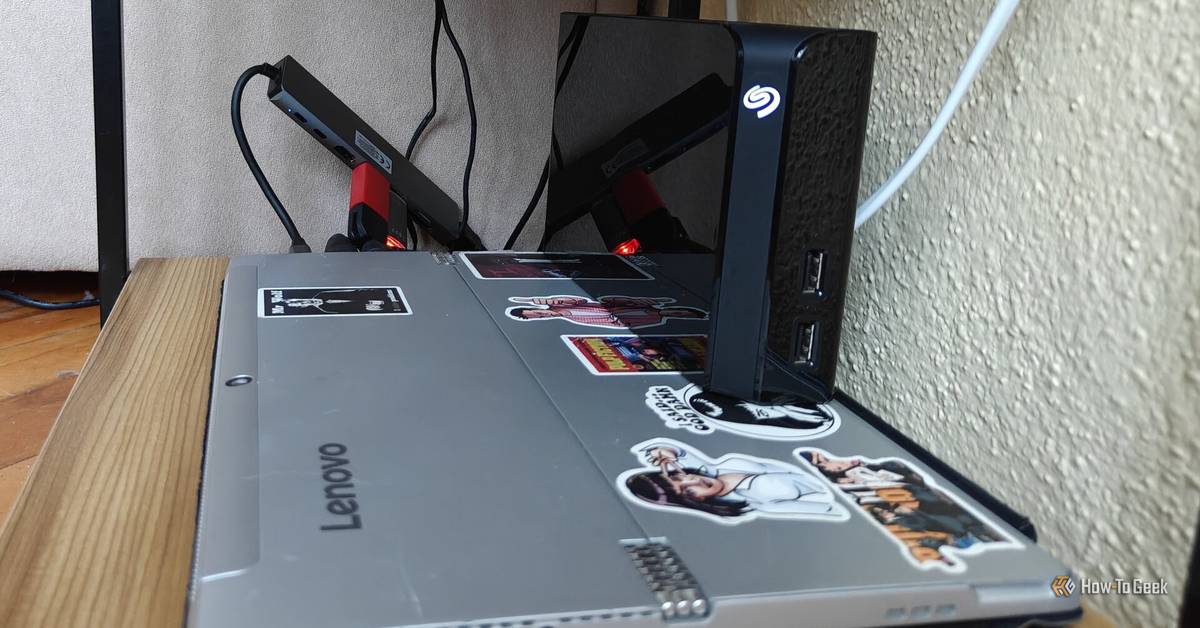
家庭内のデータ管理やメディアサーバーとして注目されるNAS(Network Attached Storage)。市販のNASは便利ですが、コストやカスタマイズ性に課題を感じる方も少なくありません。そこで、古いノートPCを再活用して「DIY NAS」を構築する選択肢が浮上します。しかし、この魅力的なプロジェクトには、計画不足や知識不足から陥りやすい落とし穴も存在します。本記事では、実際に古いノートPCでDIY NASを構築した経験から得られた教訓を基に、成功のための秘訣と注意点を徹底解説します。

古いノートPCで「DIY NAS」を始める前に!徹底した計画が成功の鍵
DIY NASの構築を始めるにあたり、最も重要なのは事前の「計画」です。衝動的に作業を開始すると、後で多くの手戻りが発生し、時間と労力を無駄にする可能性があります。まずは、以下の点を明確にしましょう。
ハードウェア選定と用途に応じたスペック
NASの核となるハードウェアは、古いノートPC以外にも選択肢があります。Synologyのような専用NASエンクロージャーは高価ですが、安定性と使いやすさが魅力です。一方、古いデスクトップPCやミニPC、さらにはAndroidスマートフォンやTVボックスでもNASを構築できます。重要なのは、NASで何をしたいか、その「用途」を明確にすることです。
- 単なるネットワークストレージ:ファイル共有やバックアップが主目的であれば、比較的低スペックな古いノートPCでも十分機能します。
- メディアサーバー(Jellyfin, Plexなど):複数のデバイスへの同時ストリーミングや、動画のリアルタイムトランスコーディングを想定する場合、より高い処理能力が求められます。特に、Intel Quick Sync Videoに対応したCPU(目安として10年以内のIntel Core iシリーズ)があると、ハードウェアアクセラレーションによりCPU負荷を大幅に軽減し、スムーズな再生が可能になります。筆者のノートPCはCore i5-7200Uを搭載しており、6TBの外付けHDDと組み合わせることで、メディアサーバーとしても十分な性能を発揮しました。
古いノートPCを活用する場合、内蔵ストレージだけでなく、USB-Cハブを介して外付けHDDを追加することで、容量を柔軟に拡張できます。また、ノートPCのディスプレイが壊れていても、後述のリモート管理で問題なく運用可能です。
Linuxディストリビューションの選択
DIY NASのOSとしてLinuxを選ぶ場合、どのディストリビューションを選ぶかも重要なポイントです。使い慣れているか、ハードウェアとの相性、必要な機能がサポートされているかなどを考慮しましょう。
- Ubuntu Server:GUIを持たないため、リソース消費が少なく、古いハードウェアでも軽快に動作します。ターミナル操作に慣れる必要がありますが、情報が多く、初心者でも学びやすいでしょう。
- TrueNAS CORE/SCALE、OpenMediaVault:これらはNASに特化したOSで、WebベースのGUIを提供するため、視覚的に管理したい場合に適しています。ファイルシステム管理、ユーザー管理、プラグインによる機能拡張などが容易です。ただし、GUIがある分、Ubuntu Serverよりはリソースを消費します。
筆者はGUIなしのUbuntu Serverを選択し、リソースの少ないノートPCでも最大限のパフォーマンスを引き出すことに成功しました。
ドライブレイアウトとアプリケーション戦略
OSとハードウェアが決まったら、具体的なストレージの構成や、どのようなアプリケーションを動かすかを計画します。例えば、OSやアプリケーションは高速なSSDに、メディアファイルなどの大容量データはHDDに保存するといったレイアウトが考えられます。
また、Dockerコンテナを利用するかどうかも事前に検討すべきです。Dockerを使えば、アプリケーションの導入や管理が容易になり、環境の分離によってシステム全体の安定性も向上します。Jellyfin、Nextcloud、Transmissionなど、NASで利用したいアプリケーションをリストアップし、それぞれをどのように導入・設定するか、大まかな流れを組み立てておくと、後の作業が格段にスムーズになります。
GUIなしでも怖くない!Linux NASの「リモート管理」をマスターする
古いノートPCをNASとして使う場合、ディスプレイが壊れていたり、そもそもGUIをインストールしなかったりする「ヘッドレス」運用が一般的です。最初は戸惑うかもしれませんが、SSH(Secure Shell)を使えば、メインPCからNASをリモートで管理でき、非常に便利です。

ヘッドレスセットアップのメリット
筆者のノートPCはCPUが2コア、RAMが4GBと非力なため、GUIを排除したサーバーディストリビューションを選ぶことで、貴重なシステムリソースを最大限に解放できました。GUIは見た目は分かりやすいですが、その分CPUやメモリを消費します。ヘッドレス運用にすることで、NAS本来の機能(ファイル共有、メディアストリーミングなど)にリソースを集中させ、より安定した動作が期待できます。
ターミナル操作とSSHによるリモートアクセス
最初はコマンドラインインターフェース(CLI)、つまりターミナルでの操作に抵抗を感じるかもしれません。しかし、基本的なコマンドを覚えれば、GUIよりも迅速かつ効率的に作業を進められるようになります。そして、このターミナル操作をリモートで行うのがSSHです。
SSHを設定すれば、NAS本体にモニターやキーボードを接続する必要はほとんどなくなります。メインPCのWindows PowerShellやmacOS/Linuxのターミナルから、NASのIPアドレスを指定してログインするだけで、まるで目の前にあるかのように操作できます。物理的なアクセスが必要なのは、電源のオンオフやネットワーク設定の大きな変更時くらいです。これにより、NASを家の隅に置いておき、必要な時にだけリモートでアクセスするという運用が可能になり、非常に利便性が向上します。
AIツールを賢く活用!Linuxコマンド生成と「正確なプロンプト」の重要性
ChatGPTやGeminiといったAIツールは、Linuxコマンドの生成や設定方法の解説において強力な助けとなります。Dockerのインストール方法やアプリケーションの設定など、複雑な手順もAIに尋ねれば、適切なコマンドや手順を教えてくれるでしょう。

AIは「質問の質」に依存する
しかし、AIツールは万能ではありません。その有用性は、あなたが提供する「プロンプト(質問)」の精度に大きく左右されます。例えば、「Duplicatiをインストールする方法を教えて」とだけ尋ねると、AIは一般的なインストールガイドを提示するでしょう。しかし、もしあなたがDocker環境でアプリを動かしており、特定のストレージレイアウトを持っている場合、その一般的なガイドはあなたの環境には合致せず、サーバーを混乱させる原因となる可能性があります。
筆者も、自身の環境をAIに伝えずに質問した結果、多くの時間を問題解決に費やしました。AIに質問する際は、以下の情報をできるだけ具体的に伝えるようにしましょう。
- 使用しているLinuxディストリビューションとバージョン
- Dockerを使用しているか否か
- ストレージの構成(例:SSDにOS、HDDにデータ)
- インストールしたいアプリケーションの具体的なバージョン
- これまでに試したことや、発生しているエラーメッセージ
このように詳細な情報を提供することで、AIはあなたの環境に合わせた、より正確で実践的なアドバイスを提供できるようになります。
公式ガイドは最強の教科書!トラブル解決と「ハードウェアアクセラレーション」の落とし穴
AIツールは便利ですが、常に公式ドキュメントや実績のあるガイドを優先して参照することが重要です。特に、特定のアプリケーションの設定や、ハードウェア固有の機能(Intel Quick Syncなど)の有効化においては、公式情報が最も信頼できます。
JellyfinとQuick Syncの教訓
筆者は、メディアサーバーのJellyfinでIntel Quick Syncによるハードウェアアクセラレーションを有効にするのに苦労しました。何時間も試行錯誤し、解決したと思い込んでも、実際には動画のトランスコーディング時にフレームレートが低下し、CPUがフル稼働している状態でした。これは、JellyfinがQuick Syncを正しく利用できておらず、CPUによるソフトウェアエンコードに頼っていたためです。
最終的に、同僚の助けを借りて公式のインストールガイドを再確認したところ、わずか数分でQuick Syncを正しく設定できました。この経験から学んだのは、AIツールが提示する情報も、最終的には公式ガイドや信頼できる情報源で裏付けを取るべきだということです。AIはあくまで補助ツールであり、基本的な知識や公式情報を軽視してはいけません。
もし公式ガイドだけでは理解が難しい場合でも、ガイドの一部をAIツールにコピー&ペーストし、自分の環境や目的を説明することで、より具体的なアドバイスを得られる可能性があります。この「AIと公式情報のハイブリッド活用」が、DIY NAS構築の効率を最大化する鍵となります。
DIY NASは誰におすすめ?メリット・デメリットと賢い活用法
古いノートPCを活用したDIY NASは、特定のユーザー層にとって非常に魅力的な選択肢です。ここでは、そのメリットとデメリット、そして賢い活用法を解説します。
DIY NASのメリット
- コスト削減:使わなくなったノートPCを再利用するため、初期投資を大幅に抑えられます。ストレージも既存のHDDや安価な外付けHDDで賄えます。
- 高いカスタマイズ性:OSからアプリケーションまで、自分のニーズに合わせて自由に選択・設定できます。市販NASではできないような、特定の用途に特化したシステムを構築可能です。
- 学習機会:Linuxの操作、ネットワーク設定、Dockerの利用など、多くの技術的な知識とスキルを実践的に学ぶことができます。これは、ホームラボやITスキル向上に繋がる貴重な経験となります。
- データ主権:自分のデータを自分の管理下で保持できるため、プライバシーやセキュリティに対する安心感があります。
DIY NASのデメリット
- 構築の手間と時間:計画から設定、トラブルシューティングまで、多くの時間と労力が必要です。特にLinuxやネットワークの知識がない場合は、学習コストもかかります。
- トラブルシューティング:問題が発生した際、自分で原因を特定し解決する必要があります。市販NASのようなメーカーサポートはありません。
- 消費電力:ノートPCのモデルによっては、専用NASデバイスよりも消費電力が高い場合があります。24時間稼働させることを考えると、電気代も考慮に入れる必要があります。
- 保証と信頼性:古いハードウェアを使用するため、故障のリスクが高まります。重要なデータは別途バックアップを取るなどの対策が必須です。
こんな人におすすめ!賢い活用法
DIY NASは、以下のような方々に特におすすめできます。
- テクノロジーに興味があり、新しいことを学ぶのが好きな人:Linuxやサーバー構築のスキルを身につけたい方には最高の教材です。
- コストを抑えてNASを導入したい人:市販NASの予算がない、またはもっと安く始めたいと考えている方。
- 特定の用途に特化したNASを構築したい人:メディアサーバー、プライベートクラウド、開発環境など、市販NASでは実現が難しいような独自の機能を追求したい方。
- データプライバシーを重視する人:自分のデータをクラウドに預けたくない、完全に自己管理したいという方。
賢い活用法としては、メディアサーバーとして家族の動画や写真を一元管理したり、個人用のプライベートクラウドとしてファイル共有や同期を行ったり、あるいは自宅の監視カメラの録画先として利用したりすることが挙げられます。Dockerを活用すれば、さらに多様なアプリケーションを安全に動かすことが可能です。
NASのインターネット公開は慎重に!「セキュリティリスク」と安全なアクセス方法
NASを構築すると、外出先からでもアクセスしたいと考えるのは自然なことです。しかし、NASをインターネットに公開する際には、重大なセキュリティリスクが伴います。安易な公開は、不正アクセスやデータ漏洩に繋がる可能性があるため、極めて慎重な対応が求められます。

ポートフォワーディングの危険性
最も一般的なインターネット公開の方法として「ポートフォワーディング」がありますが、これは非常に危険です。特定のポートを外部に開放することで、NASへの直接的なアクセス経路を作ってしまいます。たとえ正しく設定したとしても、常に脆弱性を狙う攻撃者の標的となるリスクを抱えることになります。OSやアプリケーションの脆弱性が発見された場合、すぐに攻撃の対象となる可能性があり、データが盗まれたり、改ざんされたりする恐れがあります。
より安全なアクセス方法:自己ホスト型VPN
NASに外部から安全にアクセスしたい場合は、自己ホスト型VPN(Virtual Private Network)の構築が推奨されます。VPNを介することで、インターネット上に暗号化された仮想的なトンネルを作り、あたかも自宅のネットワーク内にいるかのようにNASにアクセスできます。これにより、ポートフォワーディングのような直接的なリスクを回避し、セキュリティを大幅に向上させることが可能です。
ただし、自己ホスト型VPNにも課題はあります。VPNによる暗号化処理は、特に古いノートPCのような非力なハードウェアでは、システムリソースに負担をかけ、通信速度の低下や遅延を引き起こす可能性があります。また、VPNサーバー自体の設定も、ポートフォワーディングよりは複雑になります。
基本はローカル運用、必要に応じて代替案を
結論として、NASは基本的にローカルネットワーク内での運用が最も安全です。外出先からのアクセスがどうしても必要な場合を除き、インターネットに公開しないのが賢明です。
もし外出先で特定のファイルやメディアが必要になった場合は、重要なファイルのみをクラウドストレージサービス(Google Drive, Dropboxなど)に同期したり、スマートフォンや別のノートPCに転送したりする代替案を検討しましょう。これにより、NAS本体をインターネットに晒すことなく、必要なデータにアクセスできます。
まとめ:DIY NAS構築は学びと達成感の宝庫
古いノートPCをDIY NASとして活用するプロジェクトは、単なるストレージ構築以上の価値があります。計画の重要性、Linuxのターミナル操作、AIツールの賢い活用法、そして何よりもセキュリティ意識の向上といった、多くの貴重な学びと実践的なスキルを得られる機会となるでしょう。筆者自身も、当初はNASの必要性を感じていませんでしたが、実際に構築してみると、その利便性と達成感に魅了されました。
確かに、構築には手間と時間がかかり、予期せぬトラブルに直面することもあります。しかし、一つ一つの課題を乗り越えるたびに、システムへの理解が深まり、自分だけの理想のデータハブが形になっていく喜びは格別です。これからDIY NASに挑戦する方は、本記事で紹介した教訓を参考に、入念な計画と信頼できる情報源の活用を心がけ、安全で快適なホームサーバー環境を構築してください。
情報元:How-To Geek
