
NFCタグは、スマートホームの自動化ツールとして広く認識されていますが、その真価は意外な場所で発揮されることがあります。特に、運転中のスマートフォン操作を劇的に減らし、安全性を向上させる車内での活用法は、多くのドライバーにとって画期的なソリューションとなるでしょう。
本記事では、iPhoneの「ショートカット」アプリとNFCタグを組み合わせることで、車に乗り込む際の煩雑な準備作業をワンタップで完了させ、運転に集中できる環境を瞬時に作り出す方法を詳細に解説します。これは単なる時短に留まらず、運転中の「ながらスマホ」による事故リスクを低減する、極めて実用的なアプローチです。
運転中の「ながらスマホ」を根絶!NFCタグが解決する課題
多くのドライバーが経験するであろう、車に乗り込んでからのルーティン操作。エンジンをかけ、シートベルトを締め、ミラーを調整する合間に、スマートフォンを取り出しては以下の操作を繰り返していないでしょうか。
- お気に入りの音楽アプリ(Spotifyなど)を起動し、プレイリストを選択
- 目的地までの経路案内を表示するため、マップアプリを立ち上げる
- 運転中に通知で気が散らないよう、「運転モード(Driving Focus)」をオンにする
- Bluetooth接続を確認し、オーディオシステムと連携させる
これらの操作は、それぞれ数秒程度の短いものかもしれませんが、運転開始直前の集中すべきタイミングで行われることが問題です。特に、急いでいる時や精神的に疲れている時ほど、これらの操作は煩わしく感じられ、注意散漫の原因となりかねません。運転中のスマートフォン操作は、重大な事故につながる可能性があり、多くの国や地域で厳しく規制されています。しかし、利便性を追求するあまり、無意識のうちに危険な行為に及んでしまうケースも少なくありません。

NFCタグを活用した自動化は、まさにこの「運転開始直後の煩雑なスマホ操作」という課題に直接アプローチします。物理的なタップというシンプルな動作で、複数の設定を一括で実行できるため、ドライバーは車に乗り込んだ瞬間から運転に集中できる環境を整えることが可能になります。
ワンタップで完璧な運転環境を構築するNFCタグの魔法
NFCタグとiPhoneのショートカットアプリを組み合わせることで、車に乗り込む際の準備は劇的に簡素化されます。その手順は、「車に乗り込み、NFCタグにiPhoneをタップし、スマートフォンを置く」というわずか3ステップです。このワンタップで、以下のような複数のアクションが瞬時に実行されます。
- 音楽アプリの自動起動と再生開始: お気に入りのプレイリストやポッドキャストが自動的に再生されます。
- マップアプリの起動: 自宅から職場へのルートや、よく使う目的地への経路案内がすぐに表示されます。
- 運転モード(Driving Focus)のオン: 運転中の通知を制限し、集中力を維持します。
- テキストメッセージの自動返信: 運転中であることを知らせるメッセージを自動で送信し、連絡相手に配慮します。
これらの設定は、かつては個別に操作が必要だった5つのステップを、わずか2秒程度のワンタップで完了させます。特に、ワイヤレスCarPlayが搭載されていない車両の場合、毎回ケーブルを接続する手間を省きつつ、CarPlayに匹敵する、あるいはそれ以上のスムーズな体験を提供します。信号の依存性や音声認識の誤作動、確認プロンプトの煩わしさもなく、常に安定して動作するため、どんなに急いでいる時や寝ぼけている時でも、確実に運転環境を整えることができます。
iPhone「ショートカット」アプリで簡単設定!5分でできる自動化レシピ
この画期的な車内自動化は、iPhoneにプリインストールされている「ショートカット」アプリを使えば、誰でも簡単に設定できます。わずか5分程度で、あなたのドライブ体験は一変するでしょう。
設定手順
- ショートカットアプリを開く: iPhoneのホーム画面から「ショートカット」アプリを起動します。
- 「オートメーション」タブを選択: 画面下部にある「オートメーション」タブをタップします。
- 新規オートメーションを作成: 右上の「+」アイコン、または「新規オートメーション」をタップします。
- トリガーとして「NFC」を選択: オートメーションの種類の中から「NFC」を見つけて選択します。
- NFCタグをスキャン: 「スキャン」をタップし、NFCタグにiPhoneを近づけて読み取らせます。
- タグに名前を付ける: 認識されたタグに「車のタグ」など、分かりやすい名前を付けます。
- 実行するアクションを追加: 「アクションを追加」をタップし、自動化したい動作(例: 「ミュージックを再生」「マップで経路を表示」「集中モードを設定」など)を一つずつ追加していきます。

推奨NFCタグと設置場所
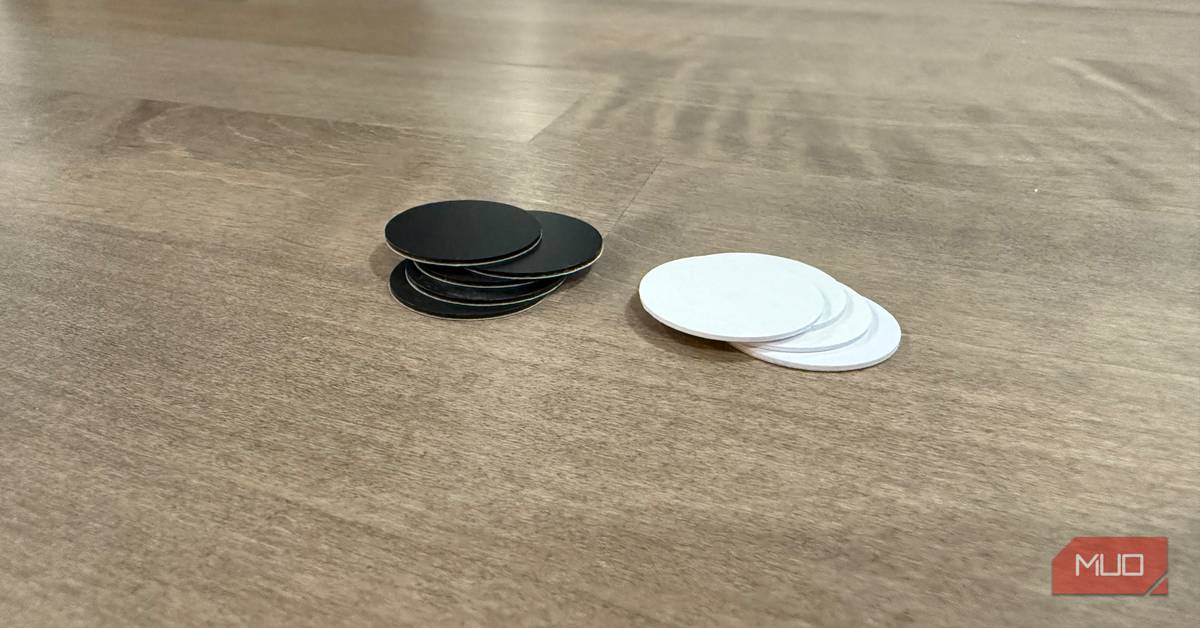
物理的なNFCタグとしては、NTAG215またはNTAG216チップを搭載したステッカータイプがiPhoneとの互換性が高く、最も信頼性があります。これらはAmazonなどで20〜30枚入りが10〜15ドル程度で販売されており、1枚あたりのコストは非常に安価です。設置場所は、車のセンターコンソールなど、スマートフォンを置く際に自然にタップできる位置が理想的です。誤って作動しないよう、普段触れない場所を選ぶことも重要ですが、筆者の経験では、スマートフォンを置く動作とタップを兼ねることで、非常にスムーズな体験が得られると報告されています。

NFCタグの仕組みに関する補足
重要な点として、ショートカットアプリはNFCタグ自体に情報を書き込むわけではありません。アプリはタグ固有のIDを読み取り、そのIDと関連付けられた自動化設定をiPhone本体に保存します。つまり、NFCタグは「空白の鍵」のようなものであり、どの自動化をトリガーするかを知っているのはあなたのiPhoneだけです。この仕組みは、他のNFC自動化を構築する際にも共通するため、理解しておくと良いでしょう。
CarPlayやSiriよりも優れるNFCタグの決定的な利点
車内でのスマートフォン操作を自動化する手段はNFCタグだけではありません。有線CarPlay、位置情報ベースのショートカット、Siriなどの音声アシスタントも存在しますが、NFCタグにはこれらの代替手段にはない明確な優位性があります。
- 有線CarPlay: ケーブルを毎回接続する手間が発生します。NFCタグは完全にワイヤレスで、物理的な接続は不要です。
- 位置情報ベースのショートカット: 特定の場所に到着または出発した際に作動する設定ですが、GPSの精度に依存するため、遅延や誤作動、隣接する場所との誤認識が発生しやすいという欠点があります。NFCタグは物理的なタップによって確実に作動します。
- Siriや音声コマンド: 個別のリクエストには対応できますが、複数のアクションを連続して正確に実行させるのは困難です。iPhoneのロック解除が必要な場合や、コマンドが正確に聞き取られない場合、あるいは各アクションの処理に時間がかかる場合があり、スムーズな体験とは言えません。NFCタグは、一度のタップで設定された全てのアクションを瞬時に、かつ確実に実行します。

NFCタグは、これらの代替手段が抱える「手間」「不確実性」「遅延」といった問題を全てクリアします。ワンタップでスマートフォンを置くだけで、全ての準備が完了するというシンプルさと確実性は、運転という集中力を要する状況において、他の追随を許さない利点となります。
こんな人におすすめ!NFCタグで安全・快適なドライブを手に入れよう
このNFCタグを活用した車内自動化は、特に以下のような方々に強くおすすめできます。
- ワイヤレスCarPlay非搭載車にお乗りの方: ケーブル接続の手間なく、CarPlayのような快適な車内環境を構築したい方に最適です。
- 運転前のルーティン操作を減らしたい方: 毎回同じアプリを起動したり、設定を変更したりする手間を省き、よりスムーズに運転を開始したい方。
- 運転中のスマホ操作をなくし、安全運転を心がけたい方: 運転中の注意散漫を減らし、事故リスクを低減したいと考える全てのドライバーにとって、非常に有効な手段です。
- iPhoneのショートカットアプリをさらに活用したい方: ショートカットアプリの可能性を広げ、日常生活の様々な場面で自動化の恩恵を受けたいと考えている方。
NFCタグの導入は、わずかなコストと簡単な設定で、日々のドライブをより安全で快適なものに変えることができます。もしあなたがまだNFCタグを使ったことがないなら、この車内自動化こそが、その価値を実感する最初のステップとなるでしょう。
まとめ
NFCタグの最も効果的な活用法は、スマートホームの自動化に留まらず、運転中のスマートフォン操作を劇的に簡素化し、安全性を向上させる車内自動化にあることが明らかになりました。iPhoneのショートカットアプリと組み合わせることで、ワンタップで音楽再生、マップ起動、運転モード設定といった複数のアクションを瞬時に実行でき、運転開始直後の注意散漫を解消します。
有線CarPlayやSiri、位置情報ベースの自動化と比較しても、NFCタグは確実性、速度、そして手軽さにおいて優位性を示します。これは単なる時短テクニックではなく、運転中の「ながらスマホ」による危険を回避し、ドライバーがより安全に、そして快適に運転に集中できる環境を提供する重要なソリューションです。もしあなたがNFCタグの導入を検討しているなら、まずはこの車内自動化から試してみてはいかがでしょうか。その実用性と効果にきっと驚くはずです。
情報元:makeuseof.com
