
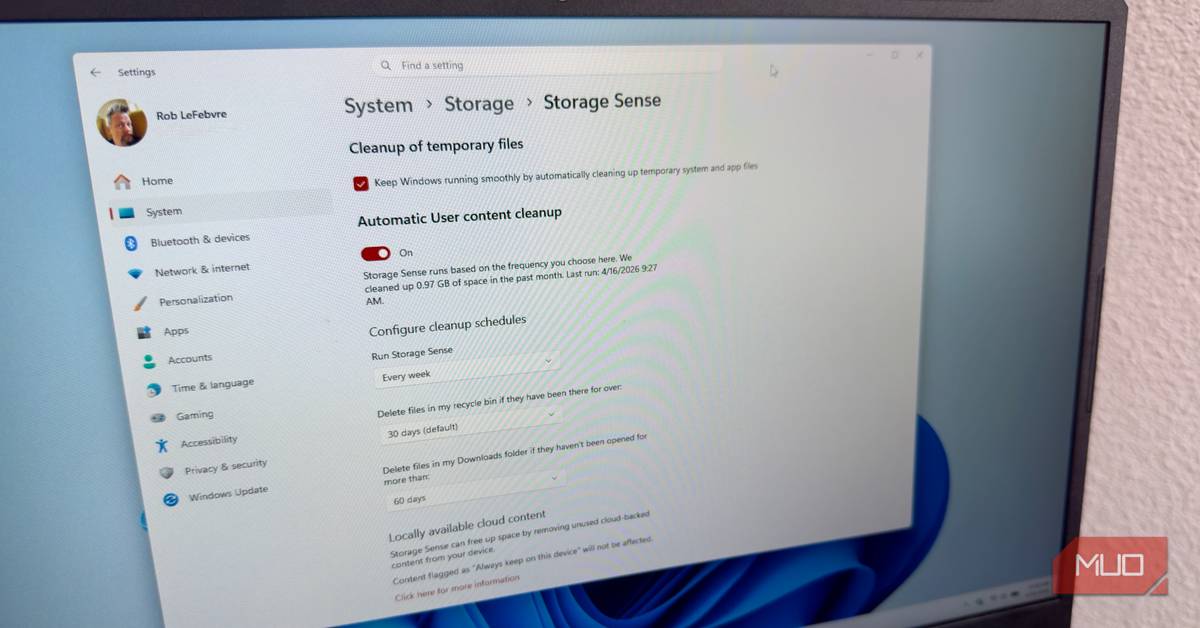
Windows PCの動作が重い、ディスク容量が足りないといった問題は、多くのユーザーが経験することです。しかし、実はWindowsには「Storage Sense(ストレージセンサー)」という強力な自動クリーンアップツールが標準搭載されており、これらの問題を劇的に改善する可能性があります。残念ながら、そのデフォルト設定はほとんど役に立たない状態にあり、多くのユーザーはその真価を知らずにいます。本記事では、Storage Senseの基本的な機能から、ディスク容量不足やPC動作の遅延を防ぐための最適な設定方法、さらにStorage Senseがカバーしない領域のクリーンアップ術まで、Windows PCを常に快適に保つための秘訣を詳しく解説します。
Storage Senseとは?その進化と基本機能
Storage Senseは、2017年に導入されたMicrosoftのモダンなディスククリーンアップ機能であり、旧来の「ディスククリーンアップ(cleanmgr.exe)」ツールに代わる存在です。このツールは、一時的なシステムファイル、ごみ箱の内容、ダウンロードフォルダ、さらにはOneDriveコンテンツまで、自動的に管理・クリーンアップする能力を持っています。これにより、ユーザーは手動で不要なファイルを削除する手間を省き、常にPCのストレージを最適化された状態に保つことができます。
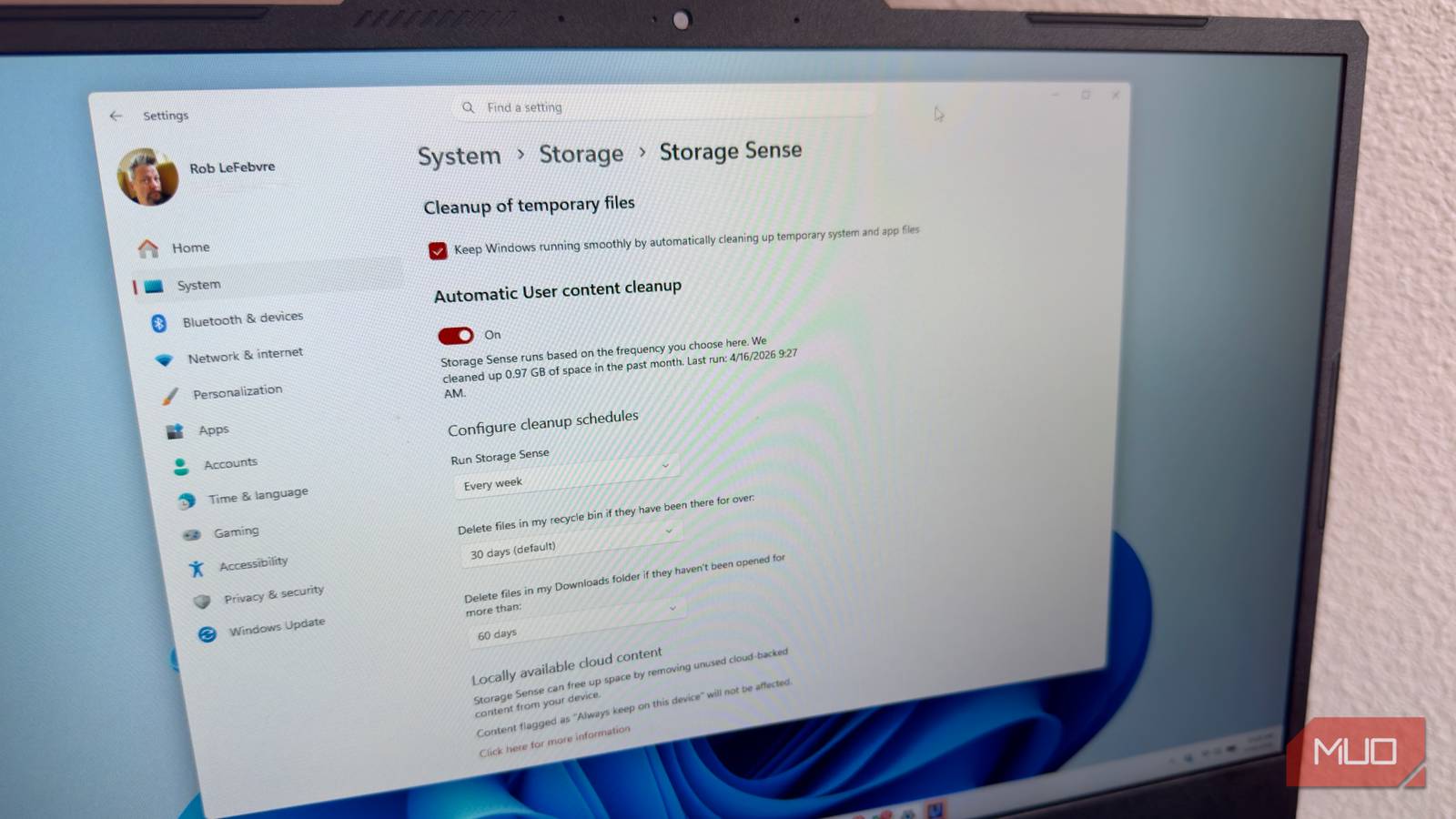
Storage Senseは、Windowsの「設定」アプリから簡単にアクセスできます。具体的には、「設定」>「システム」>「ストレージ」>「Storage Sense」の順に進むことで、その設定画面にたどり着くことができます。ここでは、クリーンアップのスケジュール設定や、どの種類のファイルを対象とするかなど、詳細なカスタマイズが可能です。しかし、この便利なツールも、初期設定のままではそのポテンシャルを十分に発揮できません。
デフォルト設定の「罠」:なぜStorage Senseは役立たずなのか?
Storage Senseは非常に強力なツールであるにもかかわらず、そのデフォルト設定は多くのユーザーにとって非効率的です。MicrosoftはStorage Senseをデフォルトでオフにしていることが多く、オンになっている場合でも、そのクリーンアップスケジュールは「ディスクの空き容量が少ない場合」に設定されています。これは、ディスク容量がほぼ満杯になり、すでにパフォーマンスの問題が発生している段階でようやくクリーンアップが開始されることを意味します。つまり、問題が顕在化してから対処する「後手」の対応であり、予防的なメンテナンスとしては機能しません。
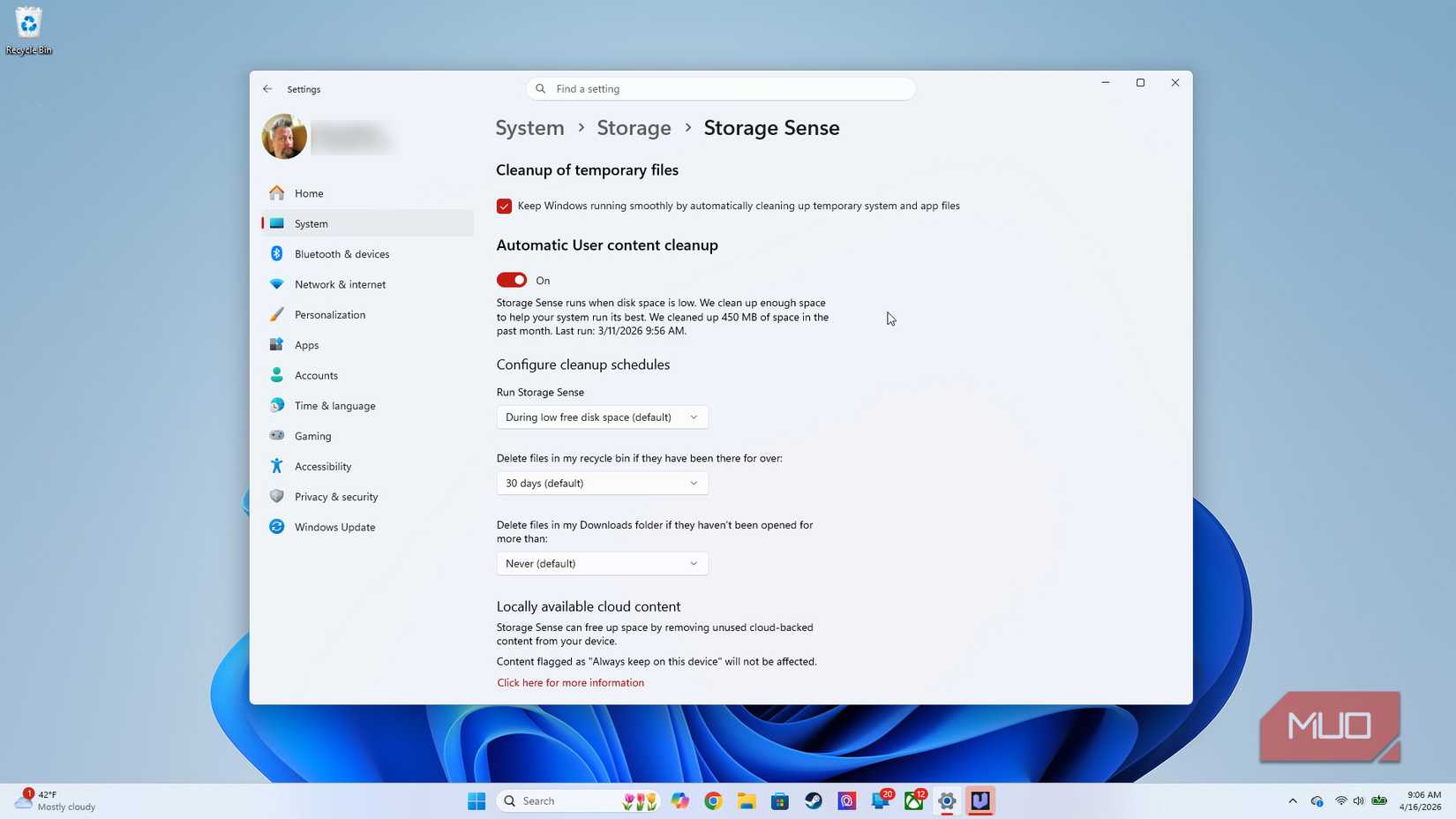
さらに、Storage Senseのデフォルト設定にはいくつかの見過ごせない落とし穴があります。
- ダウンロードフォルダの無視: 多くのユーザーがPDF、インストーラー、ZIPファイルなどをダウンロードフォルダに保存しがちですが、Storage Senseはデフォルトでこのフォルダを「クリーンアップしない」設定にしています。そのため、ダウンロードフォルダは時間とともに肥大化し、ディスク容量を圧迫する原因となります。
- OneDriveコンテンツの管理不足: OneDriveを頻繁に利用するユーザーにとって、ローカルに同期されたクラウドコンテンツはストレージを消費します。Storage Senseは、最近開いていないファイルをクラウドのみに移動させることでローカルストレージを解放する機能を持っていますが、これもデフォルトでは「クリーンアップしない」設定になっています。
- ごみ箱のクリーンアップの遅延: ごみ箱内のファイルは30日後に削除される設定がデフォルトですが、このクリーンアップ自体が「ディスクの空き容量が少ない場合」にしか実行されません。結果として、ごみ箱が長期間にわたって不要なファイルを保持し続けることになります。
これらのデフォルト設定は、Storage Senseが本来持つべき「バックグラウンドでの予防的なメンテナンスシステム」としての役割を大きく損なっています。PCのパフォーマンスを維持し、ディスク容量不足に悩まされないためには、これらの設定を見直すことが不可欠です。
劇的に改善!Storage Senseを最大限に活用する設定術
Storage Senseの真価を引き出すには、わずか数分の設定変更で十分です。以下の手順と推奨設定を参考に、あなたのWindows PCを常に快適な状態に保ちましょう。
- Storage Senseを有効にする: 「設定」>「システム」>「ストレージ」>「Storage Sense」を開き、まだ有効になっていない場合はトグルをオンにします。
- クリーンアップスケジュールを設定する: 「クリーンアップスケジュールを構成する」セクションで、「Storage Senseを実行する」を「毎週」に設定することをおすすめします。毎日では頻繁すぎる可能性があり、毎月では不要なファイルが蓄積されすぎる可能性があります。毎週の実行は、バランスの取れた頻度で、PCを常に最適な状態に保つのに役立ちます。
- ごみ箱のクリーンアップ期間を変更する: 「ごみ箱内のファイルを次の期間が過ぎたら削除する」のドロップダウンメニューから、期間を選択します。デフォルトの「30日」でも問題ありませんが、頻繁にファイルを削除し、すぐに空き容量を確保したい場合は「14日」を検討するのも良いでしょう。誤って削除したファイルを回復する時間を考慮し、自身の利用状況に合わせて設定してください。
- ダウンロードフォルダの自動クリーンアップを設定する: 「ダウンロードフォルダ内のファイルを次の期間開いていない場合削除する」のドロップダウンメニューを「60日」に設定することを推奨します。この設定を行う前に、ダウンロードフォルダ内の重要なファイルは必ず別の場所に移動させてください。Storage Senseはファイルの日付のみをチェックし、内容の重要性を判断しないため、必要なファイルが削除される可能性があります。
- ローカルで利用可能なクラウドコンテンツを最適化する: OneDriveなどのクラウドサービスを利用している場合、「ローカルで利用可能なクラウドコンテンツ」の項目が表示されます。デフォルトが「なし」になっている場合は、少なくとも「30日」に設定を変更しましょう。これにより、一定期間アクセスしていないファイルが自動的にクラウドのみに移動され、ローカルストレージが解放されます。
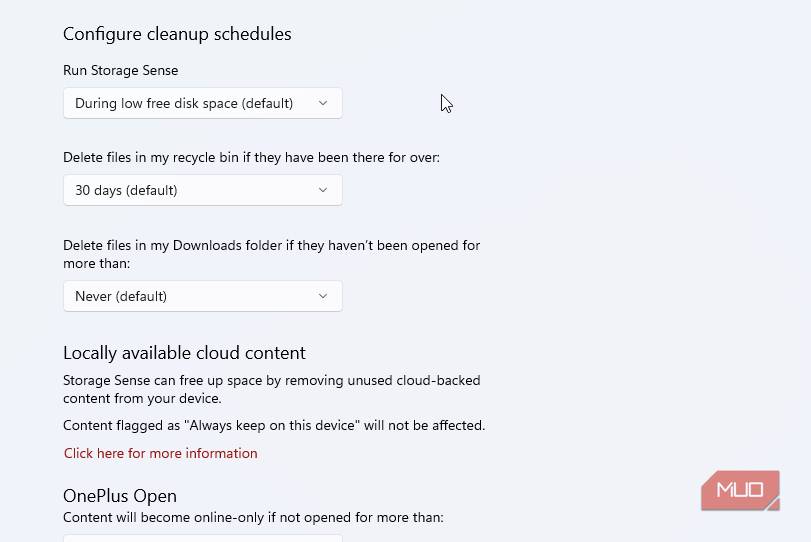
これらの設定を適用することで、Storage Senseはバックグラウンドで自動的に機能し、ディスク容量の不足やPCのパフォーマンス低下を未然に防ぐ、真に有用なツールへと変貌します。特定のファイルやフォルダをStorage Senseの対象外としたい場合は、ファイルエクスプローラーで右クリックし、「常にこのデバイスに保持する」を選択することで、削除されないように設定できます。
Storage Senseがカバーしない領域と追加のクリーンアップ術
Storage Senseは非常に便利ですが、すべての不要なファイルをクリーンアップできるわけではありません。ブラウザのキャッシュや、Teams、Spotify、Discordなどの特定のアプリケーションが生成する一時ファイルは、Storage Senseの対象外です。これらのファイルは、手動で定期的にクリーンアップする必要があります。
- ブラウザキャッシュのクリーンアップ: 各ブラウザの設定メニューから、閲覧履歴やキャッシュデータを削除できます。
- ユーザー一時フォルダのクリーンアップ: Windowsキー + R を押し、
%TEMP%と入力してEnterキーを押すと、ユーザーの一時フォルダが開きます。ここで、現在使用中のファイルを除き、すべての内容を削除できます。
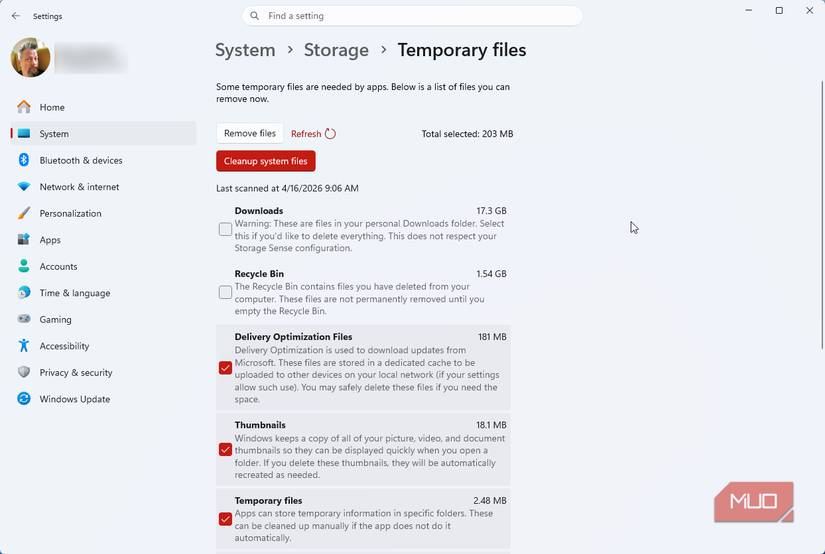
また、Windows Update関連のファイルや、以前のWindowsインストール(Windows.oldフォルダなど)といったシステムレベルのデータは、Storage Senseの自動クリーンアップでは直接処理されません。これらをクリーンアップするには、「設定」>「システム」>「ストレージ」>「一時ファイル」に進み、「システムファイルをクリーンアップ」をクリックすることで、手動で削除できます。この機能は、Delivery Optimizationファイルや更新キャッシュなど、Storage Senseが自動的にターゲットとしないシステムデータを手動で制御したい場合に、依然として非常に有用です。
こんな人におすすめ!Storage Senseで快適なPCライフを
今回ご紹介したStorage Senseの最適化は、特に以下のようなユーザーに強くおすすめできます。
- ディスク容量不足に悩む人: 特にSSDを搭載したPCで、容量が逼迫しがちな場合に効果的です。
- PCの動作が遅いと感じる人: 不要なファイルが蓄積されることで発生するパフォーマンス低下を防ぎます。
- 手動でのクリーンアップが面倒な人: 一度設定すれば、あとは自動でメンテナンスが行われます。
- OneDriveを頻繁に利用する人: クラウドコンテンツの最適化により、ローカルストレージを効率的に利用できます。
- Windows 11のパフォーマンスを維持したい人: 最新のOSを常に快適な状態で使い続けたい場合に役立ちます。
Storage Senseを適切に設定し、さらに手動での補完的なクリーンアップを組み合わせることで、あなたのWindows PCは常に最高のパフォーマンスを発揮し続けるでしょう。
まとめ
Windowsに標準搭載されているStorage Senseは、そのデフォルト設定が「ほとんど役に立たない」状態にあるものの、少し手を加えるだけで非常に強力なディスククリーンアップツールへと変貌します。実行スケジュールの変更、ごみ箱やダウンロードフォルダ、OneDriveコンテンツの管理設定を最適化することで、ディスク容量不足やPCの動作遅延といった一般的な問題を未然に防ぎ、常に快適なWindows環境を維持することが可能です。Storage Senseがカバーしないブラウザキャッシュや特定アプリの一時ファイルについては、手動での定期的なクリーンアップを組み合わせることで、より徹底したPCメンテナンスが実現します。これらの設定を見直すことで、あなたのWindows PCはより長く、より快適に機能し続けるでしょう。
情報元:makeuseof.com
