
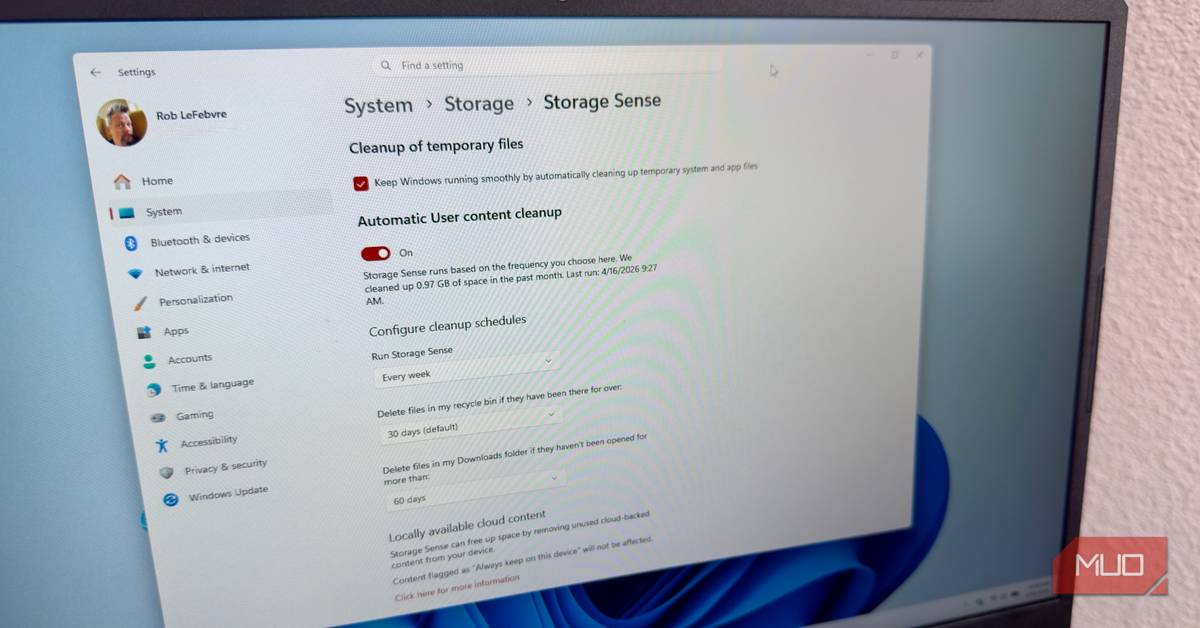
Windows PCの動作が重い、ディスク容量が常に不足している、といった悩みを抱えているユーザーは少なくありません。システムアップデートの失敗や新しいソフトウェアのインストールができない、さらには全体的なパフォーマンスの低下は、PCのストレージ管理が適切に行われていないサインかもしれません。実はWindowsには、こうした問題を自動で解決するための強力な組み込みツール「Storage Sense(ストレージセンサー)」が搭載されています。しかし、その真価はデフォルト設定ではほとんど発揮されていません。
本記事では、Windowsのストレージセンサーがなぜデフォルト設定では「ほとんど役に立たない」のかを深掘りし、わずか数分の設定変更で、このツールをPCのバックグラウンドで常にストレージを最適化する強力な味方へと変える方法を詳しく解説します。PCの快適さを取り戻し、常に最高のパフォーマンスを維持するための秘訣をぜひご確認ください。
Windows Storage Senseとは? 古いディスククリーンアップとの違い
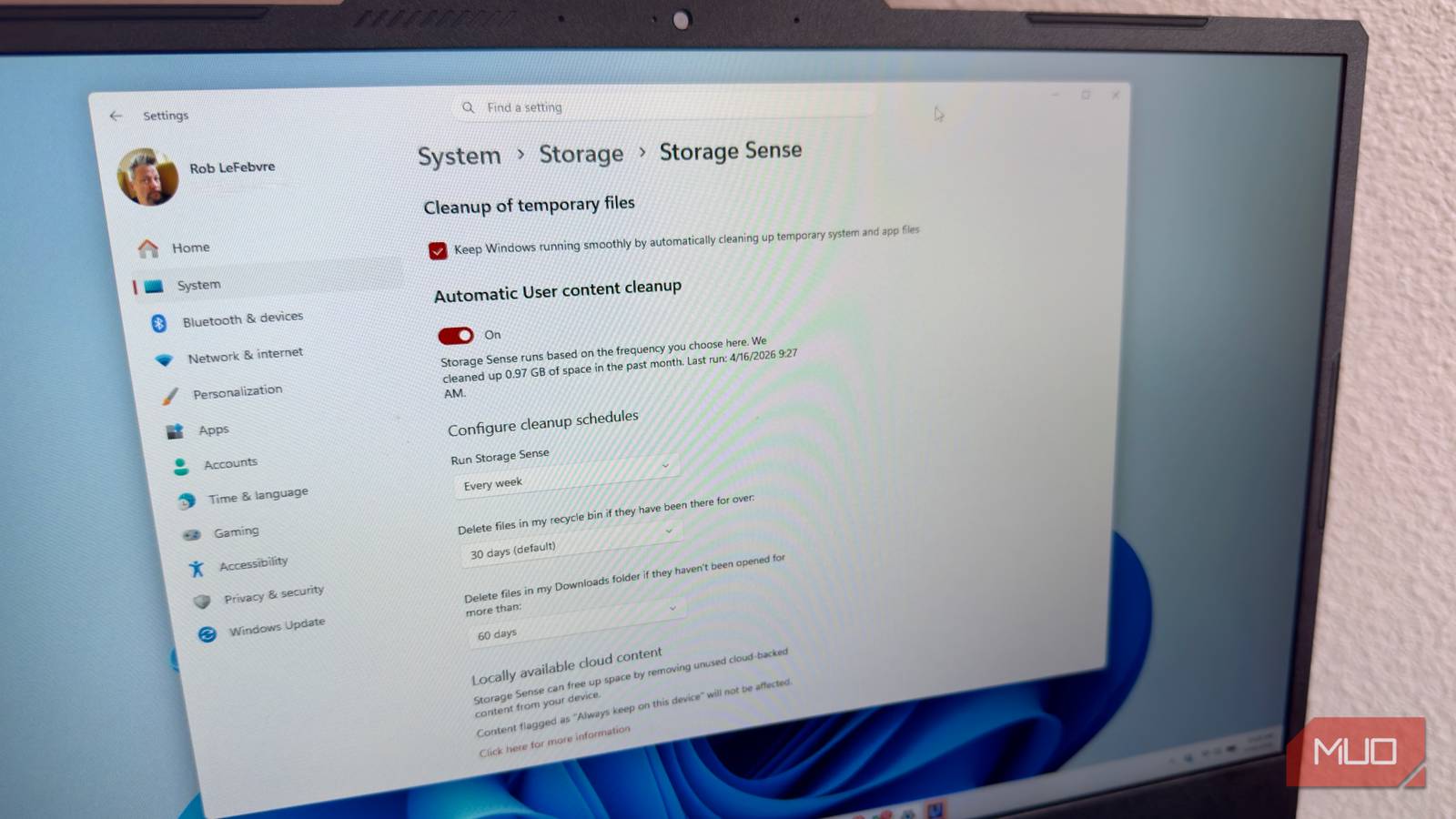
Windows Storage Senseは、2017年に導入されたMicrosoftのモダンなディスククリーンアップ機能であり、従来の「ディスククリーンアップ(cleanmgr.exe)」ツールに代わる存在として設計されました。従来のツールが手動での操作を前提としていたのに対し、Storage Senseはより自動化されたアプローチを提供します。
このツールは、一時的なシステムファイルの削除、ごみ箱の定期的な空化、さらにはダウンロードフォルダやOneDriveコンテンツの管理まで、多岐にわたるストレージ最適化タスクを実行できます。これにより、ユーザーは手動でファイルを整理する手間を省き、PCのディスク容量を常に最適に保つことが可能になります。Storage Senseは「設定」アプリ内の「システム」→「ストレージ」→「ストレージセンサー」からアクセスできます。
Storage Senseの主な利点は、その自動化能力にあります。一度適切に設定すれば、バックグラウンドで定期的に不要なファイルを検出し、削除することで、ディスク容量の不足を未然に防ぎ、PCのパフォーマンス低下を抑制します。これは、特にPCに詳しくないユーザーや、日々のメンテナンスに時間をかけたくないユーザーにとって非常に有用な機能と言えるでしょう。
デフォルト設定の「落とし穴」:なぜWindows ストレージセンサーは機能しないのか
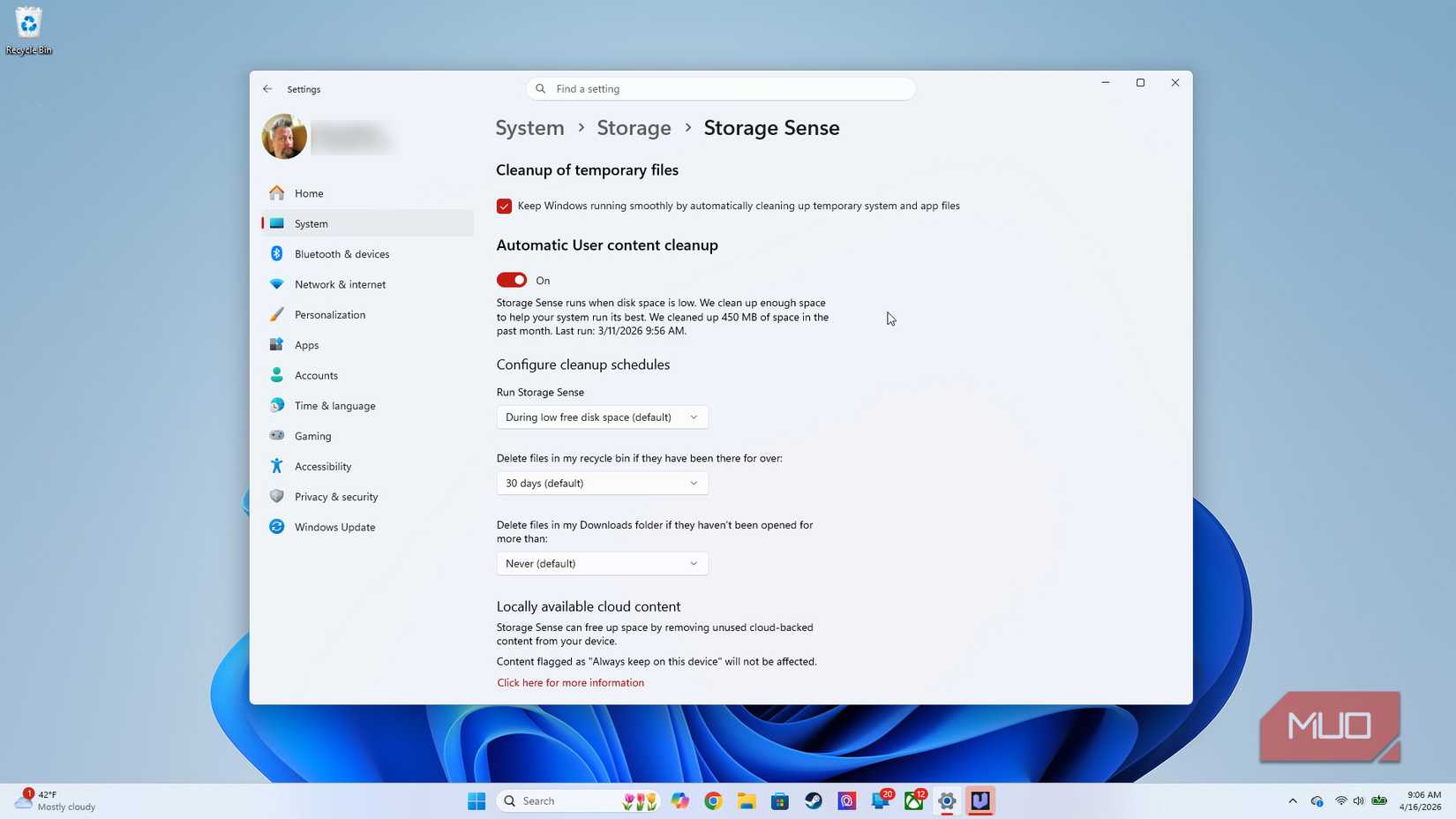
Windows Storage Senseは強力なツールであるにもかかわらず、そのデフォルト設定にはいくつかの大きな問題点があります。これらの「落とし穴」が原因で、多くのユーザーはStorage Senseの恩恵を十分に受けられていないのが現状です。
デフォルトで「オフ」になっている
まず、Storage Senseは初期設定で「オフ」になっています。Microsoftは、ユーザーの意図しないデータ削除を防ぐため、この機能を控えめに設定していると考えられます。しかし、これではユーザーが自ら設定を変更しない限り、この便利なツールは全く機能しません。一部の一時ファイル管理のためにオンになることはありますが、本格的なストレージ管理には至りません。
「ディスク容量が少なくなった時」にしか実行されない
Storage Senseがオンになったとしても、デフォルトのクリーンアップスケジュールは「ディスクの空き容量が少なくなった時」に設定されています。これは、ディスク容量がすでに逼迫し、PCのパフォーマンスに悪影響が出始めている段階でようやくクリーンアップが開始されることを意味します。つまり、問題が顕在化してから対処する「後手」の対応であり、本来の「予防」としての役割を果たせていません。
ダウンロードフォルダがデフォルトで「削除しない」設定
多くのユーザーにとって、ダウンロードフォルダは一時ファイルやインストーラー、PDFなどが蓄積されやすい場所です。しかし、Storage Senseのダウンロードフォルダに対するデフォルト設定は「削除しない」となっています。これにより、ダウンロードフォルダは時間とともに肥大化し、ディスク容量を圧迫し続けます。ユーザーが手動で設定を変更しない限り、Storage Senseはこの重要な領域に介入しません。
OneDriveコンテンツもデフォルトで「削除しない」設定
OneDriveなどのクラウドストレージを利用している場合、Storage Senseは最近開いていないファイルをクラウドのみに移動させ、ローカルストレージを解放する機能を持っています。これは特に、容量の少ないSSDを搭載したPCで非常に有用です。しかし、この機能もデフォルトでは「削除しない」に設定されており、ユーザーが手動で有効にする必要があります。
ごみ箱のクリーンアップも実質的に機能しない
Storage Senseは、ごみ箱内の30日以上経過したファイルを削除する機能も持っています。しかし、このクリーンアップは前述の「ディスク容量が少なくなった時」という条件が満たされた場合にのみ実行されます。結果として、ごみ箱が定期的に空になることはなく、不要なファイルが長期間残り続けることになります。
これらのデフォルト設定の課題を理解することで、Storage Senseがなぜ期待通りに機能しないのかが明確になります。次のセクションでは、これらの問題を解決し、Storage Senseを真に有用なツールへと変えるための具体的な設定手順を解説します。
nWindows ストレージセンサーを最適化する設定手順
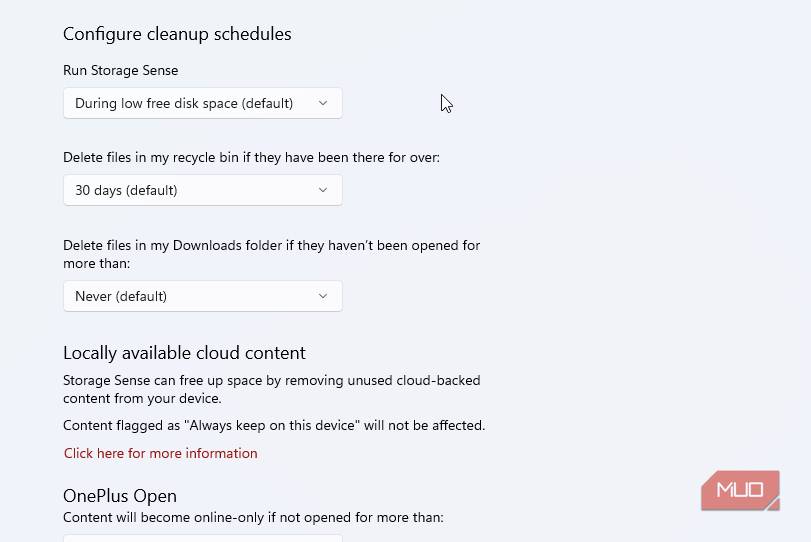
Windows Storage Senseを最大限に活用し、PCのディスク容量不足を解消し、パフォーマンスを向上させるためには、デフォルト設定を適切に調整することが不可欠です。以下の手順に従って、わずか数分でStorage Senseを最適化しましょう。
1. Storage Senseを有効にする
まず、「設定」アプリを開き、「システム」→「ストレージ」→「ストレージセンサー」の順に進みます。もし「ストレージセンサー」がオフになっている場合は、トグルスイッチをオンに切り替えて有効にします。
2. クリーンアップスケジュールを設定する
「クリーンアップスケジュールを構成する」セクションで、「ストレージセンサーを実行する」のドロップダウンメニューを開きます。デフォルトの「ディスクの空き容量が少なくなった時」から、「毎日」「毎週」「毎月」のいずれかに変更します。筆者のおすすめは「毎週」です。毎日では頻繁すぎる可能性があり、毎月では不要なファイルが蓄積されすぎる可能性があります。毎週であれば、適度な頻度でPCをクリーンに保つことができます。
なお、Storage Senseが実行されるには、PCにサインインしており、インターネットに10分以上接続されている必要があります。
3. ごみ箱のファイル削除期間を設定する
「ごみ箱内のファイルを削除する期間」のドロップダウンメニューで、ファイルを削除するまでの期間を設定します。選択肢は「1日」「14日」「30日」「60日」です。デフォルトの30日は多くのユーザーにとって妥当な期間ですが、頻繁にファイルを削除し、すぐに容量を確保したい場合は「14日」を検討しても良いでしょう。誤って削除したファイルを復元する時間を確保したい場合は、30日または60日を選択します。
4. ダウンロードフォルダのファイル削除期間を設定する
「ダウンロードフォルダ内のファイルを削除する期間」のドロップダウンメニューで、ファイルを削除するまでの期間を設定します。デフォルトは「なし」になっているため、必ず変更しましょう。おすすめは「60日」です。この設定を行う前に、ダウンロードフォルダ内に保存しておきたい重要なファイルがないか必ず確認し、別のフォルダに移動させてください。Storage Senseはファイルの内容を判断せず、単に最終アクセス日時で削除を決定するため、注意が必要です。
5. OneDriveなどのクラウドコンテンツ管理を設定する
「ローカルで利用可能なクラウドコンテンツ」のセクションでは、OneDriveなどのクラウドストレージと同期しているファイルの管理方法を設定します。最近開いていないファイルをクラウドのみに移動させることで、ローカルストレージを解放できます。デフォルトが「なし」になっている場合は、少なくとも「30日」に設定することをおすすめします。これにより、しばらく使っていないファイルが自動的にクラウドにオフロードされ、ローカルディスクの空き容量が確保されます。
特定のファイルやフォルダを削除対象外にする方法
Storage Senseの設定で自動削除の対象となるフォルダ(ダウンロードフォルダなど)に、どうしても残しておきたいファイルやフォルダがある場合は、ファイルエクスプローラーでその項目を右クリックし、「常にこのデバイスに保持」を選択します。これにより、Storage Senseが設定された期間を超過しても、そのファイルやフォルダが削除されることはありません。
これらの設定を適用することで、Windows Storage Senseはバックグラウンドで自動的に機能し、PCのディスク容量を効率的に管理し、常に快適な状態を維持する強力なツールへと変貌します。定期的な手動クリーンアップの手間を大幅に削減し、PCのパフォーマンス向上に貢献するでしょう。
Storage Senseがカバーしない領域と追加のディスククリーンアップ
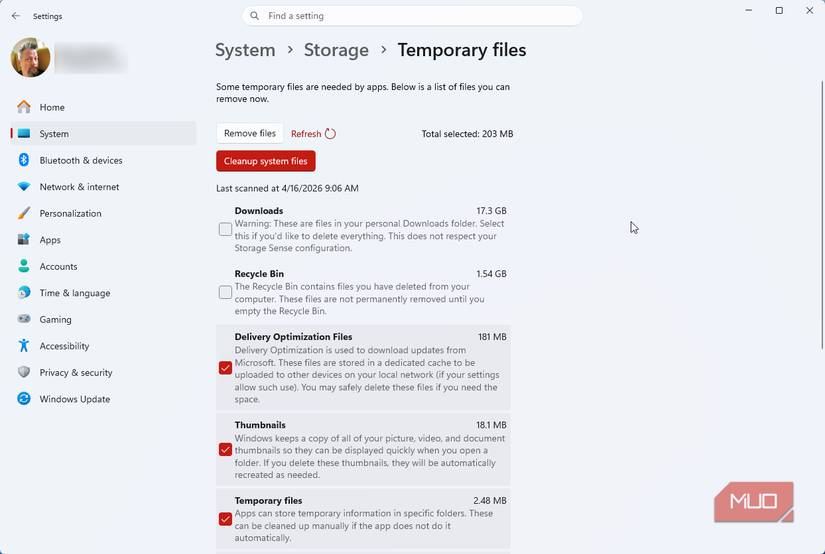
Windows Storage Senseは非常に便利なツールですが、すべての不要なファイルをクリーンアップできるわけではありません。特定の種類のファイルやデータは、Storage Senseの管理範囲外となるため、必要に応じて手動での対応や、他のツールとの併用が求められます。
Storage Senseがクリーンアップしない主な項目
- ブラウザキャッシュ: Google Chrome、Microsoft Edge、Firefoxなどのウェブブラウザが生成するキャッシュファイルは、Storage Senseの対象外です。これらのキャッシュはウェブサイトの表示速度を向上させるために一時的に保存されますが、時間とともに肥大化し、ディスク容量を圧迫することがあります。ブラウザの設定から手動でキャッシュをクリアするか、ブラウザの拡張機能を利用して定期的にクリーンアップする必要があります。
- アプリ固有の一時ファイル: Teams、Spotify、Discordなどの特定のアプリケーションが生成する一時ファイルも、Storage Senseでは処理されません。これらのアプリは、パフォーマンス向上のために独自のキャッシュや一時データを保存しますが、これらも定期的に手動でクリアすることが推奨されます。通常、各アプリの設定メニュー内にキャッシュクリアのオプションが用意されています。
追加で実行すべきディスククリーンアップ
Storage Senseがカバーしない領域や、より深いシステムレベルのクリーンアップを行いたい場合は、以下の方法を検討してください。
- ユーザー一時フォルダのクリーンアップ: Windowsのユーザー一時フォルダ(%TEMP%)には、様々なアプリケーションが生成した一時ファイルが蓄積されます。これらをクリーンアップするには、
Win + Rキーを押して「ファイル名を指定して実行」ダイアログを開き、%TEMP%と入力してEnterキーを押します。開いたフォルダ内のファイルをすべて選択し、削除します。ただし、現在使用中のファイルは削除できないため、スキップしてください。 - Windows Updateおよび以前のWindowsインストールファイルの削除: これらは大量のディスク容量を消費する可能性があります。「設定」→「システム」→「ストレージ」→「一時ファイル」に進み、「クリーンアップするファイルを選択」をクリックします。ここで「Windows Updateのクリーンアップ」や「以前のWindowsのインストール」などの項目を選択し、「ファイルの削除」をクリックすることで、これらの不要なファイルを安全に削除できます。この画面では、ごみ箱やダウンロードフォルダのファイルをまとめて手動でクリアすることも可能です。
- 従来の「ディスククリーンアップ」ツールの活用: Storage Senseがモダンな自動化ツールである一方、従来の「ディスククリーンアップ」ツール(cleanmgr.exe)も依然として有用です。特に、Delivery Optimizationファイル、Windows Defenderのキャッシュ、Windows.oldフォルダなど、Storage Senseが自動的にターゲットとしないシステムデータを手動で詳細に制御してクリーンアップしたい場合に役立ちます。検索バーに「ディスククリーンアップ」と入力して起動し、「システムファイルのクリーンアップ」を選択することで、より深いレベルのクリーンアップが可能です。
これらの追加のクリーンアップ方法をStorage Senseと組み合わせることで、Windows PCのストレージを常に最適な状態に保ち、パフォーマンスの低下を防ぐことができます。定期的なメンテナンスは、PCの寿命を延ばし、快適なデジタルライフを送る上で不可欠です。
こんな人におすすめ!Windows PCの快適さを保つためのStorage Sense活用術
Windows Storage Senseの適切な設定は、特定のユーザー層にとって特に大きなメリットをもたらします。もしあなたが以下のいずれかに当てはまるなら、今すぐStorage Senseの設定を見直すことを強くおすすめします。
- PCのディスク容量不足に常に悩まされている人: 特にSSD搭載のPCで容量が少ない場合、Storage Senseは一時ファイルやダウンロードフォルダの肥大化を自動で防ぎ、貴重なストレージスペースを確保します。
- PCの動作が最近遅いと感じる人: ディスク容量の不足は、PCのパフォーマンス低下の主要な原因の一つです。Storage Senseを最適化することで、システムがスムーズに動作するための十分な空き容量を維持できます。
- 手動でのファイル整理やクリーンアップが面倒だと感じる人: Storage Senseは一度設定すれば、バックグラウンドで自動的に動作します。これにより、手動でごみ箱を空にしたり、ダウンロードフォルダを整理したりする手間から解放されます。
- ダウンロードフォルダが散らかりがちな人: ウェブから様々なファイルをダウンロードする習慣がある人は、ダウンロードフォルダがすぐに不要なファイルでいっぱいになりがちです。Storage Senseの自動削除設定は、この問題を効果的に解決します。
- OneDriveなどのクラウドストレージを頻繁に利用する人: クラウドコンテンツのローカルキャッシュ管理機能を活用することで、オフラインアクセスが必要ないファイルを自動的にクラウドのみに移動させ、ローカルディスクの容量を節約できます。
- PCのメンテナンスに詳しくない、または時間をかけたくない人: Storage Senseは、複雑な知識がなくてもPCのストレージを健全に保つための強力なツールです。設定変更は簡単で、その後の管理はほとんど自動で行われます。
これらのユーザーにとって、Windows Storage Senseは単なるクリーンアップツールではなく、PCの快適さと安定性を維持するための不可欠なパートナーとなるでしょう。適切な設定を行うことで、PCの潜在能力を最大限に引き出し、より快適なデジタル体験を実現できます。
まとめ:Windows ストレージセンサーで快適なPC環境を維持
Windowsに標準搭載されている「Storage Sense(ストレージセンサー)」は、PCのディスク容量を効率的に管理し、パフォーマンスを維持するための非常に強力なツールです。しかし、そのデフォルト設定は控えめであり、多くのユーザーはその真価を十分に引き出せていません。本記事で解説したように、わずか数分の設定変更を行うだけで、Storage Senseはバックグラウンドで自動的に機能し、不要なファイルの蓄積を防ぎ、PCを常に最適な状態に保つことができます。
「ディスク容量が少なくなった時」にのみ実行されるデフォルト設定から「毎週」の定期実行へ、そしてダウンロードフォルダやOneDriveコンテンツの自動管理を有効にすることで、PCの動作が重くなる前に問題を未然に防ぐことが可能になります。ブラウザキャッシュや特定のアプリの一時ファイルなど、Storage Senseがカバーしない領域については、手動でのクリーンアップや従来の「ディスククリーンアップ」ツールとの併用が効果的です。
Windows Storage Senseを適切に活用することは、PCのパフォーマンス向上だけでなく、日々のデジタルライフにおけるストレス軽減にも繋がります。ぜひこの機会に設定を見直し、あなたのWindows PCをより快適で効率的な環境へと最適化してください。
情報元:makeuseof.com
