
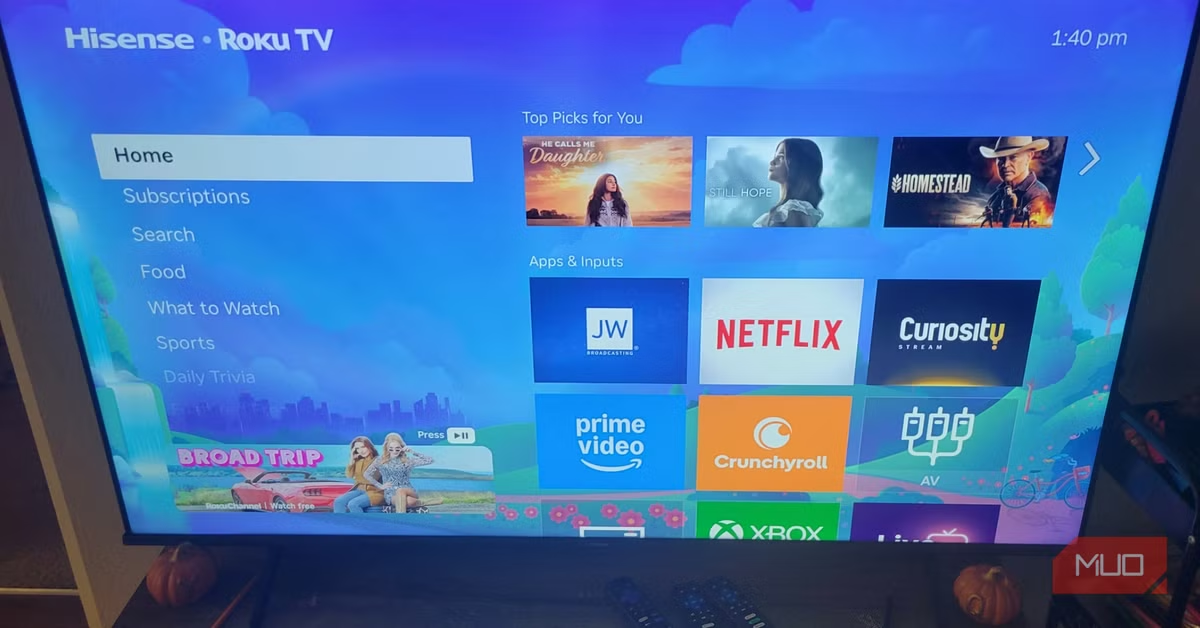
Rokuのストリーミングデバイスは、その手軽さと豊富なコンテンツで多くのユーザーに支持されています。しかし、デフォルトのホーム画面が広告や不要なコンテンツで煩雑になりがちという声も少なくありませんでした。この度、Rokuが提供するホーム画面のカスタマイズ機能が、こうしたユーザーの不満を解消し、よりパーソナルで快適な視聴環境を実現する強力な手段として注目されています。本記事では、Rokuのホーム画面を最大限に活用するためのカスタマイズ方法を詳細に解説し、ユーザーが自分だけの理想的なストリーミング体験を構築できるよう支援します。
Rokuホーム画面のカスタマイズで得られるメリット
Rokuのホーム画面カスタマイズ機能は、単に見た目を変更するだけでなく、ユーザーのストリーミング体験を根本から改善する様々なメリットを提供します。デフォルト設定のままで使用していると、多くのユーザーが不満を感じる「煩雑さ」や「広告の多さ」といった問題が解消され、より効率的で快適なメディア消費が可能になります。


煩雑なデフォルト設定からの解放
ストリーミングデバイスを初めて設定する際、多くの製品ではデフォルトのインターフェースが様々な機能やコンテンツで埋め尽くされています。Rokuも例外ではなく、サイドバーメニューには「Live TV」や「What to Watch」といった項目が初期設定で表示され、時間の経過とともに視覚的な混乱を招くことがあります。これらの項目は、必ずしも全てのユーザーが必要としているわけではなく、むしろ画面を占有し、本当に見たいコンテンツへのアクセスを妨げる要因となりかねません。
カスタマイズ機能を利用することで、ユーザーはこれらの不要な項目を完全に非表示にできます。これにより、ホーム画面はすっきりと整理され、必要な機能やアプリケーションだけが目に入るようになります。まるで自分専用のテレビのように、余計な情報に惑わされることなく、純粋にコンテンツを楽しむことに集中できる環境が手に入ります。
広告や不要なコンテンツの削減
多くのストリーミングプラットフォームは、広告やプロモーションコンテンツから収益を得ています。そのため、ホーム画面の「おすすめ」や「見続けよう」といったセクション、さらには特定のカテゴリの行が、しばしばスポンサー付きのコンテンツやプロモーション画像で埋め尽くされる傾向にあります。これは、ユーザーにとって「テレビが巨大な広告看板のようだ」と感じさせる原因となり、視聴体験を損なう一因となっていました。
Rokuのカスタマイズ機能は、これらのプロモーション行を非表示にするツールをユーザーに提供します。これにより、画面から不要な広告が消え、よりパーソナルな空間へと変貌します。デバイスが「セールスマン」のように振る舞うのをやめ、純粋な「メディアプレーヤー」としての役割に戻ることで、ユーザーは広告ストレスから解放され、より心地よい視聴環境を享受できます。
パーソナルな操作性の向上
デフォルト設定では、新しく追加されたチャンネル(アプリケーション)はホーム画面グリッドの最下部に配置されます。これは、多くのストリーミングサービスを利用するユーザーにとって、頻繁に使うアプリがリストの奥深くに埋もれてしまい、「スクロール疲れ」を引き起こす原因となります。目的のアプリにたどり着くまでに何度も方向キーを押す必要があり、これが視聴の楽しみを削いでしまうこともあります。
カスタマイズ機能を使えば、ユーザーは任意のチャンネルを好きな位置に移動させることができます。これにより、最も頻繁に利用するストリーミングサービスをホーム画面の最上部に配置し、数回のボタン操作でアクセスできるように設定可能です。エンターテイメントの選択肢が目の前に整理されていれば、意思決定も迅速になり、よりスムーズに視聴を開始できます。このパーソナルな操作性の向上は、デバイスをより直感的で使いやすいものに変え、日々の利用におけるストレスを大幅に軽減します。
Rokuホーム画面のカスタマイズ方法
Rokuのホーム画面を自分好みに最適化するための具体的な手順は非常にシンプルです。設定メニューから数ステップで、サイドバーの整理、アプリの配置変更、おすすめ表示の管理、さらにはプライバシー設定まで、多岐にわたるカスタマイズが可能です。
サイドバーの不要な項目を非表示にする方法
Rokuデバイスの初期設定では、サイドバーメニューに「Live TV」や「What to Watch」といった項目が表示されます。これらは一部のユーザーには便利かもしれませんが、多くの人にとっては画面を占有するだけの「視覚的なノイズ」となりがちです。特に、これらの行にはプロモーションコンテンツや広告が含まれることが多く、ホーム画面を煩雑にする主要な原因となっています。
これらの項目を非表示にする手順は以下の通りです。
- Rokuリモコンの「ホーム」ボタンを押してホーム画面に戻ります。
- 「設定(Settings)」メニューに移動します。
- 「ホーム画面(Home screen)」を選択します。
- 非表示にしたい項目(例: 「Live TV」や「What to Watch」)を選択し、「非表示(Hide)」を選びます。
この簡単な操作で、サイドバーから不要な項目が消え、画面がすっきりと整理されます。これにより、目的のアプリケーションへのアクセスが格段に容易になり、広告表示も抑制されるため、より集中してコンテンツを選べるようになります。
アプリケーションの配置を最適化し、スクロール疲れを解消
Rokuでは、新しいチャンネル(アプリ)を追加すると、デフォルトでホーム画面グリッドの最下部に配置されます。そのため、利用するアプリが増えるにつれて、頻繁に使うアプリが画面の下の方に埋もれてしまい、目的のアプリを探すために何度もスクロールしなければならない「スクロール疲れ」が発生しやすくなります。
この問題を解消し、最もよく使うアプリを画面上部に配置することで、操作性を大幅に向上させることができます。アプリの移動手順は以下の通りです。
- 移動したいアプリケーションのタイルにカーソルを合わせます。
- Rokuリモコンの「スター(*)」ボタンを押して「オプション」メニューを開きます。
- 「チャンネルを移動(Move channel)」オプションを選択します。
- 方向パッドを使って、アプリを希望の位置(通常は画面上部)まで移動させます。
- 「OK」ボタンを押して位置を確定します。
この機能を利用して、Netflix、Hulu、YouTubeなど、頻繁に利用する主要なストリーミングサービスを最初の数行に配置することをおすすめします。これにより、デバイスの電源を入れた際に、すぐに目的のアプリにアクセスできるようになり、視聴開始までの手間と時間を大幅に短縮できます。
おすすめ表示とトラッキング設定の見直し
RokuのUIには、「What to Watch」や「Continue Watching」といったおすすめ表示のセクションや、特定のカテゴリ(スポーツ、ライブTVなど)の行が追加されてきました。これらは一見便利な機能に見えますが、実際には画面を過剰に cluttered にし、多くの場合、ユーザーが求めていないコンテンツの提案や、広告主との契約に基づいたプロモーションコンテンツで埋め尽くされていることがあります。
Rokuが広告やプラットフォームパートナーシップから大きな収益を得ていることを考えると、これらの「おすすめ」が必ずしもユーザーの純粋な興味に基づいていない可能性も考慮すべきです。家族が視聴するリアリティ番組や、自分がクリックする可能性の低いランダムな映画などが画面を占拠していると感じるユーザーも少なくありません。
これらの表示を管理し、プライバシーを保護するための手順は以下の通りです。
- 「設定(Settings)」メニューを開きます。
- 「ホーム画面(Home screen)」を選択します。
- 表示されているメニュー項目のリストから、非表示にしたい「おすすめ(Recommendation)」関連の行を「非表示(Hide)」にします。
さらに、Rokuデバイスがユーザーの視聴習慣を追跡してこれらの提案を生成するのを停止させることも可能です。プライバシー設定を見直すことで、広告トラッキングを制限し、スマートテレビ体験をオフにできます。
- 「設定(Settings)」メニューを開きます。
- 「プライバシー(Privacy)」を選択します。
- 「広告(Advertising)」メニューで「広告トラッキングを制限(Limit Ad Tracking)」を有効にします。
- 「スマートテレビ体験(Smart TV experience)」をオフにします。この設定をオフにすることで、デバイスが自動コンテンツ認識(ACR)を使用して、ケーブルボックスやアンテナ経由で視聴しているコンテンツを監視するのを停止できます。
これらの設定を行うことで、Rokuデバイスがユーザーのデータを収集してレコメンデーションアルゴリズムにフィードするのを防ぎ、よりプライベートで広告の少ない視聴環境を構築できます。
Rokuカスタマイズのユーザーメリットとデメリット
Rokuのホーム画面カスタマイズ機能は、多くのユーザーにとってメリットをもたらしますが、一部の側面ではデメリットも存在します。これらの点を理解することで、自身の利用スタイルに合わせた最適な設定を見つけることができます。
メリット:よりパーソナルで効率的なストリーミング体験
- UIのパーソナル化と広告ストレスの軽減: デフォルトの煩雑なUIから解放され、自分にとって本当に必要なアプリや情報だけが表示されるようになります。これにより、広告やプロモーションコンテンツによる視覚的なノイズが大幅に減少し、ストレスなくコンテンツ選びに集中できます。Fire TV Stickのように広告が前面に押し出されるデバイスと比較すると、Rokuはユーザーに広告非表示の選択肢を提供することで、よりユーザーフレンドリーな体験を提供していると言えるでしょう。
- 操作効率の向上: 頻繁に利用するアプリをホーム画面の最上部に配置することで、目的のコンテンツへのアクセスが格段に速くなります。スクロールの手間が省け、視聴開始までの時間が短縮されるため、日々の利用がよりスムーズで快適になります。特に、特定のストリーミングサービスをメインで利用するユーザーにとっては、このメリットは非常に大きいでしょう。
- プライバシー保護の強化: 広告トラッキングやスマートテレビ体験をオフにすることで、Rokuデバイスによる視聴履歴や個人データの収集を制限できます。これは、デジタルプライバシーを重視するユーザーにとって重要な機能であり、自分の視聴データがどのように利用されるかについて、よりコントロールできるようになります。
デメリット:初期設定の手間とコンテンツ発見機会の減少
- 初期設定の手間: カスタマイズを行うには、設定メニューにアクセスし、各項目を手動で調整する必要があります。これは一度行えば完了する作業ですが、デバイス購入後すぐに快適に利用したいと考えるユーザーにとっては、多少の手間と感じられるかもしれません。特に、テクノロジーに不慣れなユーザーにとっては、設定画面の操作自体がハードルとなる可能性もあります。
- 新しいコンテンツ発見機会の減少: 「おすすめ」や「What to Watch」といったレコメンデーション機能を非表示にすることで、普段見ないジャンルのコンテンツや新しい番組との偶発的な出会いが減少する可能性があります。多様なコンテンツを積極的に探したい、または何を見るか決まっていない時にデバイスからの提案を歓迎するユーザーにとっては、この点はデメリットとなり得ます。しかし、これは「不要なコンテンツ」を排除した結果であり、ユーザーの明確な意図に基づいた選択と言えるでしょう。
競合ストリーミングデバイスとの比較
Rokuのホーム画面カスタマイズ機能は、他の主要なストリーミングデバイスと比較してどのような特徴を持つのでしょうか。ここでは、Amazon Fire TV Stick、Apple TV、Chromecast with Google TVといった代表的な競合製品とのUI/UXの違いに焦点を当てて比較します。
| デバイス | ホーム画面のカスタマイズ性 | 広告表示の傾向 | おすすめ機能 | プライバシー設定 |
|---|---|---|---|---|
| Roku | サイドバー項目、アプリ配置、おすすめ行の非表示など、高い自由度。 | デフォルトで広告表示が多いが、設定で大幅に削減可能。 | デフォルトで表示されるが、非表示に設定可能。トラッキングも制限可能。 | 広告トラッキング、スマートテレビ体験のオフが可能。 |
| Amazon Fire TV Stick | アプリの並べ替えは可能だが、おすすめ行や広告の非表示は限定的。 | ホーム画面上部に大きく広告が表示され、非表示にできない。 | パーソナライズされたおすすめが強力だが、広告と一体化している傾向。 | 広告IDのリセットなど一部設定はあるが、Rokuほど詳細ではない。 |
| Apple TV | アプリのフォルダ分け、配置変更など、非常に高い自由度。 | 基本的に広告表示は非常に少ない。 | 「次に観る」機能など、洗練されたおすすめ機能。 | 厳格なプライバシーポリシーに基づき、データ収集は最小限。 |
| Chromecast with Google TV | アプリの並べ替えは可能だが、おすすめ行の非表示はできない。 | おすすめコンテンツの中に広告やプロモーションコンテンツが混在。 | Googleアカウントに基づいたパーソナライズが強力。 | Googleのプライバシー設定に準拠。 |
この比較からわかるように、RokuはAmazon Fire TV Stickと比較して、ユーザーが広告や不要なコンテンツをコントロールできる自由度が格段に高いと言えます。Fire TV StickはAmazonのコンテンツやサービスを前面に押し出す傾向が強く、ホーム画面の大部分が広告やプロモーションで占められています。これに対し、Rokuはデフォルトでは広告が多いものの、ユーザーが能動的に設定を変更することで、広告ストレスを大幅に軽減できる点が大きな強みです。
一方で、Apple TVは高価なデバイスですが、そのUIは非常に洗練されており、広告表示もほとんどありません。プライバシー保護に関しても厳格な姿勢を取っています。Chromecast with Google TVは、Googleのエコシステムとの連携が強みで、パーソナライズされたおすすめ機能が充実していますが、Rokuほど詳細な広告・おすすめ表示の非表示設定は提供していません。
Rokuのカスタマイズ機能は、これらの競合デバイスの良い点を取り入れつつ、ユーザーが「広告に支配されない」ストリーミング体験を比較的低コストで実現できるという点で、独自の価値を提供していると言えるでしょう。
こんな人におすすめ
- Rokuデバイスのホーム画面が煩雑だと感じている人
- 広告表示を極力避け、純粋にコンテンツを楽しみたい人
- 特定のストリーミングサービスを頻繁に利用し、素早くアクセスしたい人
- デバイスによる視聴履歴の追跡やデータ収集を制限したい人
よくある質問
Rokuのホーム画面カスタマイズは全てのRokuデバイスで利用できますか?
Rokuのホーム画面カスタマイズ機能は、最新のUIアップデートが適用されたRokuデバイスであれば、基本的に利用可能です。ただし、デバイスのモデルやファームウェアのバージョンによっては、一部の機能が利用できない場合や、設定メニューの表示が異なる場合があります。お使いのRokuデバイスが最新の状態にアップデートされているか確認することをおすすめします。
カスタマイズした設定はいつでも元に戻せますか?
はい、Rokuのホーム画面カスタマイズ設定はいつでも元に戻したり、再調整したりすることが可能です。設定メニューから非表示にした項目を再度表示させたり、アプリの配置を変更したりすることができます。気分や利用状況に合わせて、柔軟にホーム画面を調整できるのがRokuカスタマイズの利点の一つです。
ホーム画面をカスタマイズすることで、Rokuデバイスの動作は軽くなりますか?
ホーム画面のカスタマイズがRokuデバイスの処理性能を直接的に向上させるわけではありません。しかし、不要なサイドバー項目やおすすめ表示を非表示にすることで、ホーム画面の読み込みが簡素化され、視覚的な情報量が減少するため、UIの操作がよりスムーズに感じられる可能性はあります。特に、多くのプロモーションコンテンツや動的な要素が読み込まれるのを防ぐことで、体感的な軽さに繋がることも期待されます。
まとめ
Rokuのホーム画面カスタマイズ機能は、ストリーミングデバイスの利用体験を大きく向上させる強力なツールです。サイドバーの不要な項目を非表示にし、頻繁に使うアプリケーションを最適な位置に配置することで、視覚的なノイズを排除し、目的のコンテンツへのアクセスを劇的に効率化できます。さらに、おすすめ表示の管理やプライバシー設定の見直しにより、広告ストレスを軽減し、デバイスによるデータ収集を制限することで、よりパーソナルで安心できる視聴環境を構築することが可能です。
Amazon Fire TV Stickのような競合製品が広告表示を強く押し出す傾向にある中、Rokuが提供するこのカスタマイズ性は、ユーザーが自身のストリーミング体験を主導できるという点で大きな価値を持ちます。一度設定すれば、日々のメディア消費が格段に快適になるため、Rokuユーザーはぜひこの機能を活用し、自分だけの理想的なホーム画面を作り上げてみてください。今後、他のストリーミングデバイスも、ユーザーのニーズに応える形で、より高度なカスタマイズオプションを提供していくことが期待されます。
情報元:makeuseof.com
