
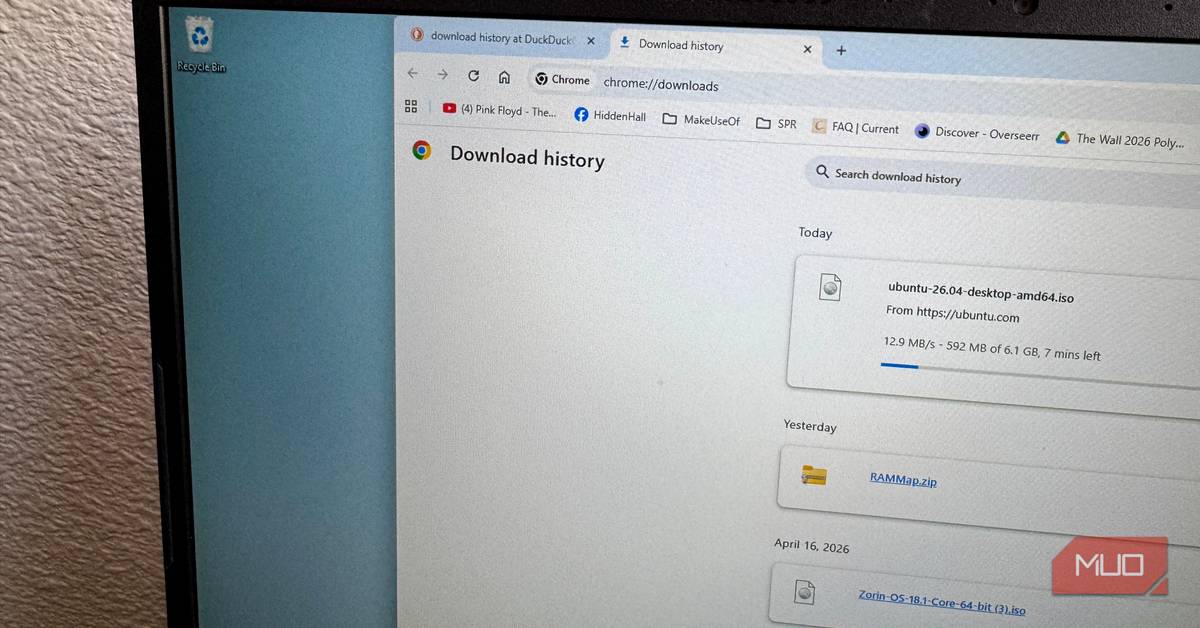
ウェブブラウザの代表格であるGoogle Chromeは、その多機能性とGoogleサービスとの連携の深さから多くのユーザーに愛用されています。しかし、大容量ファイルのダウンロードに関しては、専用のダウンロードマネージャーに比べて速度が劣ると感じている方も少なくないでしょう。特に1GBを超えるような大きなファイルをダウンロードする際、その待ち時間はストレスの原因となりがちです。
実は、Google Chromeにはダウンロード速度を大幅に向上させる「並列ダウンロード」という隠れた機能が搭載されています。この機能は、通常のブラウザ設定画面には表示されず、ほとんどのユーザーが見過ごしてしまうような場所にひっそりと存在しています。本記事では、この並列ダウンロード機能の仕組みから、わずか1分で有効化する具体的な手順、そしてその驚くべき効果までを徹底的に解説します。あなたのChromeでのダウンロード体験が劇的に変わるかもしれません。
並列ダウンロードとは?その仕組みを徹底解説
並列ダウンロードとは、ファイルをダウンロードする際に、単一の接続ではなく複数の接続を同時に確立し、ファイルを細かく分割して並行してダウンロードする技術です。ダウンロードされた各ファイルチャンク(断片)は、ダウンロード完了後に自動的に結合され、元の完全なファイルとして復元されます。
この仕組みにより、各接続がインターネット回線の最大スループットを最大限に活用できるため、結果として全体のダウンロード速度が飛躍的に向上します。例えば、インターネット回線が1Gbpsの速度を提供している場合、単一の接続ではサーバー側の応答速度や帯域制限によってその速度をフルに引き出せないことがありますが、複数の接続を確立することで、より多くの帯域を同時に利用し、理論上の最大速度に近づけることが可能になります。
ただし、並列ダウンロードの効果は、ダウンロード元のウェブサーバーが複数の同時接続を許可しているか、またその接続数に制限を設けていないかによって異なります。一部のサーバーはセキュリティや負荷分散の観点から同時接続数を制限している場合があり、その場合は並列ダウンロードの恩恵を十分に受けられない可能性もあります。しかし、多くの一般的なダウンロードサーバーでは、この機能が有効に働くことが期待できます。
わずか1分!Chromeで並列ダウンロードを有効化する手順
Google Chromeの並列ダウンロード機能は、通常の「設定」メニューにはありません。これは「Chrome Flags」と呼ばれる、実験的な機能や開発中の設定にアクセスできる高度なページに隠されています。この機能を有効にするのに、外部の拡張機能や複雑なシステム変更は一切不要です。以下の簡単なステップで、誰でもすぐに設定できます。
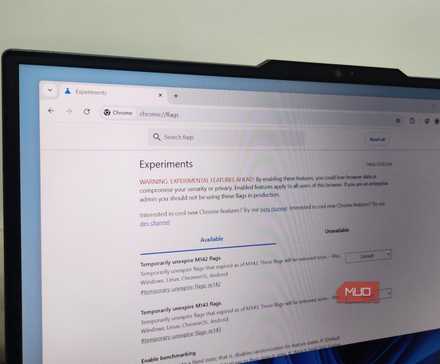
- Google Chromeを開き、URLバーに「
chrome://flags」と入力してEnterキーを押します。 - 「Experiments」というタイトルのページが表示されます。上部にある検索バーに「
parallel」と入力します。 - 検索結果に「Parallel downloading」という項目が表示されます。
- この項目の右側にあるドロップダウンメニューをクリックし、「Default」から「Enabled」を選択します。
- 設定を変更すると、Chromeの画面下部に「Relaunch」ボタンが表示されます。これをクリックしてブラウザを再起動します。
ブラウザが再起動されると、並列ダウンロード機能が有効になります。これ以降、Chromeはファイルをダウンロードする際に自動的に並列ダウンロードを試みるようになります。この機能は、Windows、macOS、Android、ChromeOS、Linuxといった主要なオペレーティングシステムで利用可能です。
驚きの効果を検証!ダウンロード速度は最大4倍に
並列ダウンロードを有効にすることで、実際にどれほどの速度向上が見込めるのでしょうか。元記事の検証では、3.9GBのUbuntu Linuxインストールファイルをダウンロードするテストが行われました。300MbpsのWi-Fi接続環境下での結果は以下の通りです。
- 並列ダウンロード無効時: 約8分
- 並列ダウンロード有効時: 約2分
この結果からわかるように、並列ダウンロードを有効にすることで、ダウンロード時間が約4分の1に短縮され、速度は最大で4倍に向上しました。テスト中、ダウンロード速度はWi-Fi接続の最大スループットに達しており、この機能が回線速度を最大限に引き出す能力を持っていることが示されています。

特に大容量のソフトウェア、ゲーム、高解像度動画などを頻繁にダウンロードするユーザーにとって、この時間短縮は非常に大きなメリットとなるでしょう。ダウンロードの待ち時間が大幅に削減されることで、作業効率の向上やストレスの軽減に直結します。
Chromeだけじゃない!Chromium系ブラウザでも利用可能
並列ダウンロード機能は、Google Chromeだけでなく、Chromiumをベースにした他の多くのウェブブラウザでも利用できます。これは、Chromiumプロジェクトがオープンソースであり、多くのブラウザがそのコードを基盤としているためです。例えば、Microsoft Edge、Arc、Braveといった人気ブラウザでも、同様の手順で並列ダウンロードを有効にすることが可能です。
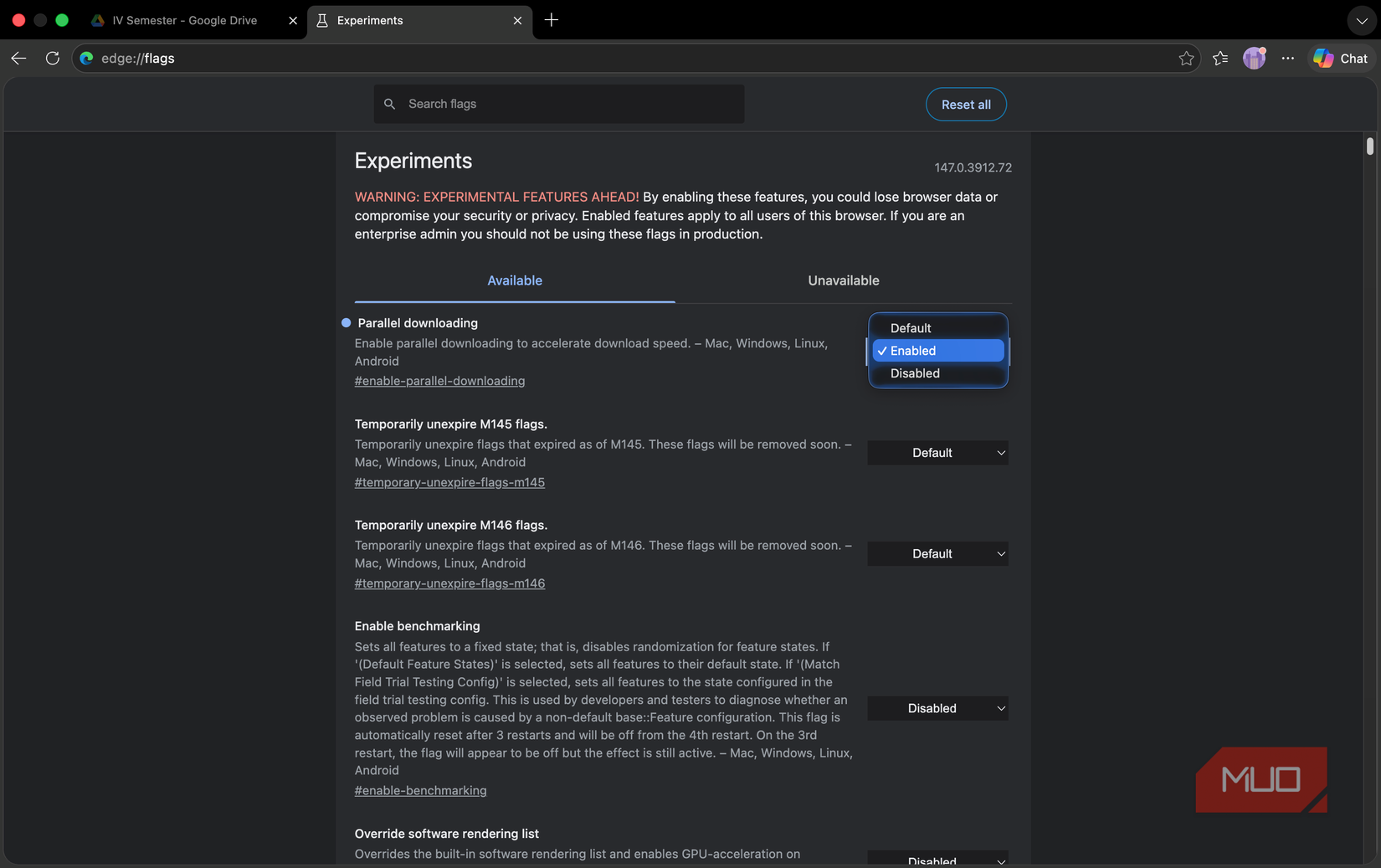
各ブラウザでのFlagsページへのアクセスURLは以下の通りです。
- Microsoft Edge:
edge://flags - Arc:
arc://flags - Brave:
brave://flags
これらのブラウザでも、URLバーにそれぞれのflagsアドレスを入力し、「parallel downloading」を検索して「Enabled」に設定することで、同様の速度向上が期待できます。特にAndroid版のChromiumベースブラウザでも効果が確認されており、モバイル環境での大容量ファイルダウンロードにも威力を発揮します。普段使いのブラウザがChromiumベースであれば、この隠れた高速化機能をぜひ試してみる価値があります。
サードパーティ製ダウンロードマネージャーとの違いと使い分け
並列ダウンロード機能はChromeのダウンロード速度を大幅に向上させますが、Internet Download Manager(IDM)のようなサードパーティ製の専用ダウンロードマネージャーが提供する全ての機能を代替するものではありません。
専用ダウンロードマネージャーは、単なる速度向上に加えて、以下のような高度な機能を提供します。
- ダウンロードの管理: ダウンロードキューの作成、ファイルのカテゴリ分け、ダウンロード履歴の詳細管理。
- ダウンロードのスケジュール設定: 特定の時間にダウンロードを開始・終了する機能。
- 中断したダウンロードの再開: ネットワーク切断やPCシャットダウン後でも、中断した場所からダウンロードを再開する堅牢な機能。
- 動画や音声のストリームからのダウンロード: ウェブサイト上のメディアコンテンツを直接ダウンロードする機能。
- サイトグラバー: ウェブサイト全体や特定の種類のファイルを一括でダウンロードする機能。
一方、Chromeの並列ダウンロード機能は、あくまでブラウザ内でのダウンロード速度向上に特化しています。複雑なダウンロード管理や高度な機能は提供されません。しかし、多くのユーザーにとってダウンロードマネージャーを導入する主な目的は「ダウンロード速度の向上」であるため、その点においてはChromeの並列ダウンロード機能で十分にニーズを満たせるでしょう。
したがって、単にダウンロードを速くしたいだけであれば、Chromeの並列ダウンロード機能は手軽で効果的な選択肢です。しかし、より高度な管理機能や特定のダウンロード要件がある場合は、引き続き専用のダウンロードマネージャーの利用を検討するのが賢明です。
こんな人におすすめ!並列ダウンロードを活用すべきユーザー層
Chromeの並列ダウンロード機能は、特に以下のようなユーザーに強くおすすめできます。
- 大容量ファイルを頻繁にダウンロードするユーザー: ソフトウェアのアップデート、ゲームのインストールファイル、高解像度の動画や画像データなど、サイズが大きいファイルを日常的に扱う方。
- ダウンロード速度の遅さに不満を感じているユーザー: 現在のChromeのダウンロード速度に物足りなさを感じており、手軽に改善したいと考えている方。
- サードパーティ製アプリの導入に抵抗があるユーザー: 余計なソフトウェアをインストールしたくない、ブラウザの標準機能で完結させたいという方。
- Chromiumベースのブラウザを愛用しているユーザー: Chromeだけでなく、EdgeやBraveなどのChromium系ブラウザを使っている方も同様の恩恵を受けられます。
- インターネット回線の速度を最大限に活用したいユーザー: 高速なインターネット回線を契約しているにもかかわらず、ダウンロード速度が伸び悩んでいると感じる方。
この設定は非常に簡単で、ブラウザの再起動だけで適用されるため、試してみて損はありません。あなたのデジタルライフをより快適にするための第一歩として、ぜひこの隠れた機能を活用してみてください。
まとめ
Google Chromeに隠された「並列ダウンロード」機能は、大容量ファイルのダウンロード速度を劇的に向上させる強力なツールです。chrome://flagsからわずか数ステップで有効化でき、Windows、macOS、Androidなど幅広いプラットフォームでその恩恵を受けられます。専用のダウンロードマネージャーのような高度な管理機能は持ちませんが、純粋な速度向上という点では非常に効果的であり、多くのユーザーのダウンロード体験を改善するでしょう。普段のブラウジングをより快適にするためにも、この隠れた高速化機能をぜひ活用してみてください。
情報元:makeuseof.com
