
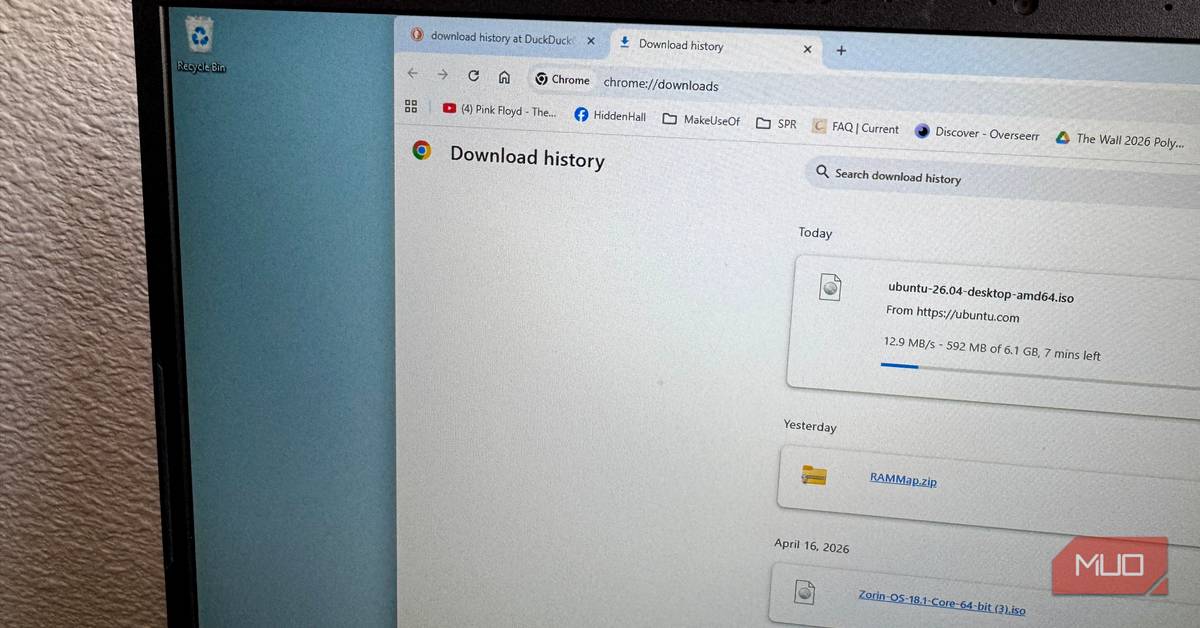
ウェブブラウザのGoogle Chromeは、その多機能性とGoogleサービスとの連携により、多くのユーザーにとって欠かせないツールとなっています。しかし、大容量ファイルをダウンロードする際に、その速度に不満を感じることはないでしょうか。特に1GBを超えるような大きなファイルをダウンロードする際、専用のダウンロードマネージャーと比較して時間がかかると感じるユーザーは少なくありません。実は、Chromeにはダウンロード速度を劇的に向上させる隠れた機能「並列ダウンロード」が搭載されています。この機能は、通常のブラウザ設定画面には表示されず、多くの人が見落としがちな「Chrome Flags」という実験的な設定ページに埋もれています。本記事では、この「並列ダウンロード」機能の仕組みから、わずか1分で有効にする具体的な手順、そしてその効果までを徹底解説します。

Chromeのダウンロードが遅いと感じる理由と背景
Google Chromeをはじめとする一般的なウェブブラウザは、通常、ファイルをダウンロードする際に単一の接続を使用します。これは、ウェブサーバーとの間で確立された1つの通信経路を通じて、ファイルのデータを順次受け取る方式です。この方式はシンプルで安定していますが、特に大容量のファイルをダウンロードする場合や、サーバーの応答速度、ネットワークの混雑状況によっては、利用可能な帯域幅を最大限に活用しきれないことがあります。
一方、Internet Download Manager(IDM)のような専用のダウンロードマネージャーは、ファイルを複数の小さな「チャンク(断片)」に分割し、それぞれを異なる接続で同時にダウンロードする「並列ダウンロード」という技術を採用しています。これにより、複数の通信経路を同時に利用してデータを取得するため、理論上は単一接続よりもはるかに高速なダウンロードが可能となります。Chromeがデフォルトでこの並列ダウンロード機能を有効にしていないため、多くのユーザーは専用ツールに比べてダウンロードが遅いと感じてしまうのです。
「並列ダウンロード」とは?その仕組みを徹底解説
「並列ダウンロード」は、ファイルを複数の部分に分割し、それぞれを同時にダウンロードする技術です。具体的には、ブラウザがダウンロード対象のファイルに対して複数のTCP接続を確立し、各接続でファイルの異なる部分を並行して取得します。ダウンロードが完了すると、ブラウザはこれらの断片を自動的に結合し、元の完全なファイルを再構築します。
この仕組みの最大の利点は、インターネット接続の最大スループットをより効率的に利用できる点にあります。例えば、1つの接続でダウンロードが一時的に遅延しても、他の接続は独立してデータを取得し続けるため、全体のダウンロード速度が向上する可能性が高まります。ただし、この機能が最大限に効果を発揮するかどうかは、ダウンロード元のウェブサーバーが複数の同時接続を許可しているか、またその数に制限を設けていないかによって左右されます。一部のサーバーはセキュリティや負荷分散の観点から、同時接続数を制限している場合があります。
わずか1分!Chromeで並列ダウンロードを有効にする手順
Google Chromeで並列ダウンロード機能を有効にするのは、想像以上に簡単です。特別な拡張機能のインストールやシステムレベルの変更は一切不要で、以下の簡単なステップで設定が完了します。
- Google Chromeを開き、URLバーに「
chrome://flags」と入力してEnterキーを押します。 - 「Experiments(実験)」ページが表示されます。このページには、開発中の実験的な機能が多数リストアップされています。
- ページ上部にある検索バーに「
parallel」と入力します。 - 検索結果に「Parallel downloading」という項目が表示されます。
- 「Parallel downloading」の右側にあるドロップダウンメニューをクリックし、「Enabled(有効)」を選択します。
- 設定変更後、Chromeはブラウザの再起動を促すメッセージを表示します。画面下部に表示される「Relaunch」ボタンをクリックしてブラウザを再起動してください。
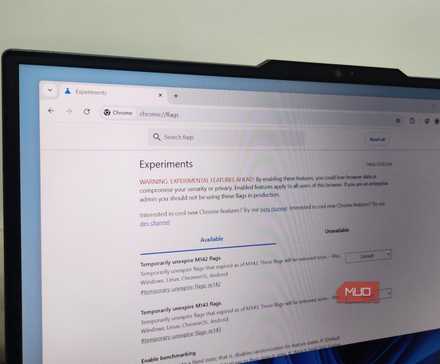
ブラウザが再起動されると、並列ダウンロード機能が有効になります。これ以降、Chromeは大容量ファイルをダウンロードする際に、自動的に並列ダウンロードを試みるようになります。ただし、前述の通り、実際のダウンロード速度はサーバー側の対応状況によって変動する可能性があります。
驚きの効果!ダウンロード速度が劇的に向上する実例
並列ダウンロード機能がどれほどの効果をもたらすのか、具体的な実例を見てみましょう。あるテストでは、3.9GBのUbuntu Linuxインストールファイルを公式ウェブサイトからダウンロードする際に、この機能の有無で比較が行われました。
- **並列ダウンロード無効時:** ダウンロードに約8分かかりました。
- **並列ダウンロード有効時:** ダウンロード時間はわずか2分に短縮されました。
このテストは300MbpsのWi-Fi接続環境で行われ、並列ダウンロードを有効にした際には、Wi-Fi接続がサポートする最大ダウンロード速度に達したと報告されています。これは、ダウンロード時間が約75%も短縮されたことを意味し、大容量ファイルのダウンロードを頻繁に行うユーザーにとっては、非常に大きなメリットとなります。
Chromeだけじゃない!Chromium系ブラウザでも高速化
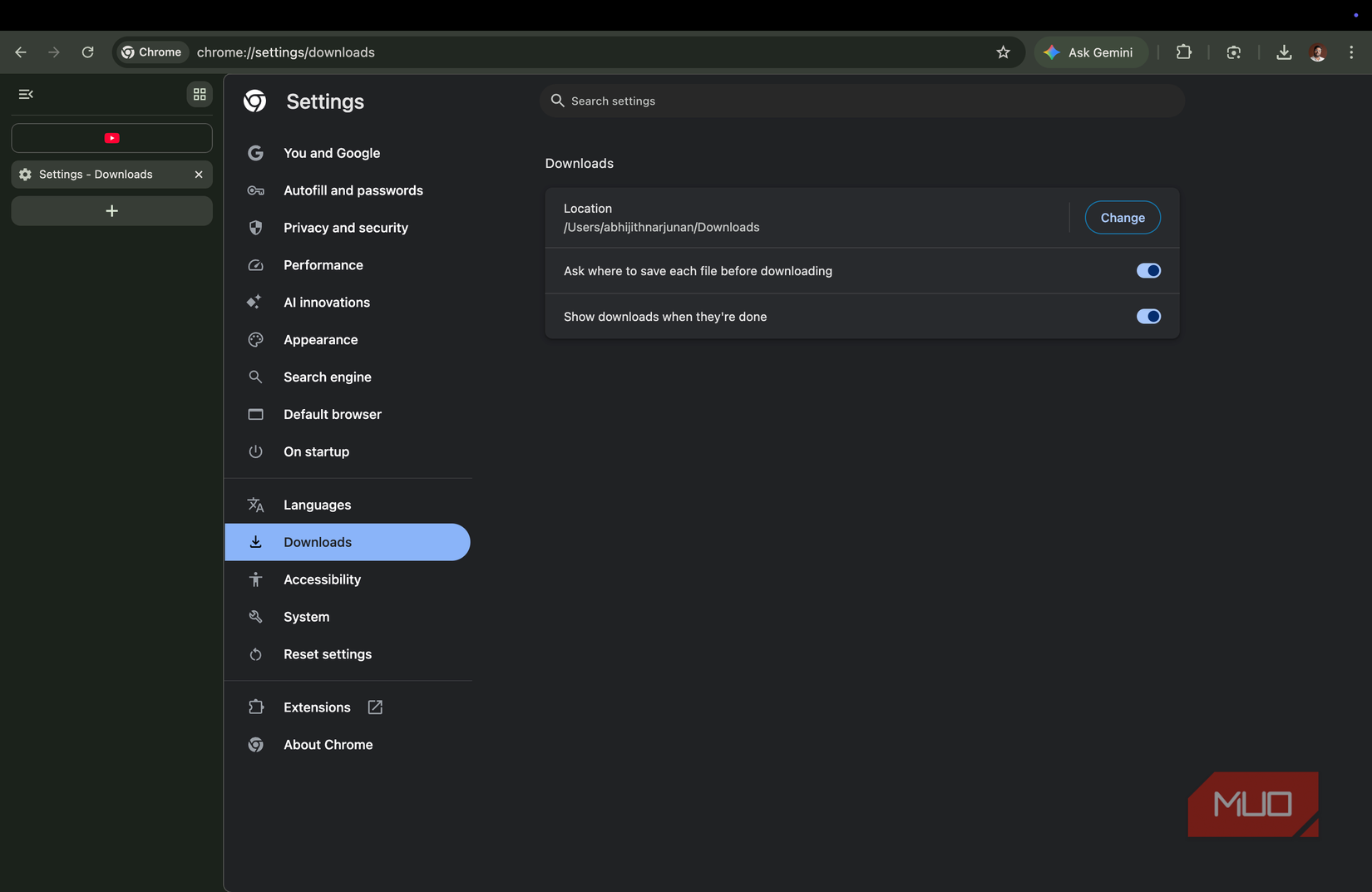
この並列ダウンロード機能は、Google Chromeに限定されたものではありません。Chromeと同じChromiumエンジンをベースに開発されている他のウェブブラウザでも、同様にこの機能を有効にすることが可能です。例えば、Microsoft Edge、Arc、Braveといった人気ブラウザでも、以下のURLをアドレスバーに入力することで「Flags」ページにアクセスし、並列ダウンロードを有効にできます。
- **Microsoft Edge:**
edge://flags - **Arc:**
arc://flags - **Brave:**
brave://flags
これらのブラウザでも、手順はChromeとほぼ同じです。URLバーにそれぞれの「flags」アドレスを入力し、検索バーで「parallel」と入力して「Parallel downloading」を「Enabled」に設定し、ブラウザを再起動するだけです。Android版のChromiumベースブラウザでも同様の速度向上が確認されており、PCだけでなくモバイル環境でも大容量ファイルのダウンロードが快適になります。
「並列ダウンロード」は誰におすすめ?メリット・デメリットを徹底分析
この「並列ダウンロード」機能は、すべてのユーザーにとって万能な解決策というわけではありません。そのメリットとデメリットを理解し、自身の利用状況に合わせて活用することが重要です。
メリット
- **手軽な高速化:** 追加のソフトウェアをインストールすることなく、ブラウザの設定変更だけでダウンロード速度を向上させられます。
- **コストゼロ:** 無料で利用でき、専用ダウンロードマネージャーのような費用はかかりません。
- **複数プラットフォーム対応:** Windows、macOS、Linux、Android、ChromeOSなど、幅広いOSで利用可能です。
- **シームレスな統合:** ブラウザの標準機能として動作するため、URLのコピー&ペーストなどの手間が不要です。
デメリット
- **サーバー依存:** ダウンロード元のサーバーが並列接続を許可していない場合や、接続数に制限がある場合は、効果が限定的になります。
- **高度な管理機能の欠如:** 専用ダウンロードマネージャーが提供するような、ダウンロードのスケジュール設定、一時停止・再開の高度な管理、カテゴリ分け、エラー時の自動再試行といった機能は利用できません。
- **実験的機能:** 「Flags」ページにある機能は、あくまで実験的なものであり、将来的に仕様が変更されたり、削除されたりする可能性があります。安定性も通常の機能よりは劣る可能性があります。
この機能は、主にダウンロード速度の向上を目的とするユーザーにとっては非常に有効です。特に、大容量のソフトウェアやOSイメージ、ゲームファイルなどを頻繁にダウンロードする機会がある方には、試す価値が十分にあります。
こんな人におすすめ!Chromeのダウンロードを高速化する方法まとめ
Chromeの「並列ダウンロード」機能は、以下のようなユーザーに特におすすめできます。
- **大容量ファイルを頻繁にダウンロードする人:** ソフトウェアのアップデート、ゲームのダウンロード、高解像度動画の取得などで、ダウンロード時間の短縮を求める方。
- **追加のソフトウェアをインストールしたくない人:** PCのストレージを節約したい、またはシンプルな環境を好むため、専用のダウンロードマネージャーを導入したくない方。
- **Chromiumブラウザのユーザー:** Chromeだけでなく、Microsoft EdgeやBrave、ArcなどのChromiumベースのブラウザを利用している方も、同様の恩恵を受けられます。
- **ダウンロード速度の改善を最優先する人:** 高度なダウンロード管理機能よりも、とにかくダウンロード速度を速くしたいと考える方。
この設定は非常に簡単で、リスクも少ないため、Chromeのダウンロード速度に少しでも不満を感じているのであれば、ぜひ一度試してみることを推奨します。劇的な速度向上を体感できるかもしれません。
まとめ
Google Chromeに隠された「並列ダウンロード」機能は、大容量ファイルのダウンロード速度を劇的に向上させる強力なツールです。chrome://flagsという実験的な設定ページから簡単に有効化でき、追加のソフトウェアなしでブラウザのパフォーマンスを最適化できます。専用のダウンロードマネージャーが提供するような高度な管理機能はないものの、純粋なダウンロード速度の向上を求めるユーザーにとっては、非常に価値のある機能と言えるでしょう。Chromiumベースの他のブラウザでも利用できるため、多くのユーザーがこの恩恵を受けることが可能です。この隠れた設定を活用し、より快適なウェブブラウジング体験を手に入れてください。
情報元:makeuseof.com
