
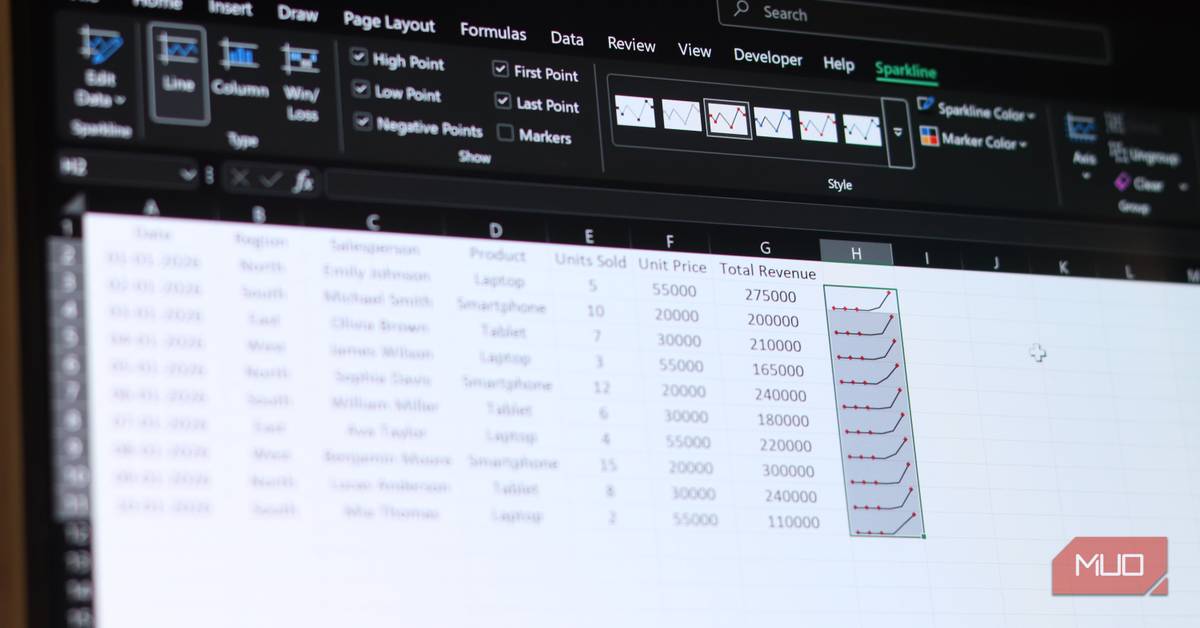
Microsoft Excelは、ビジネスからプライベートまで、あらゆる場面でデータ管理と分析に欠かせないツールです。しかし、その多機能さゆえに、多くのユーザーが見過ごしている強力な機能が数多く存在します。その一つが「スパークライン」です。この機能は、大量のデータを扱う際に、従来の複雑なグラフ作成の手間を省き、セル内に直接トレンドやパターンを視覚的に表示することで、データ分析の効率を飛躍的に向上させます。
この記事では、Excelの隠れた名機能であるスパークラインの基本から応用までを深掘りし、なぜこの「Excel スパークライン」がデータ可視化において最強のツールとなり得るのかを解説します。日々の業務でExcelを使いこなしている方、よりスマートなデータ分析を目指したい方は必見です。
Excel スパークラインとは?セル内のミニチュアグラフがデータに命を吹き込む
スパークラインとは、Excelの単一セル内に収まるミニチュアサイズのグラフのことです。通常のグラフのように広大なスペースを占有することなく、データが入力されたセルのすぐ隣に、そのデータの傾向やパターンを視覚的に表示できます。この機能はExcel 2010で導入されて以来、データ分析の現場で静かにその価値を発揮してきました。
従来の「Excel グラフ」は、詳細な分析やプレゼンテーションには不可欠ですが、シート全体を見渡しながら個々のデータのトレンドを素早く把握するには不向きな場合があります。複数のグラフを作成すればシートが煩雑になり、スクロールの手間も増えます。スパークラインは、この課題に対するスマートな解決策を提供します。例えば、月ごとの売上データが並んだ表の各行の最後にスパークラインを追加すれば、各製品ラインの売上トレンドを瞬時に比較・把握できるのです。

スパークラインの最大の利点は、データと視覚情報が密接に結びついている点にあります。データが更新されれば、スパークラインも自動的にリアルタイムで更新されるため、常に最新のトレンドを反映した状態を保てます。また、セルのサイズに合わせて自動的にリサイズされるため、レイアウト調整の手間もほとんどかかりません。これにより、データに「視覚的なコンテキスト」を付与し、数字の羅列だけでは見えにくい意味やパターンを浮き彫りにします。
3種類のスパークラインを使いこなす:用途別活用術
Excelには、その多様なグラフ機能と同様に、スパークラインにも特定の用途に特化した3つのタイプが用意されています。それぞれの特性を理解し、適切な場面で使い分けることで、より効果的な「Excel 分析」が可能になります。
ラインスパークライン:時系列データのトレンドを追う
ラインスパークラインは、最も基本的なタイプで、小さな折れ線グラフのように機能します。時間の経過とともに連続的に変化するデータ、例えば日次アクティブユーザー数、月間収益、株価の推移などに最適です。データの増減や安定性、周期性といったトレンドを直感的に把握するのに役立ちます。特定の期間におけるデータの動きを一目で確認したい場合に、このラインスパークラインは非常に強力なツールとなります。
カラムスパークライン:相対的な大きさを比較する
カラムスパークラインは、ミニチュアの棒グラフに似ています。各データポイントが小さな垂直の棒として表示され、複数の値の相対的な大きさを比較するのに適しています。例えば、四半期ごとの売上高や、異なる地域の製品販売数など、個々の期間やカテゴリ間の差を強調したい場合に有効です。トレンドの方向性だけでなく、それぞれの値の具体的な差を視覚的に示すことで、より詳細な比較分析をサポートします。
勝敗スパークライン:正負の結果を明確にする
勝敗スパークラインは、他の2つとは異なり、値の大きさではなく、その値が正であるか負であるかに焦点を当てます。正の値は基準線の上に、負の値は基準線の下に棒として表示されます。これは、四半期ごとの損益、プロジェクトの成功/失敗、スポーツチームの勝敗記録など、二値的な結果を示すデータに非常に適しています。視覚的な混乱を招くことなく、一目で結果の傾向を把握できるため、意思決定の迅速化に貢献します。
スパークラインの簡単な作成方法とカスタマイズの極意
スパークラインの作成は、Excelの他の機能と比較しても非常にシンプルです。わずか数ステップで、データに視覚的な洞察を追加できます。ここでは「Excel 使い方」の基本として、その作成手順と、さらに効果的に活用するためのカスタマイズ方法を解説します。
スパークラインの作成手順
- スパークラインを挿入したいセルを選択します。
- Excelのリボンメニューから「挿入」タブをクリックします。
- 「スパークライン」セクションから、作成したいスパークラインのタイプ(線、縦棒、勝敗)を選択します。
- 表示されるダイアログボックスで、スパークラインの元となるデータ範囲を指定し、「OK」をクリックします。
これで、選択したセルにスパークラインが挿入されます。もし、表の複数の行にスパークラインを追加したい場合は、最初のスパークラインが挿入されたセルをドラッグして、他のセルにコピーするだけで簡単に適用できます。これは、Excelの数式をコピーするのと同じ要領です。
また、Excelの「クイック分析ツール」もスパークライン作成に役立ちます。データ範囲を選択すると表示されるクイック分析アイコンをクリックし、「スパークライン」タブから種類を選ぶだけで、素早くスパークラインを挿入できます。
ライブ更新と自動リサイズ
スパークラインは「ライブ」なグラフです。元データが変更されると、スパークラインも自動的に更新され、常に最新の情報を反映します。また、スパークラインが挿入されたセルの幅や高さを変更すると、スパークラインもそれに合わせて自動的にリサイズされ、より詳細な表示や、より見やすい表示に調整されます。
高度なカスタマイズオプション
スパークラインを挿入すると、Excelのリボンに「スパークライン」タブが表示されます。ここから、さらに詳細なカスタマイズが可能です。
- ポイントの強調表示: 最高点、最低点、最初の点、最後の点、負の値を異なる色で強調表示できます。これにより、特定の重要なデータポイントを際立たせ、視覚的なインパクトを高めることができます。
- 色とマーカーの変更: スパークライン自体の色や、強調表示したポイントのマーカーの色を変更して、視覚的なテーマに合わせたり、特定の意味を持たせたりできます。
- 軸のスケール統一: 複数のスパークラインを比較する際に非常に重要な機能です。デフォルトでは、各スパークラインは自身のデータ範囲に合わせて独立してスケールされます。しかし、これにより、実際には大きな差がないデータでも、視覚的には大きな変動があるように見えてしまうことがあります。スパークラインをグループ化し、共通の軸の最小値と最大値を設定することで、すべてのスパークラインが同じ基準で比較されるようになり、より公平で正確なデータ解釈が可能になります。
これらのカスタマイズ機能を活用することで、単なるミニチュアグラフ以上の、強力な「データ可視化」ツールとしてスパークラインを最大限に活用できます。
なぜ多くのExcelユーザーがスパークラインを見過ごしてきたのか?
これほど強力で便利な「Excel 機能」であるにもかかわらず、スパークラインは多くのExcelユーザー、さらにはプロフェッショナルでさえ見過ごしがちです。その理由としては、いくつかの要因が考えられます。
まず、Excelのユーザーインターフェースにおいて、スパークラインの存在が積極的にアピールされていない点が挙げられます。挿入タブにひっそりと配置されているため、意識的に探さない限り、その存在に気づきにくいのです。多くのユーザーは、グラフ作成といえば「グラフ」セクションの棒グラフや折れ線グラフを思い浮かべ、セル内グラフという概念自体を知らないことも少なくありません。
次に、Excelのトレーニングや教育コンテンツにおいて、スパークラインが十分にカバーされていない現状があります。多くのExcel講座や書籍では、より一般的で複雑なグラフ作成方法に重点が置かれ、スパークラインは「おまけ」のような扱いにされるか、全く触れられないこともあります。そのため、ユーザーが自ら発見し、その価値を理解する機会が限られているのです。
しかし、この見過ごされがちな機能の潜在能力は計り知れません。特に、複雑なダッシュボードの構築、財務サマリーの作成、あるいは大量の時系列データを扱うレポート作成において、スパークラインは情報の伝達速度と明瞭さを劇的に向上させます。従来のフローティンググラフのようにデータから視線をそらすことなく、数字の隣で直接トレンドを提示できるため、より迅速な意思決定をサポートします。
スパークラインが変えるデータ分析の未来:こんな人におすすめ
スパークラインは、単なる視覚的な装飾ではありません。それは、データ分析のプロセスそのものを変革し、より迅速で直感的な洞察を可能にする強力なツールです。特に以下のような方々にとって、スパークラインは日々の業務に革命をもたらすでしょう。
- ビジネスアナリストや財務担当者: 月次・四半期ごとの業績、株価の変動、予算実績の比較など、大量の数値データを扱う際に、各項目のトレンドを一覧で把握し、異常値を素早く特定できます。
- プロジェクトマネージャー: プロジェクトの進捗状況、タスクの完了率、リソースの使用状況などを時系列で追跡し、問題の兆候を早期に発見するのに役立ちます。
- マーケター: ウェブサイトのアクセス数、広告のクリック率、コンバージョン率などのパフォーマンス指標を日次・週次でモニタリングし、キャンペーンの効果をリアルタイムで評価できます。
- 教育関係者や研究者: 実験データやアンケート結果の傾向を視覚的に示し、複雑な情報を分かりやすく伝えるための補助ツールとして活用できます。
- Excelでダッシュボードを作成する方: 限られたスペースに多くの情報を詰め込みつつ、視覚的な魅力を損なわずに、主要なKPIのトレンドを効果的に表示できます。
スパークラインは、データに埋もれがちな重要な情報を浮き彫りにし、数字の背後にあるストーリーを語りかける力を持ちます。この「Excel 機能」をマスターすることで、あなたのデータ分析は次のレベルへと進化するでしょう。
まとめ
Excelのスパークライン機能は、そのシンプルさからは想像できないほど強力な「データ可視化」ツールです。セル内にミニチュアグラフを表示することで、大量のデータを直感的かつ効率的に分析し、重要なトレンドやパターンを素早く把握することを可能にします。ライン、カラム、勝敗の3種類のスパークラインを適切に使い分け、さらにカスタマイズオプションを活用することで、あなたのデータ分析はより深く、より説得力のあるものとなるでしょう。
これまで見過ごされがちだったこの機能を積極的に活用することで、日々の業務における「Excel 分析」の質を高め、より迅速で的確な意思決定をサポートします。ぜひ、今日からスパークラインを導入し、あなたのExcelスキルを次のレベルへと引き上げてください。
情報元:makeuseof.com
