
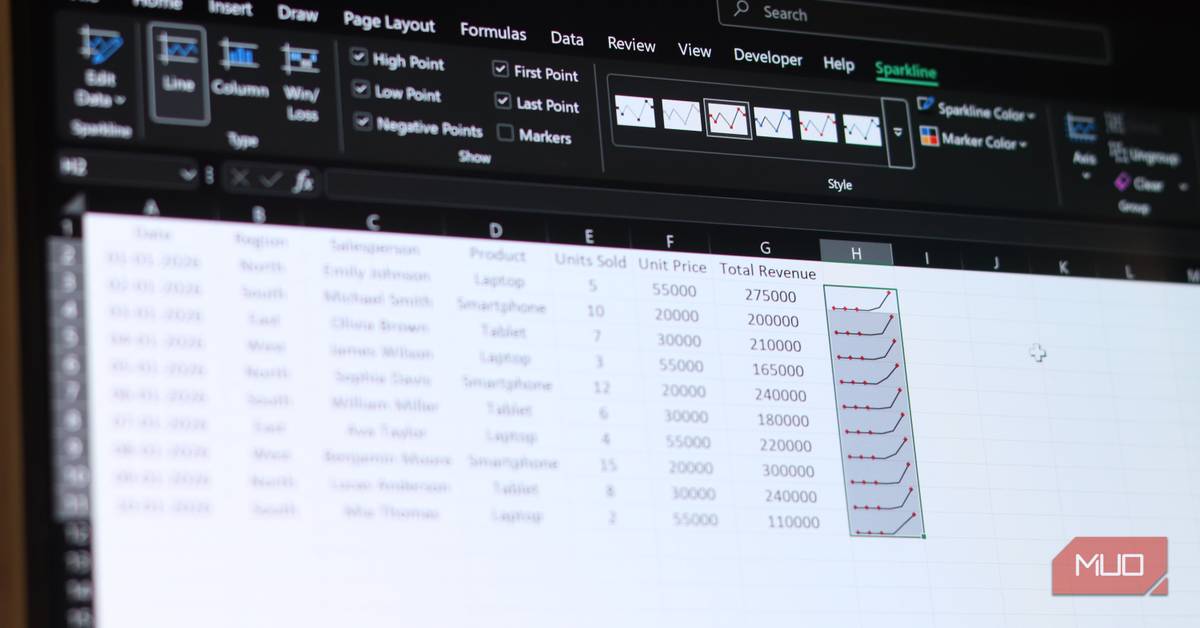
Microsoft Excelには、長年使っていても意外と知られていない強力な機能が数多く存在します。その中でも特に注目すべきが「スパークライン」です。これは、たった一つのセルの中にミニチュアのグラフを表示できる画期的なツールであり、大量のデータを扱う際に、従来のグラフでは実現できなかった視覚的な洞察を瞬時に提供します。この記事では、Excelスパークラインの基本から応用までを深掘りし、あなたのデータ分析スキルを劇的に向上させる方法を解説します。
Excelスパークラインとは?セルに宿るミニチュアグラフの力
スパークラインは、2010年のExcelバージョンから導入された機能で、その名の通り「火花」のように小さく、しかし強力な視覚効果を持つグラフです。従来のExcelグラフがシート上に大きなスペースを占め、データと離れて表示されるのに対し、スパークラインはデータが入力されたセルのすぐ隣、あるいはそのセル自体に表示されます。これにより、ユーザーは数値データと視覚的なトレンドを同時に、かつシームレスに把握できるようになります。
例えば、月ごとの売上データが並んだ表があったとします。各製品ラインの売上推移を個別にグラフ化しようとすると、多くのスペースが必要となり、シート全体が煩雑になりがちです。しかし、スパークラインを使えば、各製品ラインの行末に小さな折れ線グラフや棒グラフを挿入するだけで、その製品の売上トレンドを一目で確認できます。これは、特にダッシュボードやレポート作成において、情報密度を高めつつ視認性を維持するために非常に有効なExcel 機能と言えるでしょう。

3種類のスパークラインを使いこなす:データに応じた最適な選択
Excelのスパークラインには、データの特性や表現したい内容に応じて使い分けられる3つのタイプがあります。それぞれの特徴を理解することで、より効果的なデータ可視化が可能になります。
ラインスパークライン:時系列データのトレンド把握に最適
ラインスパークラインは、最も基本的なタイプで、小さな折れ線グラフとして機能します。時間の経過とともに変化するデータ、例えば日々の株価、月間アクティブユーザー数、四半期ごとの収益といった連続的なデータのトレンドを示すのに最適です。データの増減や周期性、異常値などを直感的に把握でき、時系列分析の強力な補助となります。
カラムスパークライン:相対的な値の比較に優れる
カラムスパークラインは、ミニチュアの棒グラフのように機能します。各データポイントが小さな垂直の棒として表示され、複数の期間やカテゴリ間の相対的な大きさを比較するのに適しています。例えば、各支店の月間売上高を比較したり、異なる製品の販売数を並べて見たりする場合に、数値の大小関係を視覚的に捉えやすくなります。ラインスパークラインが「トレンド」に焦点を当てるのに対し、カラムスパークラインは「個々の値の比較」に強みを発揮します。
勝敗スパークライン:正負の判定と成果の可視化
勝敗スパークラインは、他の2つとは異なり、値の絶対的な大きさではなく、その値が正であるか負であるか、あるいはゼロであるかを示します。正の値は基準線の上に、負の値は基準線の下に棒として表示されます。これは、プロジェクトの成功/失敗、四半期ごとの損益、スポーツチームの勝敗記録など、二値的な結果や成果をシンプルに可視化するのに非常に有効です。複雑な数値の羅列から、瞬時に「良い」「悪い」の判断を下す手助けとなります。
わずか数秒で実現!スパークラインの簡単な作成と活用法
スパークラインの作成は、Excelの他の多くの機能と同様に非常にシンプルです。特別なアドインや複雑な設定は不要で、誰でもすぐに導入できます。
「挿入」タブからの作成手順
- スパークラインを挿入したいセルを選択します。
- Excelのリボンメニューから「挿入」タブをクリックします。
- 「スパークライン」セクションの中から、「線」「縦棒」「勝敗」のいずれかを選択します。
- 表示されるダイアログボックスで、スパークラインの元となるデータ範囲(データソース)を指定し、「OK」をクリックします。
これで、選択したセルにスパークラインが挿入されます。もし複数の行にわたってスパークラインを作成したい場合は、最初のスパークラインが挿入されたセルを選択し、右下隅のフィルハンドルをドラッグするだけで、他のセルにも自動的に適用されます。これは、数式をコピーするのと同じ感覚で利用できるため、大量のデータに対しても効率的にスパークラインを適用できます。
クイック分析ツールの利用
もう一つの便利な方法は、クイック分析ツールを使うことです。これは、データ範囲を選択した際に右下に表示される小さなアイコンで、グラフ、合計、テーブル、スパークライン、書式設定など、様々なショートカット機能を提供します。データ範囲を選択後、クイック分析ツールをクリックし、「スパークライン」タブから目的のタイプを選ぶだけで、瞬時にスパークラインを作成できます。
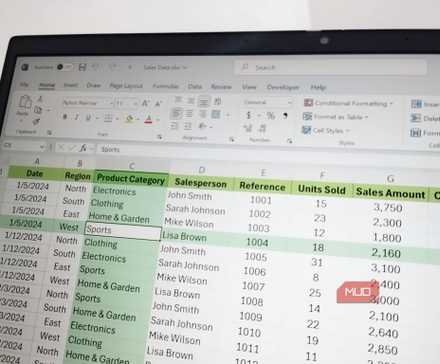
データの自動更新とセルのリサイズへの対応
スパークラインの大きな利点の一つは、その「ライブ」な性質です。元となるデータ範囲の数値が変更されると、スパークラインも自動的に更新され、最新のトレンドを反映します。また、スパークラインが挿入されたセルの幅や高さを変更すると、スパークラインもそれに合わせて自動的にリサイズされ、より詳細な表示になったり、読みやすくなったりします。これにより、常に最新かつ最適な形でデータ可視化を維持できます。
さらに深掘り:スパークラインのカスタマイズと軸の同期
スパークラインは、単にグラフを表示するだけでなく、その表示を細かくカスタマイズすることで、さらに強力なExcel 分析ツールへと進化します。スパークラインを挿入すると、Excelのリボンに「スパークライン」タブが出現し、様々なオプションが利用可能になります。
視覚的な強調で重要なポイントを際立たせる
このタブでは、スパークラインの視覚的な要素を調整できます。例えば、データ範囲内の「高点」と「低点」を異なる色でマークしたり、「最初のデータポイント」と「最後のデータポイント」を強調表示したりすることが可能です。これにより、特定の期間の最高値や最低値、あるいは開始時と終了時の状態を瞬時に把握できるようになります。また、負の値がある場合にそれを特別な色で表示するオプションもあり、勝敗スパークラインだけでなく、ラインやカラムスパークラインでも損益分岐点などを視覚的に強調するのに役立ちます。
グループ化と軸の同期の重要性
複数のスパークラインを比較する際に特に重要となるのが「軸の同期」です。デフォルトでは、各スパークラインは自身のデータ範囲に合わせて独立してスケールが調整されます。これは、個々のトレンドを見る上では問題ありませんが、異なるスパークライン間で公平な比較を行いたい場合には問題が生じます。
例えば、売上高が100万円から110万円に増加した製品Aと、1000万円から1010万円に増加した製品Bがあったとします。独立したスケールでは、どちらのスパークラインも「わずかな増加」として似たような傾きに見えてしまう可能性があります。しかし、両者をグループ化し、同じ軸の最小値と最大値を設定することで、すべてのスパークラインが同じ基準で表示されるようになります。これにより、製品Aの10万円の増加が製品Bの10万円の増加と比較して、相対的にどれほどの意味を持つのかを正確に評価できるようになり、誤解を招くことなく真のデータ傾向を把握できます。これは、特に財務分析やパフォーマンス比較において不可欠な機能です。
なぜ見過ごされがちなのか?その潜在能力を最大限に引き出す
これほど強力で便利なスパークライン機能が、なぜ多くのExcelユーザーに見過ごされがちなのでしょうか。その理由の一つは、Excelのユーザーインターフェースにおいて、スパークラインが他の主要なグラフ機能ほど目立つ位置にないことが挙げられます。「挿入」タブの中にひっそりと存在し、Excelのヘルプやプロフェッショナルなコースでも、より伝統的なグラフ作成方法に焦点が当てられがちです。
しかし、この「隠れた宝石」の真価を理解すれば、あなたのデータ可視化とExcel 分析の能力は飛躍的に向上します。特に、複雑なダッシュボードの構築、財務サマリーの作成、あるいは大量のデータから迅速にトレンドを読み取る必要がある場面では、スパークラインは従来のグラフでは得られない効率性と明瞭さをもたらします。シート上にフローティングするグラフに邪魔されることなく、生データと視覚的なコンテキストを同時に提供することで、よりクリーンで理解しやすいレポートを作成できるのです。
こんな人におすすめ!Excelスパークラインでデータ分析を加速
Excelスパークラインは、以下のような課題を抱える方々に特におすすめできる機能です。
- 大量のデータを効率的に可視化したい人: 従来のグラフではスペースを取りすぎる、作成に時間がかかると感じている方。
- レポートやダッシュボードの視認性を高めたい人: 数値データとトレンドを同時に、かつコンパクトに表示したい方。
- データ間の比較をより公平に行いたい人: 軸の同期機能を使って、複数のデータセットを同じ基準で評価したい方。
- Excelの隠れた機能をマスターして生産性を向上させたい人: データ分析の幅を広げ、より深い洞察を得たいと考えている方。
スパークラインを使いこなすことで、あなたのExcelスキルは一段上のレベルへと引き上げられ、日々の業務におけるデータ分析の質とスピードが格段に向上するでしょう。
まとめ
Excelのスパークラインは、単なるミニチュアグラフ以上の価値を持つ、強力なデータ可視化ツールです。セル内に直接トレンドを表示することで、大量のデータを省スペースで効率的に分析し、瞬時に洞察を得ることが可能になります。ライン、カラム、勝敗の3種類のスパークラインを適切に使い分け、さらにカスタマイズや軸の同期機能を活用することで、あなたのExcel グラフ作成とデータ分析は新たな次元へと進化するでしょう。この隠れた機能をマスターし、日々の業務におけるデータ活用の可能性を最大限に引き出してください。
情報元:makeuseof.com
