
最新のPCに搭載されるSSDは、その圧倒的な速度でシステムの起動やアプリケーションの動作を劇的に高速化しました。しかし、購入当初の快適さが失われ、PCの動作が全体的に重くなったと感じることはありませんか? 多くの場合、ユーザーはSSDの経年劣化や故障を疑いがちですが、実はWindowsにひっそりと隠された「ある機能」が原因で、SSDのパフォーマンスが低下している可能性があります。そして、その解決策は非常にシンプルで、誰でも簡単に実行できるのです。
この記事では、SSDの速度低下が起こるメカニズムを深掘りし、Windowsが提供する隠れた最適化機能「TRIM」の重要性、そしてその機能が停止してしまった場合の具体的な対処法を詳しく解説します。新しいSSDへの買い替えやWindowsの再インストールを検討する前に、ぜひこの記事で紹介する手順を試してみてください。あなたのPCが再び購入当初のキビキビとした動作を取り戻すかもしれません。
SSDの速度低下、その知られざる原因とは?
SSDはHDDとは異なり、物理的な可動部品がないため、データの読み書きが高速です。しかし、時間の経過とともにパフォーマンスが低下する現象は珍しくありません。この速度低下の主な原因の一つは、SSDの内部構造と、Windowsのメンテナンス機能が適切に動作していないことにあります。
SLCキャッシュの枯渇と空き容量の重要性
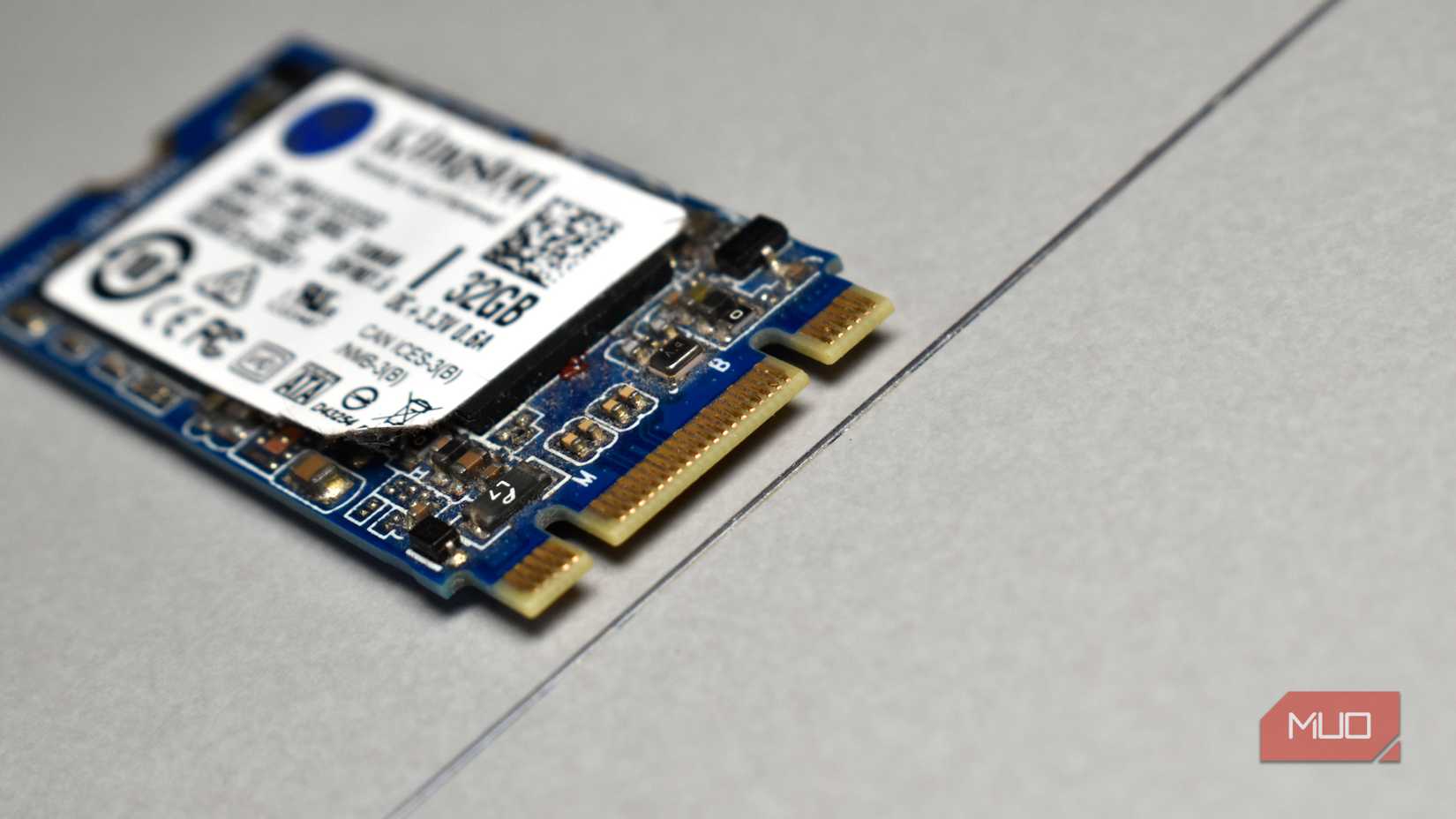
多くのコンシューマー向けSSDは、TLC(Triple-Level Cell)フラッシュメモリを採用しています。TLCは1つのセルに3ビットのデータを保存でき、大容量化とコスト削減に貢献しますが、直接書き込むと速度が遅いという特性があります。この問題を解決するため、SSDコントローラーは一部の空きセルをSLC(Single-Level Cell)モードとして利用し、一時的な高速キャッシュとして機能させます。これが「SLCキャッシュ」です。SLCモードは1セルに1ビットしか保存しないため、書き込み速度が非常に速く、短時間のバースト的な書き込みでSSDが公称のピーク速度を発揮できるのは、このSLCキャッシュのおかげです。
しかし、このSLCキャッシュはSSDの「空き容量」から確保されます。つまり、SSDの空き容量が少なくなると、SLCキャッシュとして利用できる領域も縮小します。大容量のファイルを書き込む際、わずかなキャッシュがあっという間に使い果たされ、その後は直接TLCフラッシュに書き込む速度に落ちてしまいます。これにより、書き込み速度が数ギガバイト/秒から大幅に低下し、体感速度の低下につながるのです。
コントローラーのハウスキーピングと遅延
さらに、SSDのコントローラーは、データの書き込み効率を維持するために「ハウスキーピング」と呼ばれる内部処理を常に行っています。フラッシュメモリは、新しいデータを書き込む前に、古いデータが保存されていたブロックを完全に消去する必要があります。この「消去サイクル」には、ある程度の空き領域が必要です。
SSDのほとんどのブロックが使用されている状態では、コントローラーは事前に消去されたブロックのプールを維持するのが困難になります。これにより、新しい書き込みが発生するたびに、その場で消去処理を行う必要が生じ、書き込みに余分な遅延が発生します。結果として、すべての書き込み操作にレイテンシが加わり、SSD全体のパフォーマンスが低下してしまうのです。
なお、SSDをパーティション分割しても、コントローラーはフラッシュメモリの物理的なレイアウトを内部で管理しているため、特定のパーティションを未マウントにしてもキャッシュ領域が物理的に確保されるわけではありません。信頼できるパフォーマンスを維持するためには、ドライブ全体で十分な空き容量を確保することが唯一の確実な方法です。
Windowsが隠し持つ最適化機能「TRIM」の重要性
SSDのパフォーマンスを維持するために不可欠なのが「TRIM」コマンドです。これは、従来のHDDのデフラグとは全く異なる役割を果たします。
TRIMコマンドの役割とデフラグとの違い
HDDのデフラグは、ファイルが物理的に分散して保存されている状態(断片化)を解消し、読み取りヘッドの移動距離を減らすことでアクセス速度を向上させるものです。しかし、SSDには可動部品がないため、デフラグは意味がありません。むしろ、不要な書き込みが増えることでフラッシュメモリの寿命を縮めるだけです。
SSDに必要なのはTRIMです。TRIMコマンドは、オペレーティングシステムが「このデータブロックはもう有効ではない(削除された)」とSSDコントローラーに通知する役割を担います。この通知を受け取ったコントローラーは、そのブロックを「空きブロック」として認識し、新しいデータが書き込まれる前に事前に消去しておくことができます。これにより、実際にデータが書き込まれる際に即座に利用できる「クリーンなブロック」のプールを維持し、書き込み速度の低下を防ぐのです。
TRIMが機能しない場合、SSDは新しいデータを書き込むたびに、まず古いデータが残っているブロックを読み込み、消去し、そして新しいデータを書き込むという、時間のかかる「読み込み-消去-書き込み」サイクルを実行しなければなりません。この非効率なプロセスが、SSDの書き込み速度を著しく低下させる主要な原因となります。
WindowsのTRIMスケジュールが停止する問題
Windowsは通常、TRIMコマンドを自動的にスケジュール実行するように設計されています。しかし、システムアップデートやドライバーの変更など、特定の状況下でこの自動最適化スケジュールがサイレントに停止してしまうことがあります。Windowsはユーザーにそのことを通知しないため、SSDのパフォーマンスが徐々に低下しても、ユーザーは原因に気づきにくいのです。多くのユーザーがハードウェアの故障やPCの寿命だと誤解してしまうのは、この「サイレントな停止」が原因です。
SSDの現状を把握する:WinSATベンチマークの活用法
SSDの速度低下が疑われる場合、まず客観的な数値で現状を把握することが重要です。Windowsには、SSDのパフォーマンスを簡単にチェックできる組み込みツール「WinSAT」があります。
WinSATコマンドの紹介と実行方法
WinSATは、かつてWindowsエクスペリエンスインデックスのバックエンドとして機能していたコマンドラインツールです。ユーザーインターフェースは削除されましたが、Windows 10および11には引き続き搭載されています。
WinSATを使用してSSDの速度を測定するには、以下の手順を実行します。
- Windowsキーを押して「cmd」と入力し、「コマンドプロンプト」を右クリックして「管理者として実行」を選択します。
- コマンドプロンプトウィンドウで、以下のコマンドを入力し、Enterキーを押します。
winsat disk -drive C
(「C」はSSDのドライブレターに置き換えてください。通常はCドライブです。)
テストは数分で完了し、シーケンシャルリード、シーケンシャルライト、ランダムI/Oなどの数値がコンソールに直接表示されます。これらの数値を、お使いのSSDのメーカーが公表している仕様と比較することで、現在のパフォーマンスが正常かどうかを判断できます。
特に「シーケンシャルライト」の数値が公称値よりも大幅に低い場合、SSDのパフォーマンスに問題が発生している可能性が高いです。WinSATは、CrystalDiskMarkのような詳細なベンチマークツールほど多機能ではありませんが、手軽にSSDの健全性を確認する「クイックチェック」としては非常に有用です。
失われたSSDパフォーマンスを取り戻す具体的な手順
WinSATでSSDの速度低下が確認された場合、以下の手順でTRIM機能を再活性化し、パフォーマンスを回復させることができます。
手動TRIMコマンドの実行
WindowsのTRIMスケジュールが停止している可能性があるため、まずは手動でTRIMを実行してみましょう。
- 前述のWinSATと同様に、管理者権限でコマンドプロンプトまたはWindows Terminalを開きます。
- 以下のコマンドを入力し、Enterキーを押します。
defrag /O C:
(ここでも「C」はSSDのドライブレターに置き換えてください。)
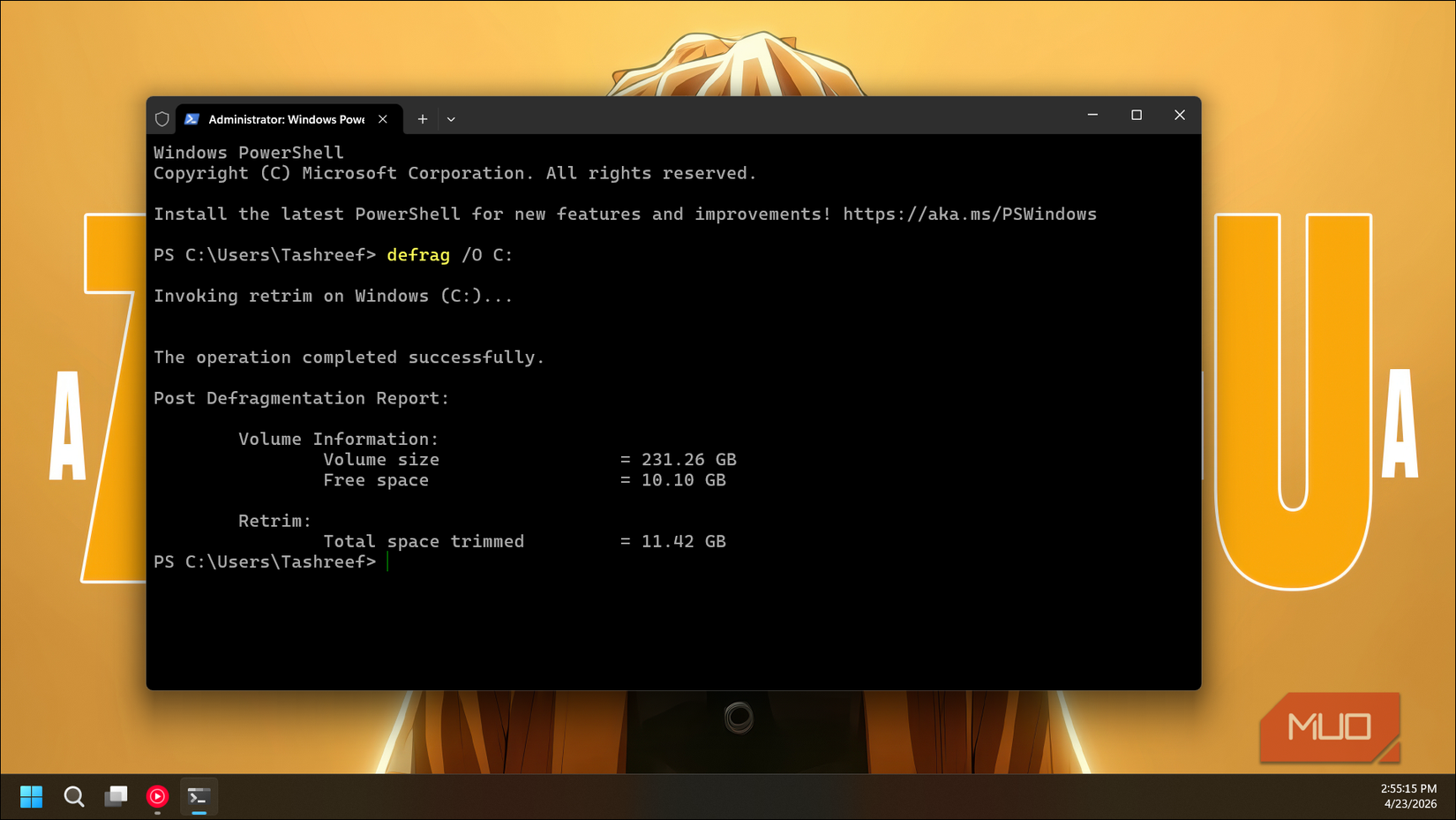
/Oスイッチは、ドライブの種類に応じて最適な最適化方法をWindowsに指示するものです。SSDの場合、これはTRIMコマンドの実行を意味します。この処理には数分かかることがあります。長期間TRIMが実行されていなかったSATA SSDなどでは、この操作後に書き込み速度が20〜30%回復することもあります。NVMe SSDでは変化が小さいこともありますが、それは通常、バックグラウンドのTRIMがすでに正常に機能していたことを意味します。
「ドライブのデフラグと最適化」ツールでのスケジュール設定確認
手動TRIMの実行後、TRIMが定期的に実行されるようにスケジュール設定を確認・有効化することが重要です。
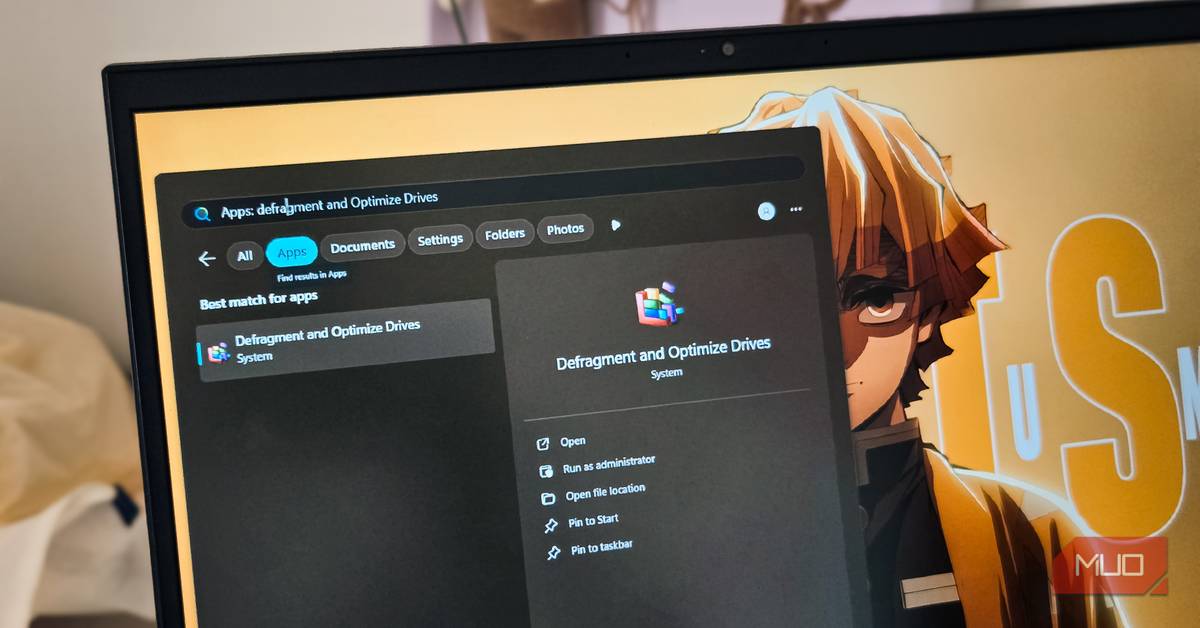
- Windowsキーを押し、「デフラグ」と入力して「ドライブのデフラグと最適化」ツールを開きます。
- 表示されたドライブの一覧から、お使いのSSDを見つけます。
- 「現在の状態」列の「スケジュールされた最適化」が「オン」になっているかを確認します。
- もし「オフ」になっている場合は、「設定の変更」をクリックし、「スケジュールされた最適化」を「オン」に切り替えます。

Windowsは、この設定がオンになっていれば、週に一度TRIMを自動実行します。これはほとんどのユーザーにとって十分な頻度であり、SSDのパフォーマンスを長期的に維持するのに役立ちます。
SSDのパフォーマンス維持は、Windowsユーザーの必須知識
SSDの速度低下は、多くのWindowsユーザーが直面する可能性のある問題ですが、その原因がハードウェアの故障ではなく、Windowsの隠れたメンテナンス機能の停止にあることは、あまり知られていません。この記事で紹介したWinSATでのベンチマーク、手動TRIMの実行、そして最適化スケジュールの確認という一連の簡単な手順は、新しいSSDへの買い替えやWindowsの再インストールといった大掛かりな対策を講じる前に、ぜひ試すべき価値のあるものです。
これらの手順はわずか10分程度で完了し、費用も一切かかりません。しかし、その効果は絶大で、長期間放置されていたSSDのパフォーマンスを劇的に回復させることが期待できます。あなたのPCが再び快適に動作するようになるだけでなく、SSDの寿命を延ばすことにも繋がります。
こんな人におすすめ
- 最近PCの起動やアプリケーションの動作が遅くなったと感じる方。
- 大容量ファイルのコピーや移動に以前より時間がかかるようになった方。
- SSDの健康状態やパフォーマンスを自分で管理したい方。
- Windowsの隠れたメンテナンス機能について詳しく知りたい方。
まとめ
SSDの速度低下は、WindowsのTRIM機能が適切に動作していないことが原因である場合が多く、簡単なコマンド実行と設定確認で改善できる可能性が高いです。WinSATで現状を把握し、defrag /Oコマンドで手動TRIMを実行、そして「ドライブのデフラグと最適化」ツールでスケジュール設定を「オン」にすることで、SSDは本来のパフォーマンスを取り戻し、PCの快適性が向上します。定期的なチェックとメンテナンスを習慣化し、あなたのSSDを常に最高の状態で保ちましょう。
情報元:makeuseof.com
