
最新のPCに搭載されるSSDは、その高速性でシステムの起動やアプリケーションの動作を劇的に改善しました。しかし、購入当初の快適さが失われ、徐々にPC全体の動作が重くなったと感じることはないでしょうか。実は、SSDの速度低下は避けられない現象ではなく、Windowsにひっそりと隠されたメンテナンス機能の不具合が原因である可能性が高いのです。この記事では、SSDのパフォーマンスが低下するメカニズムを深掘りし、その現状を診断する方法、そして失われた速度を回復させるための具体的な手順を詳しく解説します。新しいSSDへの買い替えやOSの再インストールを検討する前に、ぜひ試していただきたい効果的な解決策をご紹介します。
SSD速度低下の知られざる原因:SLCキャッシュと空き容量
SSDの「速さ」を支える技術の一つに「SLCキャッシュ」があります。多くのコンシューマー向けSSDは、コスト効率の良いTLC(Triple-Level Cell)フラッシュメモリを採用しており、これは1つのセルに3ビットのデータを保存します。しかし、TLCへの直接書き込みは比較的遅いため、SSDコントローラーはドライブ内の空き領域の一部を一時的にSLC(Single-Level Cell)モードとして利用します。SLCモードでは1セルに1ビットのみを保存するため、書き込み速度が飛躍的に向上し、これがSSDの公称ピーク速度を実現する要因となっています。
しかし、このSLCキャッシュには重要な制約があります。それは、キャッシュが「空き領域」から切り出されるという点です。SSDの空き容量が少なくなると、SLCキャッシュとして利用できる領域も比例して縮小します。その結果、大容量のファイルを書き込む際などにキャッシュがすぐに枯渇し、本来の遅いTLC直接書き込み速度にまでパフォーマンスが落ち込んでしまうのです。一部のドライブでは、キャッシュが尽きると書き込み速度が数ギガバイト/秒から半分以下にまで低下することもあります。
さらに、SSDコントローラーは、データの書き込みに先立ってブロックを消去する「ハウスキーピング」作業も行っています。この消去サイクルにも十分な空き領域が必要です。ドライブがほぼ満杯の状態では、コントローラーが事前に消去済みのブロックをプールしておくことが困難になり、その後の書き込み処理に遅延が生じます。この問題は、ドライブを複数のパーティションに分割しても解決しません。コントローラーはフラッシュメモリの物理的な配置を内部で管理しているため、論理的なパーティション分割ではキャッシュ領域を物理的に確保することはできないのです。したがって、SSDのSSD パフォーマンスを維持するためには、常に一定量の空き容量を確保することが最も確実な対策となります。
隠れたメンテナンス機能「TRIM」の重要性
従来のHDD(ハードディスクドライブ)では、ファイルの断片化を防ぎ、読み取りヘッドの移動を最小限に抑えるために「デフラグメンテーション(デフラグ)」が行われていました。しかし、SSDには可動部品がなく、デフラグは効果がないばかりか、余計な書き込みによってフラッシュメモリの寿命を縮める原因にもなります。SSDに必要なのは、デフラグとは全く異なる「TRIM」というコマンドです。
TRIMは、OSがSSDコントローラーに対し「このデータブロックはもう有効ではないので、消去して再利用しても良い」と通知する役割を担います。これにより、コントローラーは新しいデータが書き込まれる前に、不要になったブロックを事前に消去(プリイレイズ)し、いつでも書き込み可能な「クリーンなブロック」のプールを維持できます。TRIMが適切に機能しない場合、SSDは新しいデータを書き込むたびに、まず既存のデータを読み込み、消去し、そして新しいデータを書き込むという、時間のかかる「読み込み-消去-書き込み」サイクルを実行しなければなりません。この非効率なプロセスが、SSDの書き込み速度を著しく低下させる主要な原因となるのです。
Windowsは本来、このTRIM コマンドを自動的にスケジュール実行するように設計されています。しかし、システムアップデートやドライバの変更といったイベントの後、この自動スケジュールが知らぬ間に停止してしまうことがあります。そして、Windowsはユーザーにその事実を一切通知しないため、SSDのパフォーマンスが徐々に低下しても、ユーザーはハードウェアの劣化やOSの不不調だと誤解しがちです。TRIMが正常に機能しているかどうかを定期的に確認し、必要に応じて手動で実行することが、SSDの長期的なパフォーマンス維持には不可欠です。
あなたのSSDは大丈夫?「WinSAT」で現状をチェック
SSDのパフォーマンスが低下しているかどうかを判断する最も確実な方法は、ベンチマークテストを実行し、その速度がメーカーの公称値と比較してどの程度であるかを確認することです。市販の多くのベンチマークツールがありますが、Windowsには「WinSAT」という、あまり知られていないものの非常に便利な組み込みツールがあります。
WinSATは、かつてWindows Experience Indexの裏側で動作していたコマンドラインエンジンです。ユーザー向けのスコア表示はWindowsのバージョンアップで削除されましたが、ツール自体はWindows 10および11に引き続き搭載されています。このツールを使えば、追加のソフトウェアをインストールすることなく、SSDの基本的な速度を素早くチェックできます。
WinSATを実行するには、以下の手順に従います。
- Windowsキーを押して「cmd」と入力し、「管理者として実行」を選択してコマンドプロンプトを開きます。
- コマンドプロンプトで、
winsat disk -drive Cと入力し、Enterキーを押します(「C」はSSDのドライブレターに置き換えてください)。
テストは数分で完了し、シーケンシャル読み取り、シーケンシャル書き込み、ランダムI/Oの数値がコンソールに直接表示されます。これらの数値を、お使いのSSDのメーカーが公開している仕様と比較してみてください。特にシーケンシャル書き込みの数値が公称値よりも大幅に低い場合、SSDのパフォーマンスに何らかの問題が発生している可能性が高いと判断できます。
WinSATはCrystalDiskMarkのような詳細な情報を提供するわけではありませんが、手軽に実行でき、インストール不要で、トラブルシューティングを開始する前の「健全性チェック」としては非常に有効なツールです。
失われたSSDパフォーマンスを取り戻す具体的な手順
SSDの速度低下がTRIMコマンドの不具合に起因する場合、そのパフォーマンスを回復させるための具体的な手順は非常にシンプルです。Windowsには、この問題を解決するためのツールが標準で搭載されています。
1. 手動でTRIMコマンドを実行する
TRIMコマンドが自動実行されていない可能性がある場合、手動で実行することでパフォーマンスを回復させることができます。以下の手順で実行します。
- Windowsキーを押して「cmd」と入力し、「管理者として実行」を選択してコマンドプロンプトを開きます。
- コマンドプロンプトで、
defrag /O C:と入力し、Enterキーを押します(「C」はSSDのドライブレターに置き換えてください)。
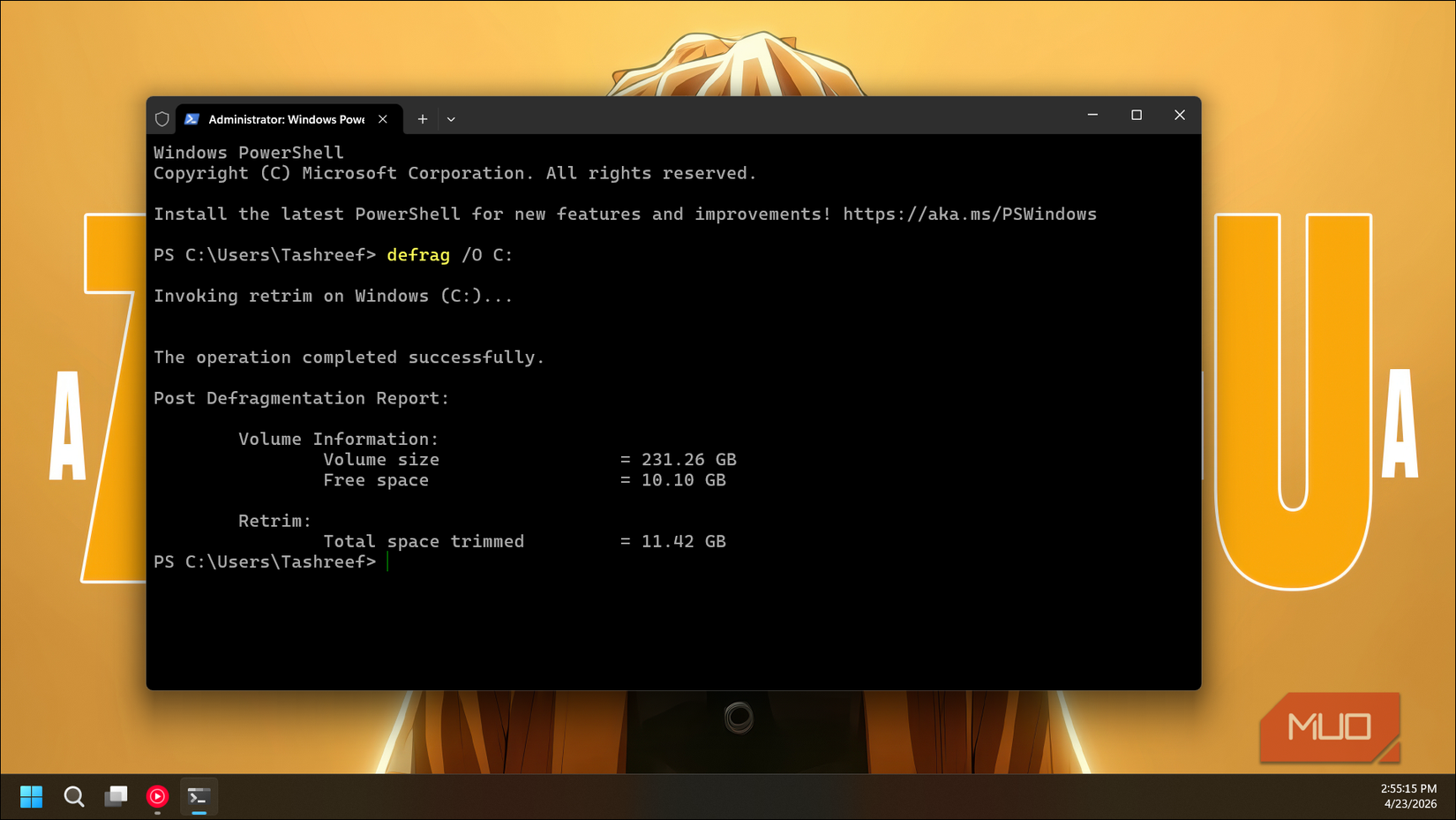
/Oスイッチは、Windowsがドライブの種類に応じて適切な最適化方法を選択するように指示します。SSDの場合、これはTRIMコマンドの実行を意味し、従来のHDDのデフラグとは異なります。この処理には数分かかることがあります。TRIMが長期間実行されていなかったSATA SSDでは、この操作後に書き込み速度が20〜30%回復することもあります。一方、NVMeドライブでは変化が小さいことが多いですが、これは通常、バックグラウンドでTRIMが正常に機能していたことを示唆しており、良いニュースと言えるでしょう。
2. TRIMの自動スケジュール設定を確認・有効化する
手動でのTRIM実行は一時的な解決策ですが、定期的なパフォーマンス維持のためには自動実行を有効にしておくことが重要です。以下の手順で設定を確認します。
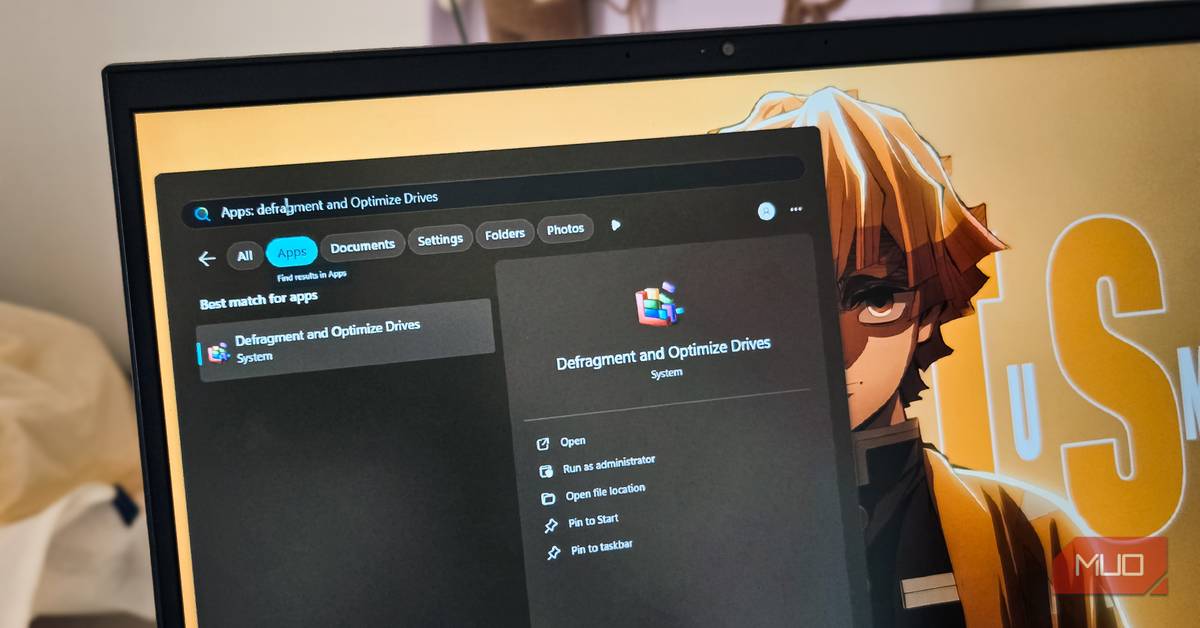
- Windowsキーを押して「デフラグ」と入力し、「ドライブのデフラグと最適化」ツールを開きます。
- 表示されたドライブの一覧からお使いのSSDを見つけ、「現在の状態」列の「スケジュールされた最適化」が「オン」になっているかを確認します。
- もし「オフ」になっている場合は、「設定の変更」をクリックし、「スケジュールされた最適化」をオンにします。

Windowsは通常、週に一度TRIMを実行するように設定されており、ほとんどのユーザーにとってこれで十分なSSD 最適化が図られます。この設定を有効にしておくことで、SSDのパフォーマンスが知らぬ間に低下するのを防ぎ、常に快適なPC環境を維持できます。
こんな人におすすめ!SSDの速度低下に悩むすべてのWindowsユーザーへ
「最近PCの起動が遅くなった」「ファイルのコピーや移動がもたつく」「ベンチマークテストの結果が購入時より明らかに低い」といった症状に心当たりがあるWindowsユーザーは、ぜひこの記事で紹介した方法を試してみてください。特に、Windowsの大型アップデート後や新しいドライバをインストールした後にパフォーマンスの低下を感じ始めた方は、TRIMの自動実行が停止している可能性が高いです。高価な新しいSSDを購入したり、手間のかかるOSのクリーンインストールを行う前に、わずか10分程度の簡単な操作で問題が解決するかもしれません。この隠れた修正方法は、あなたのPCの快適さを取り戻すための第一歩となるでしょう。
まとめ:定期的なチェックでSSDの快適さを維持
SSDの速度低下は、ハードウェアの故障や寿命だけでなく、Windowsの隠れたメンテナンス機能「TRIM」の不具合によって引き起こされることがあります。SLCキャッシュの仕組みや空き容量の重要性を理解し、WinSATで現在のパフォーマンスを診断し、そして手動でのTRIM実行や自動スケジュールの確認・有効化を行うことで、失われたSSDの快適さを取り戻すことが可能です。
これらの手順は非常に簡単で、特別な知識や追加のソフトウェアは必要ありません。定期的にSSDの状態をチェックし、必要に応じて最適化を行うことで、お使いのPCは常に最高のパフォーマンスを発揮し続けるでしょう。SSDの潜在能力を最大限に引き出し、快適なデジタルライフを送りましょう。
情報元:makeuseof.com
