
長年、Windowsユーザーにとってメディアプレイヤーの定番といえば「VLC Media Player」でした。その多機能性と幅広いファイル形式への対応は、多くのユーザーから絶大な支持を得ています。しかし、その豊富な機能ゆえに、再生画面に並ぶ無数のボタンやメニューバーが、時に動画視聴の没入感を妨げると感じることはないでしょうか?
今回注目するのは、そんなVLCの「ごちゃつき」に一石を投じる、Windows向けの新しいメディアプレイヤー「Glucose Media Player」です。このオープンソースの軽量プレイヤーは、究極のミニマリズムを追求したクリーンなインターフェースと、先進的なAI字幕生成機能を搭載し、動画視聴体験を根本から見直します。本記事では、Glucose Media Playerの魅力と、VLCからの乗り換えを検討すべき理由を深掘りします。
Glucose Media Playerとは? Windowsで実現するミニマルデザインの真髄
Glucose Media Playerは、開発者Vincent L Price氏によって生み出された、Windows専用の無料オープンソースメディアプレイヤーです。その最大の特徴は、わずか4MBという驚異的なインストーラーサイズと、アプリ全体に貫かれた「シンプルさ」へのこだわりです。
初めてアプリを起動すると、VLCのような複雑なメニュー画面ではなく、システム内の動画ファイルを自動でスキャンし、サムネイル、ファイル名、再生進捗状況がグリッド表示された「最近のビデオ」ギャラリーがユーザーを迎えます。この洗練されたレイアウトは、まさに「Less interface, more breathing room(より少ないインターフェース、より多くの余白)」という思想を体現しています。
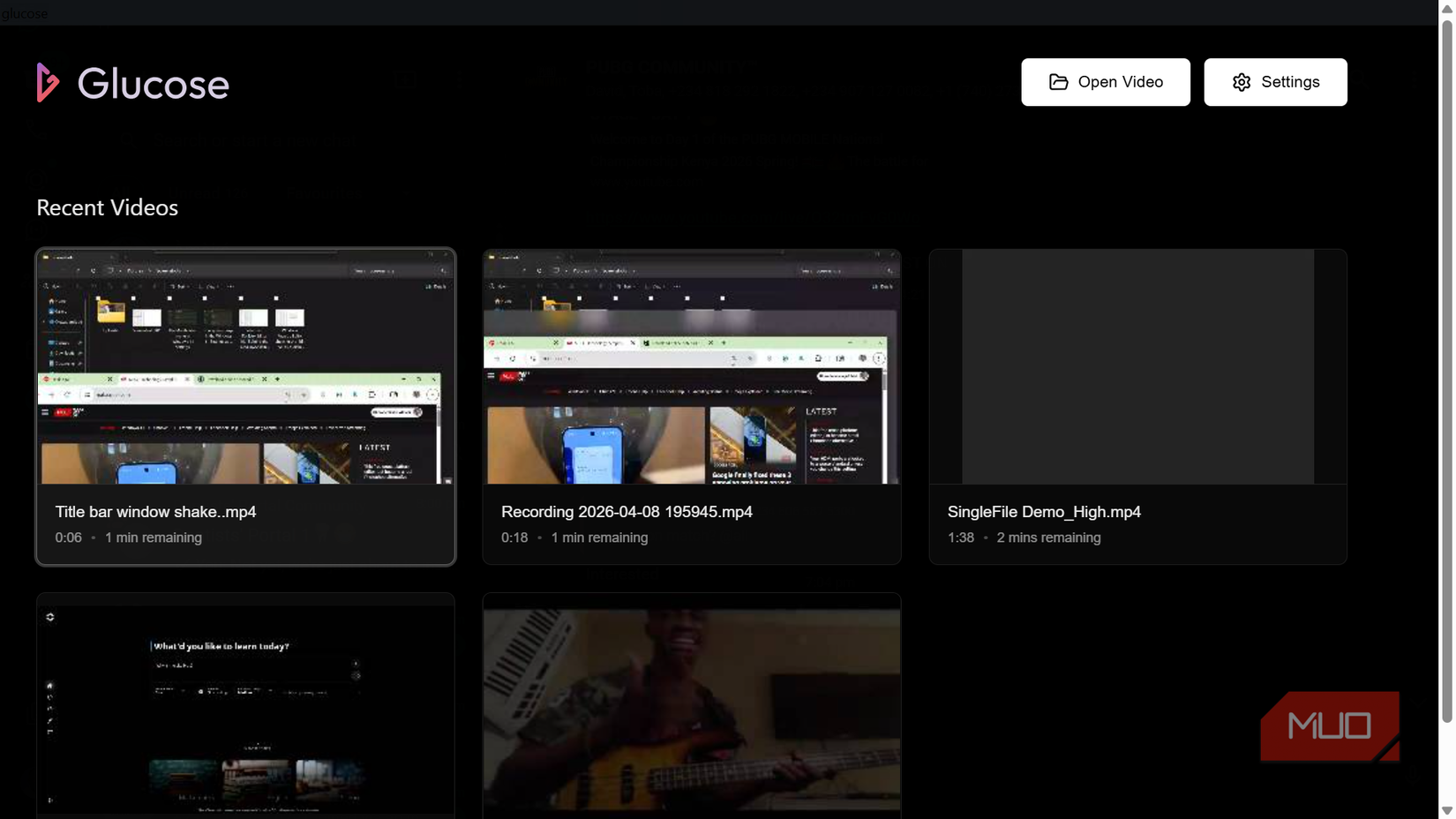
画面右上に表示されるオプションは、手動で動画を開くボタンと設定ボタンの2つのみ。その他の機能はすべて視界から隠されており、ユーザーは余計な情報に惑わされることなく、純粋に動画コンテンツに集中できます。ギャラリーウィンドウにはわずかな透明度が設けられており、デスクトップの背景が透けて見えることで、より一体感のあるデスクトップ体験を提供します。動画を選択して再生を開始すると、インターフェースは瞬時にフェードアウトし、画面には動画だけが残るという徹底ぶりです。
革新的なAI字幕生成機能:Whisper AIで動画視聴を快適に
Glucose Media Playerが単なるミニマルなプレイヤーに留まらないのは、その先進的なAI字幕生成機能にあります。初回起動時にAI字幕生成を有効にするかどうかの選択肢が表示され、これは後から設定で変更することも可能です。この機能は、音声処理にFFmpegを、文字起こしにWhisper AIモデルを利用しています。
AI字幕機能を利用するには、まずFFmpegがシステムにインストールされている必要があります。もし未導入の場合、Glucoseはすぐにその旨を赤色のバツ印で通知し、手動でのインストールを促します。最も簡単な方法は、Windows PowerShellを開き「winget install ffmpeg」コマンドを実行することです。数分でFFmpegがインストールされれば、Glucoseの表示は緑色のチェックマークに変わり、準備完了です。
次に、使用するAIモデルを選択します。3つの選択肢があり、それぞれ特徴が異なります。
- Liteモデル(約75MB):速度を重視し、十分な精度を提供します。
- Optimalモデル(約466MB):速度と精度のバランスが取れた中間モデルです。
- Most Optimalモデル(約574MB):Large V3 Turboビルドをベースにしており、最高の精度と多言語対応を誇ります。
これらのモデルは、一度ダウンロードすればオフラインで利用可能です。動画再生中に字幕アイコンをクリックするか、キーボードの「C」または「S」キーを押すことで、字幕パネルが開きます。ここでは、デバイスからの.srtまたは.vtt形式の字幕ファイルのインポート、動画に付随する既存字幕ファイルの読み込み、そして「Generate with AI」を選択してWhisperエンジンによるリアルタイム生成が可能です。
AIによる字幕生成は、まず音声抽出が行われ、その後文字起こしへと進みます。特にLarge V3 Turboモデルは、会話の多いコンテンツで最もクリーンで正確な結果をもたらし、多少の待ち時間があってもその価値は十分にあります。この機能は、外国語の動画を視聴する際や、聴覚に障がいを持つユーザーにとって、動画コンテンツへのアクセス性を飛躍的に向上させる画期的なものです。
キーボード操作で究極の没入感を実現するGlucose
Glucose Media Playerは、そのミニマルなインターフェースをさらに強化するため、キーボードショートカットを重視しています。一度慣れてしまえば、マウスに手を伸ばす必要はほとんどなくなり、動画に完全に没入できるでしょう。
主要なキーボードショートカットは以下の通りです。
- SpaceまたはK:再生/一時停止
- 左右の矢印キー::5秒単位での早送り/巻き戻し
- 上下の矢印キー::音量調整
- M::ミュート/ミュート解除
- 数字キー(0〜9)::動画の再生位置をパーセンテージでジャンプ(例: 5で50%地点へ)
- P::ピクチャーインピクチャーモードの切り替え。動画がフローティングウィンドウとして独立し、他の作業をしながら視聴できます。
- F::シネマティックモードの切り替え。通常のウィンドウと全画面表示の中間に位置する、没入感の高いフレーミングです。
- Backspace::ギャラリー画面に戻る
- Escape::アプリを終了
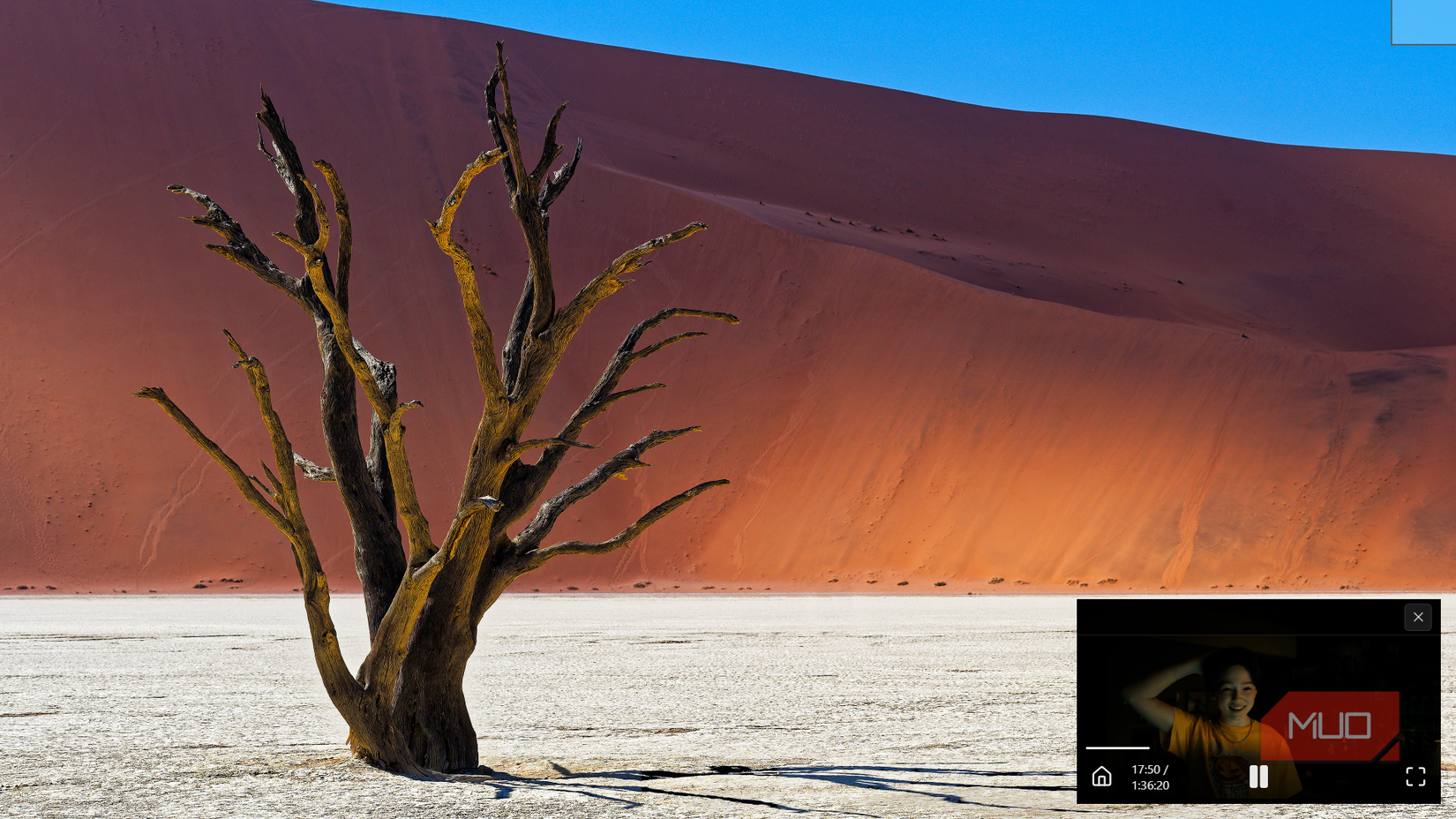
これらの直感的で合理的なキーボードレイアウトにより、ユーザーは再生コントロールに意識を奪われることなく、コンテンツそのものに集中できます。特に、数字キーによる再生位置ジャンプは、長尺の動画や講義動画などで特定のセクションに素早くアクセスしたい場合に非常に便利です。
VLCユーザーがGlucoseに乗り換えるべき理由とおすすめのユーザー層
VLC Media Playerは、その比類ない互換性とカスタマイズ性で、長年にわたり多くのユーザーに愛されてきました。しかし、その多機能性は、時にインターフェースの複雑さや視覚的な「ごちゃつき」という代償を伴います。特に、単に動画を再生したいだけのユーザーにとっては、過剰な機能が邪魔に感じられることも少なくありません。
Glucose Media Playerは、このVLCの「過剰さ」に対する明確なアンチテーゼとして存在します。それは、機能を削ぎ落とし、動画コンテンツそのものを主役にするという哲学に基づいています。VLCが「何でもできる万能ツール」であるならば、Glucoseは「動画視聴に特化した洗練されたツール」と言えるでしょう。
では、どのようなユーザーがGlucoseへの乗り換えを検討すべきでしょうか?
- シンプルなUIを求めるユーザー::再生画面に余計な要素を一切表示させたくない、動画に没入したいと考える方。
- 軽量なメディアプレイヤーを求めるユーザー::PCのリソース消費を抑えたい、起動の速さを重視する方。
- AI字幕機能を活用したいユーザー::外国語の動画を頻繁に視聴する方や、聴覚補助が必要な方。
- キーボード操作を好むユーザー::マウスを使わずに、キーボードだけでスムーズに動画をコントロールしたい方。
もちろん、VLCが提供する高度なストリーミング機能、動画変換機能、ネットワーク再生機能などを頻繁に利用するユーザーにとっては、VLCが依然として最適な選択肢であり続けるでしょう。しかし、純粋に「動画を快適に再生する」という目的に特化するならば、Glucose Media PlayerはWindowsユーザーにとって非常に魅力的な代替となり得ます。
まとめ:次世代Windowsメディアプレイヤーの選択肢
Glucose Media Playerは、VLC Media Playerの長年の支配に慣れ親しんだWindowsユーザーに、新鮮な選択肢を提示します。その軽量性、極めてクリーンなインターフェース、そして革新的なAI字幕生成機能は、動画視聴体験をより快適で没入感のあるものへと進化させます。
多機能性よりもシンプルさと効率性を重視する現代において、Glucoseのようなミニマルなメディアプレイヤーは、今後さらに多くのユーザーに受け入れられる可能性を秘めています。VLCの代替を探している方、あるいはより洗練された動画視聴環境を求めている方は、ぜひ一度Glucose Media Playerを試してみてはいかがでしょうか。
情報元:makeuseof.com
