

長年Windowsユーザーの定番メディアプレイヤーとして君臨してきたVLC Media Player。その多機能性と幅広いファイル形式への対応は高く評価されていますが、一方で「インターフェースがごちゃついている」「もっとシンプルなプレイヤーはないのか」と感じるユーザーも少なくありません。もしあなたがVLCの代替を探しているのであれば、今回ご紹介する「Glucose Media Player」は、その洗練されたデザインと革新的な機能で、あなたの視聴体験を大きく変える可能性を秘めています。
本記事では、VLCの「ごちゃつき」に一石を投じるGlucose Media Playerの魅力に迫ります。特に、そのミニマルなインターフェース、AIによる字幕生成機能、そして直感的なキーボード操作に焦点を当て、なぜこの新しいプレイヤーが次世代のスタンダードとなり得るのかを詳しく解説していきます。
VLCの常識を覆すミニマリズム:Glucose Media Playerの洗練されたインターフェース
Glucose Media Playerの最大の特徴は、その徹底したミニマリズムにあります。わずか4MBという軽量なインストーラーサイズは、アプリ自体の軽快さを物語っています。セットアップ後、ユーザーが最初に目にするのは、システム内の動画を自動でスキャンし、サムネイル、ファイル名、再生進捗とともにグリッド表示するシンプルな「最近の動画」ギャラリーです。
VLCの多機能ゆえの密なレイアウトと比較すると、Glucoseのインターフェースは非常に控えめです。画面右上には動画を手動で開くオプションと設定ボタンの二つしかなく、それ以外の要素はすべて視界から隠されています。この「Less is More(少ないほど豊かである)」という哲学は、動画再生時に最も顕著に表れます。動画が始まると同時にインターフェースはフェードアウトし、画面にはコンテンツだけが残り、視聴者は余計な情報に邪魔されることなく、純粋に動画に没入できるのです。
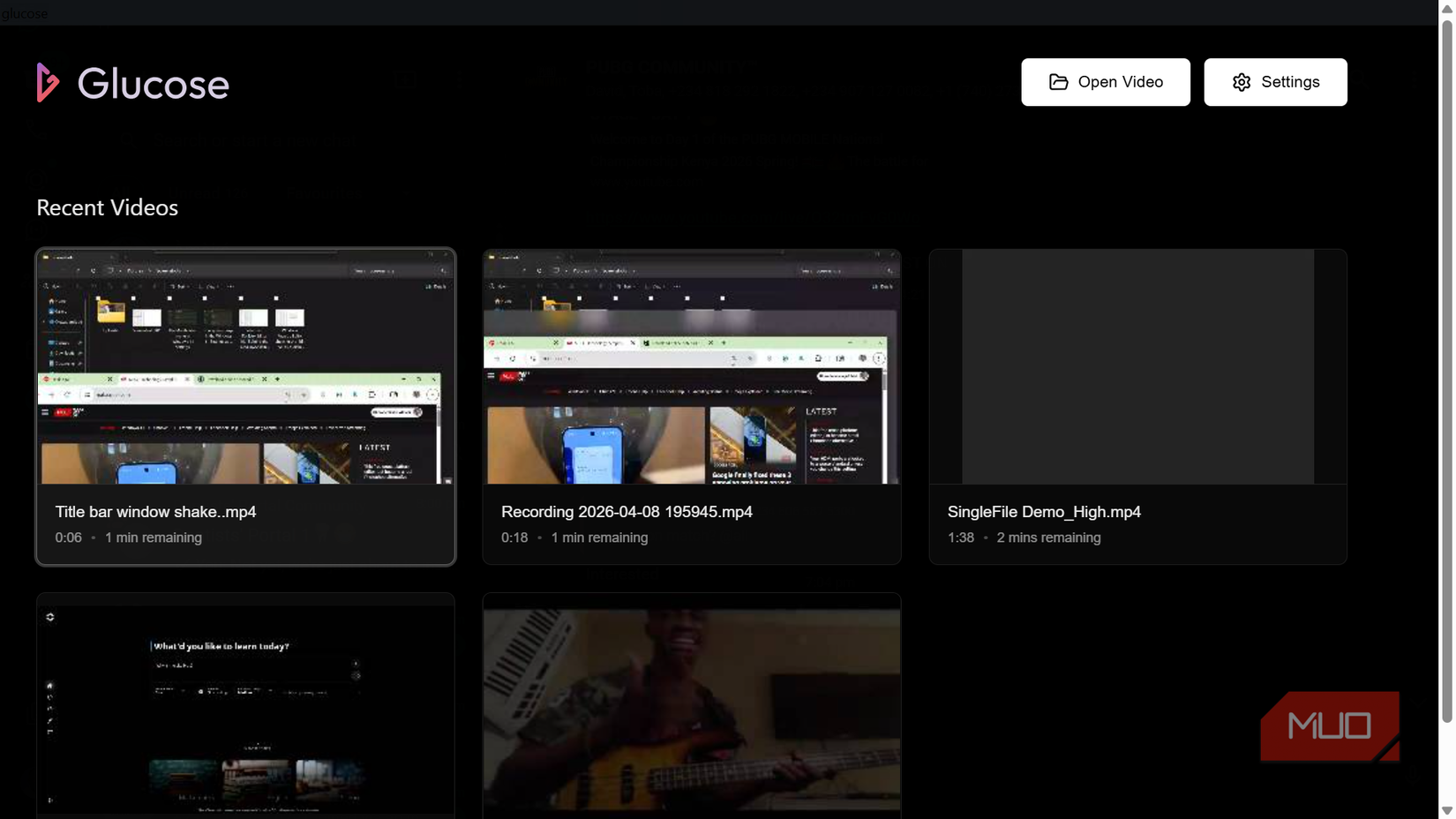
ギャラリーウィンドウにはわずかな透明感があり、デスクトップの背景が透けて見えることがあります。これはVLCの「箱型」の見た目に慣れているユーザーにとっては新鮮な体験となるでしょう。しかし、このわずかな透明感も、Glucoseが目指す「より開放的で、より動画に集中できる環境」の一部と言えるかもしれません。
次世代の視聴体験を可能にするAI字幕生成機能
Glucose Media Playerは、単なるミニマルなプレイヤーに留まらず、AI技術を積極的に取り入れています。その最たる例が、オプションで利用できるAI字幕生成機能です。
初回起動時にAI字幕生成を有効にするか尋ねられ、この機能はFFmpegによる音声処理とWhisper AIモデルによる文字起こしに依存しています。もしFFmpegがシステムにインストールされていない場合でも、Glucoseはすぐにそれを検出し、Windows PowerShellでwinget install ffmpegコマンドを実行するよう促します。これにより、数分で必要なコンポーネントが導入され、AI字幕生成の準備が整います。
用途に応じたAIモデルの選択
AI字幕生成を有効にする際、ユーザーは3つの異なるAIモデルから選択できます。それぞれのモデルは、速度と精度のバランスが考慮されています。
- Liteモデル(約75MB):速度を優先しつつ、十分な精度を提供します。手軽に字幕を生成したい場合に適しています。
- Optimalモデル(約466MB):速度と精度のバランスが取れた中間的な選択肢です。
- Most Optimalモデル(約574MB、Large V3 Turboベース):最高の精度と多言語対応を誇ります。特に会話量の多いコンテンツや、正確な字幕が求められる場合に真価を発揮しますが、生成には最も時間がかかります。
これらのモデルは、一度ダウンロードすればオフラインでも利用可能です。再生中に字幕アイコンをクリックするか、キーボードのCまたはSキーを押すことで、字幕パネルが開きます。ここでは、デバイスからのSRT/VTTファイルのインポート、動画に付随する既存字幕ファイルの読み込み、そして「AIで生成」の3つのオプションが提示されます。「AIで生成」を選択すると、音声抽出から文字起こしまでがリアルタイムの進捗バーとともに表示されます。特にLarge V3 Turboモデルは、その待つ価値があるほどのクリーンで正確な結果をもたらします。
マウス不要の直感操作:キーボードショートカットで快適再生
Glucose Media Playerは、インターフェースのミニマリズムを追求する一方で、操作性においてもシンプルさを徹底しています。一度設定が完了すれば、ほとんどの再生操作をキーボードで行うことができ、マウスに手を伸ばす必要がなくなります。
キーボードショートカットは直感的で覚えやすく、すぐに慣れることができます。
- スペースキーまたはK:再生/一時停止
- 左右の矢印キー:5秒単位での早送り/巻き戻し。聞き逃したセリフを素早く確認するのに最適です。
- 上下の矢印キー:音量調整
- M:ミュートの切り替え
- 数字キー(0〜9)::動画の再生位置をパーセンテージでジャンプ。例えば「5」を押せば動画の半分、「8」を押せば80%の位置に移動します。
- P:ピクチャーインピクチャー(PiP)モードの有効化。動画がフローティングウィンドウとしてデスクトップのどこにでも配置できるようになります。
- F:シネマティックモードの切り替え。通常のウィンドウと全画面表示の中間に位置する、没入感の高い表示モードです。
- Backspace:ギャラリー画面に戻る
- Escape::アプリを終了する
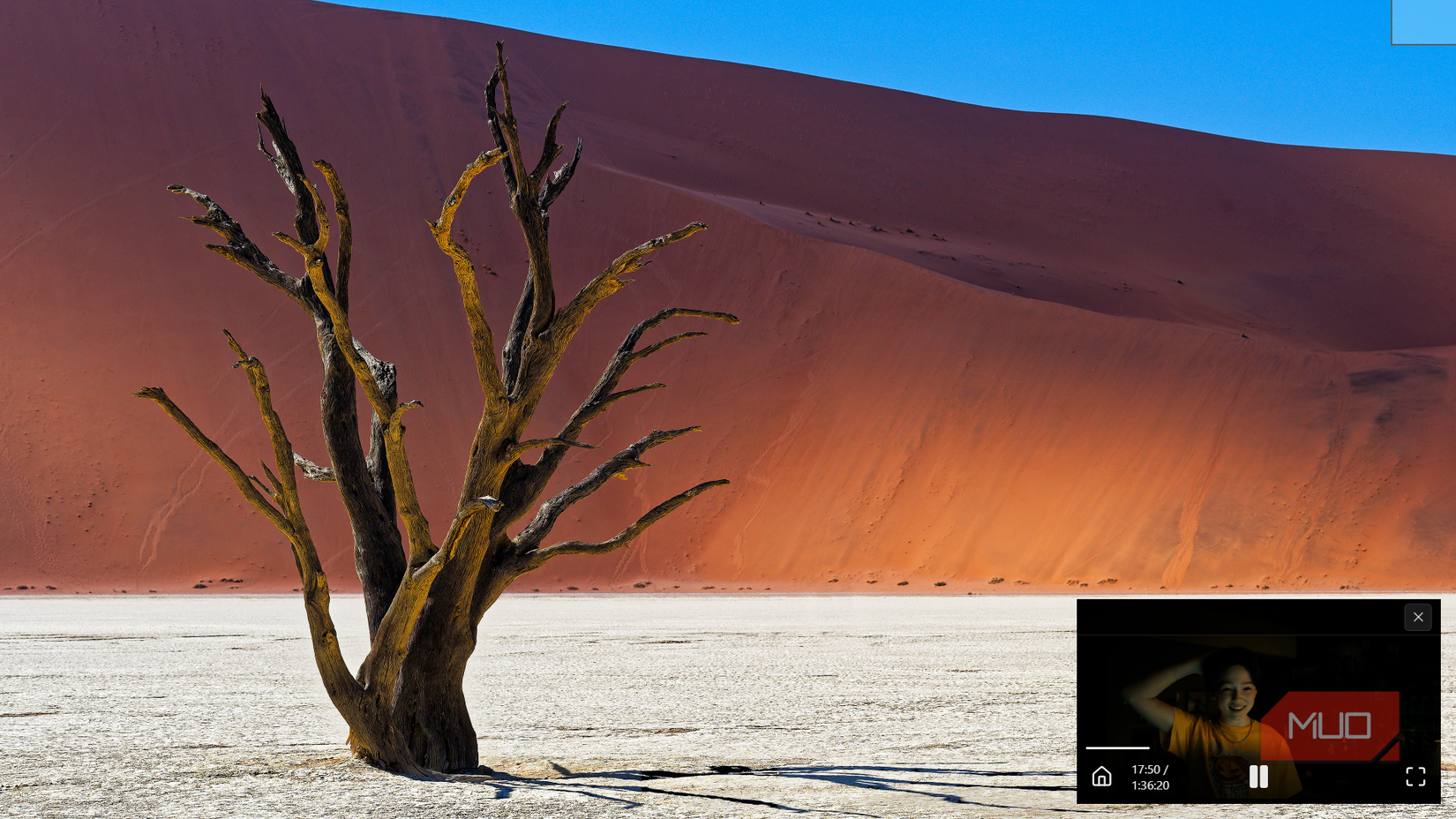
これらのショートカットにより、ユーザーはマウスを操作することなく、スムーズかつ快適に動画を視聴・操作できます。特に、他の作業をしながら動画を視聴したい場合には、PiPモードとキーボード操作の組み合わせが非常に便利です。
こんな人におすすめ:Glucose Media Playerがもたらす新たな価値
VLC Media Playerは、その多機能性とカスタマイズ性において依然として優れたオープンソースメディアプレイヤーです。しかし、Glucose Media Playerは、VLCとは異なる価値観を提示しています。
Glucose Media Playerは、以下のようなユーザーに特におすすめできます。
- VLCのインターフェースに「ごちゃつき」を感じているユーザー:よりシンプルで洗練されたデザインを求める方には最適です。
- 動画コンテンツに集中したいユーザー:再生時にインターフェースが自動で非表示になるため、没入感の高い視聴体験が得られます。
- AIによる自動字幕生成に興味があるユーザー:手軽に高精度な字幕を生成できる機能は、語学学習や聞き取りにくいコンテンツの視聴に役立ちます。
- キーボード操作を好むユーザー:直感的なショートカットにより、マウスに頼らず快適に動画を操作できます。
- 軽量で高速なメディアプレイヤーを求めるユーザー:わずか4MBのインストーラーと軽快な動作は、PCのリソースを節約したい場合に有利です。
VLCが「何でもできる万能ツール」であるとすれば、Glucoseは「動画視聴に特化し、最高の体験を提供する洗練されたツール」と言えるでしょう。どちらが良いかは、ユーザーのニーズと好みによって異なりますが、Glucose Media Playerは、メディアプレイヤーの新たな選択肢として、試してみる価値が十分にあります。
まとめ
長らくメディアプレイヤーのデファクトスタンダードであったVLC Media Playerに対し、Glucose Media Playerは「ミニマリズム」と「AIによる革新」という新たな価値を提示しました。そのクリーンなインターフェース、AI字幕生成機能、そして直感的なキーボード操作は、動画視聴体験をより快適で没入感のあるものに変える可能性を秘めています。
特に、コンテンツへの集中を妨げる要素を極限まで排除したデザインは、現代のデジタルライフにおいて多くのユーザーに響くでしょう。AI字幕機能は、アクセシビリティの向上だけでなく、語学学習など新たな用途も開拓します。今後、メディアプレイヤーの進化は、単なる機能の追加だけでなく、ユーザー体験の質をいかに高めるかという点にシフトしていくのかもしれません。Glucose Media Playerは、その未来を垣間見せてくれる、注目のWindowsアプリと言えるでしょう。
情報元:makeuseof.com
