
最新のSamsung TVは、その優れたOLEDやLEDパネルで高い評価を得ていますが、購入してすぐに最高の画質が得られるとは限りません。多くのユーザーが、購入直後のSamsung TVの画質に「何かが違う」と感じながらも、そのまま使い続けているケースが少なくありません。実は、その原因はテレビのパネル自体ではなく、初期設定に隠されていることがほとんどです。
本記事では、Samsung TVの画質を劇的に改善するための具体的な設定変更方法を詳しく解説します。ショールームでの見栄えや省エネ基準のために最適化された初期設定を、家庭での視聴環境に合わせた「真のベスト設定」へと導くことで、コンテンツ本来の美しさを最大限に引き出し、より没入感のある視聴体験を実現します。あなたのSamsung TVの画質に妥協することなく、最高の映像を手に入れるためのガイドとして、ぜひご活用ください。
「ショールーム映え」が家庭で裏目に?Samsung TVの初期設定の罠
Samsung TVの初期設定は、家電量販店の明るいショールームで他のテレビと並んだ際に、最も目を引くように調整されています。鮮やかな色彩、高いコントラスト、そして動きの滑らかさは、一見すると非常に魅力的です。しかし、これらの設定は、一般的な家庭の視聴環境、特に暗い部屋での映画鑑賞などには必ずしも適していません。過度なシャープネスやコントラスト強調は、不自然なエッジやディテールの潰れを引き起こし、コンテンツ本来の意図からかけ離れた映像になってしまうことがあります。
また、省エネ基準を満たすための機能も、意図せず画質に影響を与えることがあります。例えば、周囲の明るさに応じて画面の輝度を自動調整する機能は、一貫性のない明るさ変動を招き、視聴体験を損ねる原因となることがあります。これらの「Samsung TV 設定」のデフォルト値は、多くのユーザーが気づかないうちに、本来のパネル性能を十分に引き出せていない状況を作り出しているのです。

映画製作者の意図を忠実に再現する「Filmmaker Mode」の活用
Samsung TVの画質改善において、まず最初に見直すべきは「ピクチャーモード」です。多くのSamsung TVは初期設定で「スタンダード」モードに設定されていますが、このモードは青みがかったホワイトバランス、過剰なシャープネス、モーションスムージング、そしてアグレッシブなコントラスト処理が特徴です。これらは映像に「パンチ」を与える一方で、コンテンツが本来持つ自然な色合いやディテールを損ねてしまいます。
そこで推奨されるのが「Filmmaker Mode(フィルムメーカーモード)」です。このモードは、映画製作者が意図した通りの映像を家庭で再現するために設計されており、D65という映画業界標準のホワイトポイントをターゲットにしています。シャープネス、モーションスムージング、余分なコントラストブーストといった加工をすべて無効化することで、よりクリーンで自然な映像を実現します。これにより、テレビドラマでよく見られる「ソープオペラ効果」や、エッジ周辺の不自然なハロー、暗部のディテール潰れなどが解消され、コンテンツ本来の質感を忠実に楽しむことができます。
設定方法は、設定 > 映像 > ピクチャーモードから「Filmmaker Mode」を選択するだけです。さらに、Filmmaker Modeを選択した後、コントラスト設定を微調整することをおすすめします。Samsung TVのデフォルトコントラストは45に設定されていることが多いですが、この値ではハイライト部分がクリッピングし、明るい領域のディテールが失われる可能性があります。多くのSamsungモデルで良好な結果が得られるのは、コントラストを38程度に下げることです。これにより、クリッピングを回避し、ハイライトの色を正確に保つことができます。
明るさのムラを解消!「明るさ最適化」機能の落とし穴
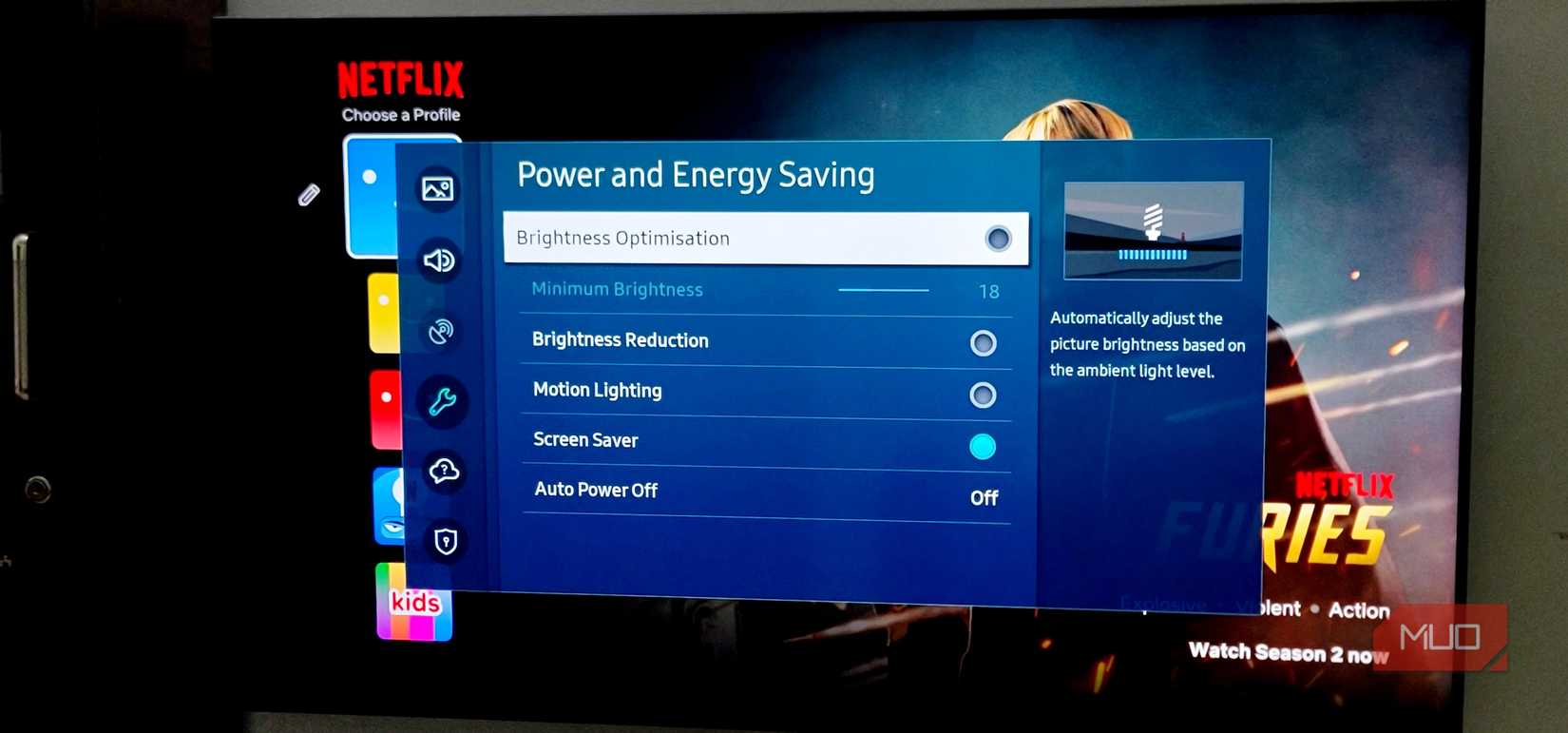
Samsung TVに搭載されている「明るさ最適化(Brightness Optimization)」機能は、周囲の環境光センサーを利用して、部屋の明るさに応じて画面の輝度を自動調整するものです。一見すると便利な機能に思えますが、この自動調整が画質の一貫性を損ねる大きな原因となることがあります。
例えば、日中は画面が明るく、夜間は暗くなるため、同じコンテンツを見ていても時間帯によって見え方が変わってしまいます。特にLEDパネルの場合、バックライトの変動が目に見えてしまい、映像が不安定に感じられることがあります。筆者の経験では、この機能がオンになっていると、手動で設定した画質設定が環境光によって常に上書きされ、一貫した明るさが得られませんでした。コンテンツそのものと、自分で調整したピクチャー設定のみに基づいて一貫した明るさを維持したい場合、この機能は無効にすべきです。
無効化するには、設定 > 一般&プライバシー > 省エネに進み、「明るさ最適化」をオフにします。ここで注意が必要なのは、この設定がピクチャーモードごとに保存される点です。もし映画鑑賞用にFilmmaker Modeを使用し、日中の視聴用にスタンダードモードを使用している場合、それぞれのモードで個別に「明るさ最適化」を無効にする必要があります。これを忘れると、一部のモードでは引き続き環境光センサーの影響を受けてしまうため、「画質改善」の効果が半減してしまいます。
焼き付き防止機能が画質を損ねる?「パネルケア」設定の見直し
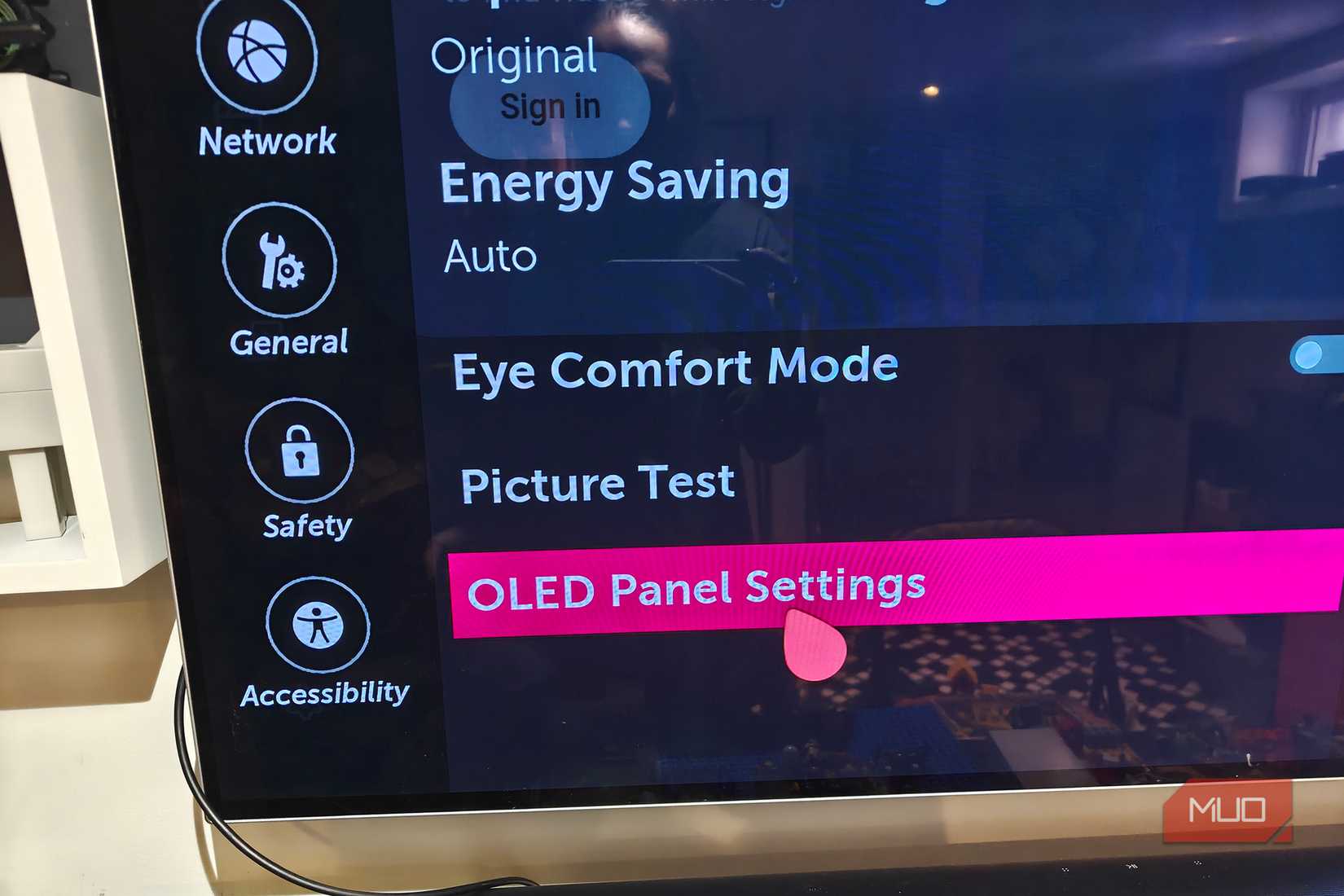
Samsung TVの「パネルケア(Panel Care)」設定には、画面の焼き付きを防止するための「ピクセルシフト(Pixel Shifting)」と「ロゴ輝度調整(Adjust Logo Brightness)」という2つの機能が含まれています。これらはデフォルトで有効になっていますが、意図しない形で画質に影響を与える可能性があります。
ピクセルシフト(Pixel Shifting)
ピクセルシフトは、静止画素が同じ場所に留まるのを防ぐため、画面全体の画像をわずかな間隔で移動させる機能です。焼き付き防止には有効ですが、その動きが視聴中に気づかれることがあります。特に、直線的なエッジやレターボックスバー(映画の上下の黒帯)を見ていると、画像がわずかにシフトしているのが分かり、ベゼルの一方の側がもう一方よりも厚く見えるような不均一な印象を与えることがあります。筆者の経験では、この機能が焼き付き防止に決定的な違いをもたらすことはなく、むしろ映像の安定性を損ねる要因となっていました。
ロゴ輝度調整(Adjust Logo Brightness)
ロゴ輝度調整は、画面上の静止したロゴ(テレビ局のロゴなど)を検出し、その部分を暗くすることで焼き付きを防ぐことを目的としています。しかし、Samsungの実装では、ロゴ部分だけでなく画面全体が暗くなってしまうという問題が報告されています。特定のチャンネルを数分間視聴していると、画面全体が目に見えて暗くなるため、視聴体験が著しく損なわれる可能性があります。
これらの機能をオフにするには、設定 > パネルケアに進み、「ピクセルシフト」と「ロゴ輝度調整」の両方を無効にします。これらの機能をオフにしても、ファームウェアレベルで動作するバックグラウンドの保護機能は引き続き有効であるため、パネルが完全に無防備になるわけではありません。より自然で一貫した映像を楽しむためには、これらの「パネルケア」設定を見直すことが重要です。
起動を高速化!「Smart Hubホームで起動」をオフにするメリット
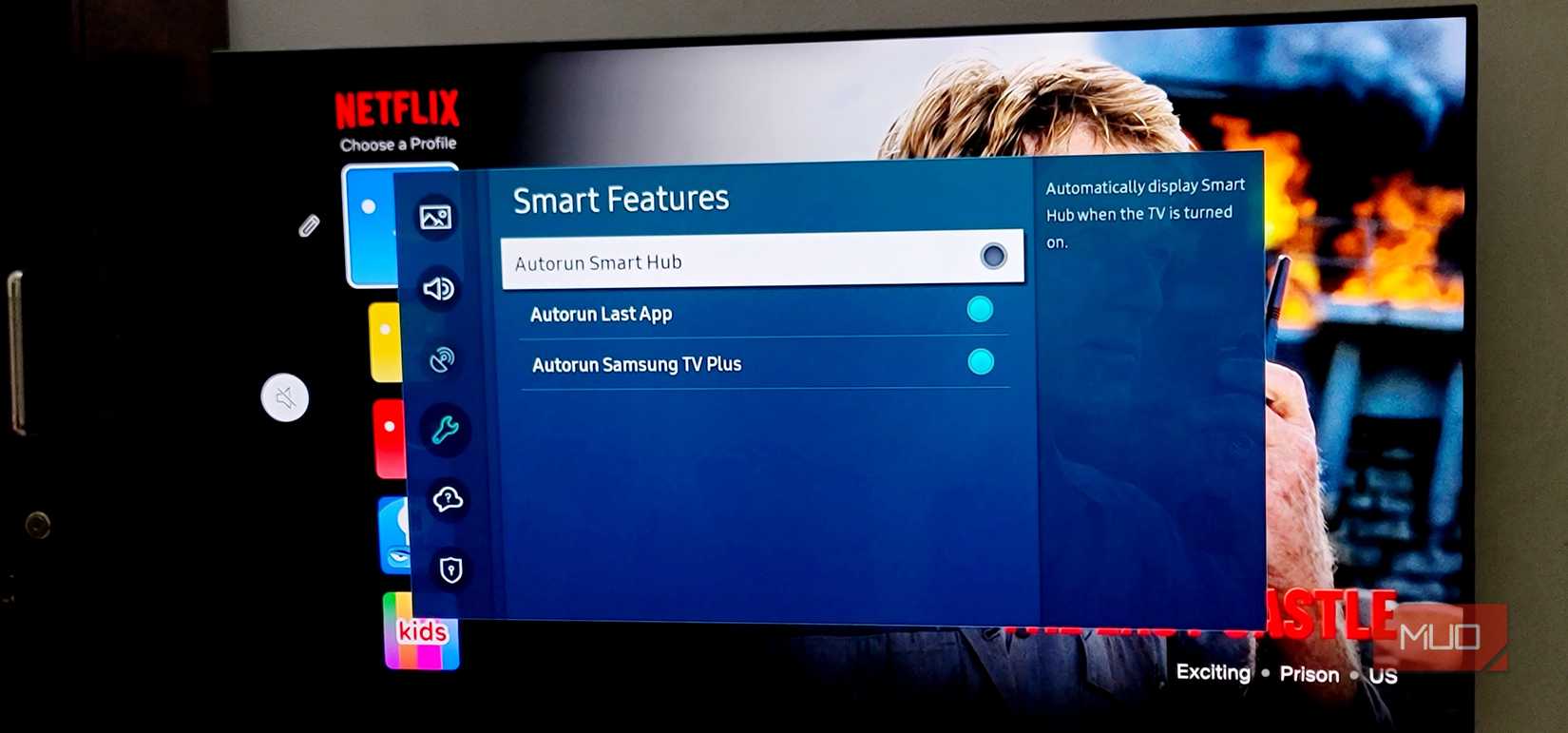
Samsung TVの電源を入れるたびに、Smart Hubのホーム画面が起動し、そこから見たい入力ソース(HDMIポートやストリーミングデバイスなど)に移動する手間を感じているユーザーは少なくないでしょう。Smart Hubは便利な機能ですが、起動に時間がかかり、不要なタイルが表示されるため、毎回このステップを踏むのは煩わしいものです。テレビをより「伝統的なディスプレイ」のように、電源を入れたらすぐに使いたい入力ソースが表示されるようにしたいと考えるなら、この設定を変更することをおすすめします。
この問題を解決するのは非常に簡単です。設定 > 一般&プライバシー > 起動画面オプションに進み、「Smart Hubホームで起動」をオフにするだけです。この設定を無効にすると、テレビは電源オン時にSmart Hubホーム画面をスキップし、最後に使用した入力ソースに直接起動するようになります。これにより、ゲーム機を接続したHDMIポート、ストリーミングスティック、またはセットトップボックスなど、普段利用するデバイスの画面がすぐに表示され、テレビの起動が格段に速く、スムーズに感じられるようになります。スマートテレビ体験全体がより合理化され、ストレスなくコンテンツにアクセスできるようになるでしょう。
ゲーマー必見!Samsung TVで最高のゲーム体験を引き出す設定
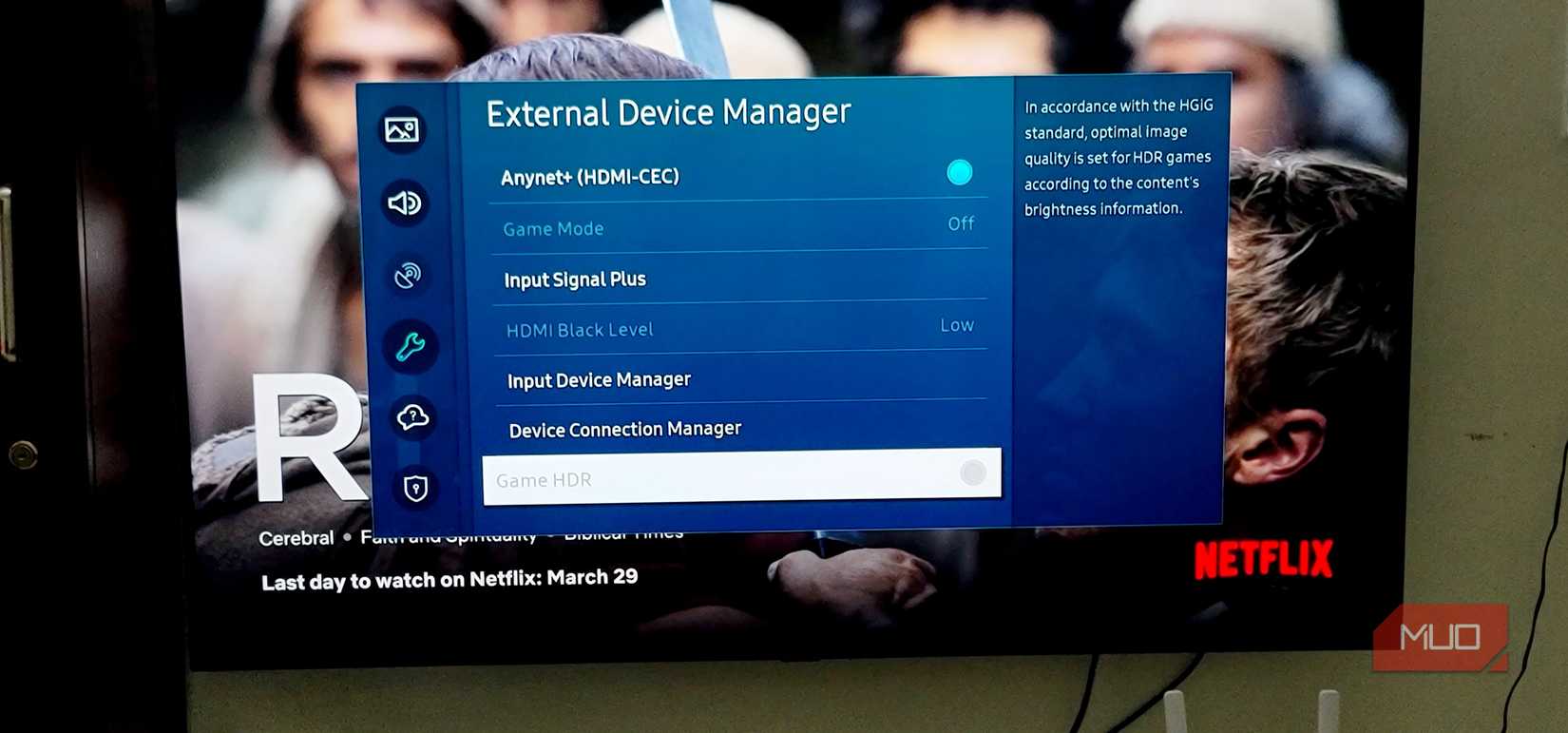
Samsung TVをPlayStation 5、Xbox Series X、Nintendo Switchなどのゲーム機に接続して使用しているゲーマーにとって、基本的な画質調整だけでは不十分です。Samsung TVの「ゲームモード」は、ゲーム機がHDMIポートに検出されると自動的に有効になり、入力遅延(インプットラグ)を大幅に削減する重要な機能です。しかし、最高のHDRゲーミング体験を得るためには、ゲームモードを有効にするだけでは足りません。
上記で紹介した設定は、映画やテレビ番組向けのクリーンで正確なSDR(標準ダイナミックレンジ)画質の基盤を築くものです。ゲーミング、特にHDRゲーミングは、これとは別の設定調整が必要となります。HDRトーンマッピング、ゲーム固有の明るさ、そして色設定を、映画鑑賞用の設定とは独立して調整することが重要です。次世代ゲーム機に接続している場合、これらのターゲットを絞ったゲーミング設定の微調整は、視覚的な品質と応答性の両方に顕著な違いをもたらします。
具体的には、ゲームモードが有効になっていることを確認した上で、ゲームに特化したHDR設定(ダイナミックトーンマッピングの調整など)や、ゲーム内の明るさ・コントラスト設定を、各ゲームの推奨値や個人の好みに合わせて調整します。これにより、ゲームの世界観がより鮮明に、そして応答性高く表現され、没入感のあるゲームプレイが可能になります。これらの調整は、インタラクティブなコンテンツが持つ独自の要求に応えるためのものであり、Samsung TVの「画質改善」をさらに一歩進めるものです。
こんな人におすすめ:Samsung TVの画質に妥協したくないあなたへ
今回ご紹介したSamsung TVの画質設定最適化は、特に以下のような方々におすすめです。
- 映画やドラマを最高の画質で楽しみたい方: Filmmaker Modeで製作者の意図通りの映像を体験できます。
- ゲームの没入感を高めたいゲーマー: ゲームモードとHDR設定の調整で、より鮮明で応答性の高いゲームプレイが可能です。
- テレビの明るさや色に一貫性を求める方: 明るさ最適化やパネルケアをオフにすることで、安定した視聴環境が得られます。
- テレビの起動を速く、スムーズにしたい方: Smart Hubホーム起動を無効にすることで、ストレスなくコンテンツにアクセスできます。
- Samsung TVのポテンシャルを最大限に引き出したい方: デフォルト設定の「罠」を理解し、自分好みの最適な画質設定を見つけたい方に最適です。
これらの設定は、高度なキャリブレーションを必要とせず、誰でも簡単に試せるものばかりです。もしあなたのSamsung TVの画質に「何かが違う」と感じているなら、新しいパネルの購入を検討する前に、ぜひこれらの設定変更を試してみてください。きっと、その違いに驚くはずです。
まとめ
Samsung TVの初期設定は、ショールームでのアピールや省エネ基準への適合を目的としており、必ずしも家庭での正確な画質には最適化されていません。本記事で解説したように、「Filmmaker Mode」の活用、環境光センサーによる「明るさ最適化」の無効化、焼き付き防止機能である「パネルケア」設定の見直し、そして「Smart Hubホームで起動」の停止といった簡単な設定変更を行うことで、Samsung TVの画質と使い勝手は劇的に改善されます。
これらの調整は、コンテンツ本来の色合いやディテールを忠実に再現し、一貫した明るさで視聴できる環境を提供します。また、ゲーマーにとっては、より応答性が高く、HDRの恩恵を最大限に受けられるゲーム体験へと繋がります。テレビのデフォルト設定は、あくまで出発点に過ぎません。少しの手間をかけるだけで、あなたのSamsung TVは、まるで別物のように生まれ変わり、より豊かな視聴体験を提供してくれるでしょう。もし現在の画質に不満があるなら、これらの設定変更を試す価値は十分にあります。
情報元:makeuseof.com
