
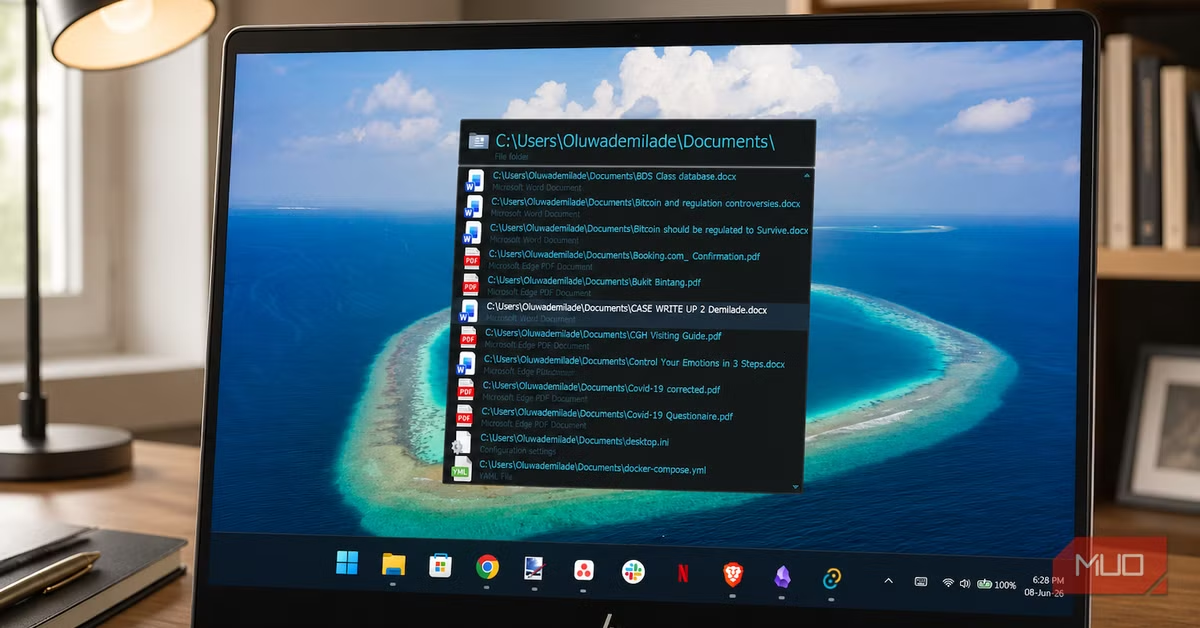
Windowsのスタートメニューは、PC操作の起点として広く利用されていますが、複雑な検索結果やウェブの提案が混在し、必ずしも効率的とは言えません。こうした課題を解決し、PC作業のスピードを劇的に向上させる無料のキーボード駆動型ランチャーが「Executor」です。このツールを導入することで、ユーザーはスタートメニューに頼ることなく、アプリケーション起動やファイル検索、システムコマンド実行などを瞬時に行えるようになります。
Executorとは?キーボード操作でPCを高速化
Executorは、Windowsの標準スタートメニューの代替として機能する、無料の高性能ランチャーです。その核となるのは「キーワードシステム」で、ユーザーが定義した短いエイリアス(キーワード)を入力するだけで、指定されたアクションを実行できます。これにより、マウス操作を最小限に抑え、キーボードから手を離すことなく、さまざまなタスクを迅速に処理することが可能です。

キーワードで多様なアクションを瞬時に実行
Executorの最大の強みは、その柔軟な実行能力にあります。例えば、「g」というキーワードをGoogle検索に割り当てておけば、「g ワールドカップ いつから」と入力するだけで、ウェブブラウザを開かずに直接Googleで検索を実行できます。同様に、「y」でYouTube検索、あるいは「work」で特定のプロジェクトフォルダを即座に開くといった使い方も可能です。これにより、ファイルエクスプローラーを深く掘り下げる手間が省け、作業効率が大幅に向上します。
さらに、複数のアクションを連結して実行する「マルチアクション」機能も備わっています。例えば、「standup」というキーワードで、カレンダーアプリ、タスクボード、コミュニケーションツールを同時に起動させるといった設定が可能です。これにより、これまで複数のクリックが必要だった操作が、たった一つのキーワードとキー入力で完結します。
システムコマンドも直感的に
Executorは、アプリケーションやファイルの起動だけでなく、システムコマンドの実行にも優れています。「?sleep」と入力すればPCをスリープ状態に、「?shutdown」でシャットダウン、あるいは「?hibernate」で休止状態にするなど、PCの基本的な操作もメニューを探すことなく実行できます。これにより、Windowsの標準機能にアクセスする際の手間が大きく削減されます。
Windowsキーの挙動をカスタマイズ
Executorは、Windowsキーの挙動をカスタマイズするオプションも提供します。例えば、Windowsキーを1回押すだけでExecutorを起動し、2回押すと従来のスタートメニューを開くように設定できます。これにより、Windowsキーが単なるスタートメニューボタンではなく、ユーザーが本当に実行したいアクションへの「発射台」として機能するようになります。
最新バージョンで強化された機能
Executorは現在も活発に開発が続けられており、最新バージョン(v2.3.7、2026年6月7日リリース時点)では、ユーザー体験を向上させる多くの新機能が追加されています。
- 自動計算機能: 計算式に特定の記号を付けなくても、自動的に計算結果を表示できるようになりました。
- Input Assistポップアップ: 入力中にCtrl+Spaceを押すと、関連するキーワードを提案するポップアップが表示され、入力の手間を省きます。
- クリップボードマネージャー: RegEx変換をサポートする内蔵クリップボードマネージャーが追加され、コピー履歴の管理と活用が容易になりました。
- extras.excパック:
flushdns(DNSキャッシュのクリア)、diskspace(ディスク容量の表示)、uptime(システム稼働時間の表示)、godmode(Windowsの隠し設定へのアクセス)、wt(指定したフォルダパスでWindows Terminalを開く)といった便利なコマンドが追加され、システム管理タスクもキーボードから直接実行できるようになりました。
これらの機能により、通常はコマンドプロンプトやコントロールパネル、設定画面からアクセスするようなタスクも、Executorを通じてより直感的かつ迅速に実行できるようになっています。
Executor導入の障壁と代替案
Executorは非常に強力なツールですが、導入にはいくつかの考慮点があります。
インストールの課題とUIの古さ
まず、開発者であるMartin Bresson氏のコード署名証明書が期限切れのため、Windows SmartScreenがインストーラーを「不明な発行元」として警告する場合があります。また、Windows Defenderが実行ファイルを疑わしいと判断することもあります。これは、無料かつMITライセンスのオープンソースプロジェクトであり、年間数百ドルかかる証明書更新が困難であるためです。コードは公開されているため安全性は高いものの、新規ユーザーにとっては最初のハードルとなる可能性があります。
さらに、Executorのインターフェースは2000年代半ばのソフトウェアを思わせるデザインです。設定パネルは非常に多機能で詳細なカスタマイズが可能ですが、その見た目は現代的な洗練さには欠けます。ただし、新しい「scale」スキンタイプは高DPIディスプレイに対応し、オンラインスキンエディターを活用すれば、ランチャーのメインウィンドウを比較的モダンな外観に調整することは可能です。
他のWindowsランチャーの選択肢
もし、よりモダンで洗練されたインターフェースを求めるのであれば、他の選択肢も存在します。例えば、オープンソースでプラグインエコシステムが活発な「Flow Launcher」、Microsoftのユーティリティスイートに組み込まれている「PowerToys Run」、クリーンなクロスプラットフォームデザインが特徴の「Ueli」などが挙げられます。ファイルエクスプローラーとの統合を重視するなら「Listary」、高速起動に特化するなら「Wox」、テキストベースの設定ファイルを好むなら「Keypirinha」も検討に値するでしょう。
こんな人におすすめ
- PC作業の効率を最大限に高めたい人
- キーボード操作を多用し、マウス操作を減らしたい人
- Windowsのスタートメニューの煩雑さに不満を感じている人
- 高度なカスタマイズで自分だけの作業環境を構築したい人
まとめ
Executorは、Windowsのスタートメニューを不要にするほどの強力な機能を備えた無料のランチャーです。初期設定には多少の手間と、UIの古さを受け入れる必要がありますが、一度自分のキーワードと設定を構築し、その操作に慣れてしまえば、PCとのインタラクションは劇的に高速化されます。軽量で動作もスムーズなため、現代のウェブ技術ベースのランチャーで発生しがちなメモリオーバーヘッドも最小限に抑えられます。スタートメニューはPCに残ったままでも、Executorを使いこなすことで、ユーザーは自然とそれを使わなくなるでしょう。キーボード中心の効率的なワークフローを求めるユーザーにとって、Executorは非常に価値のあるツールとなるはずです。
情報元:makeuseof.com
