
多くのユーザーに愛用されているメディアプレイヤーVLCは、多様なファイル形式に対応し、豊富な機能を備えています。しかし、4K HDRコンテンツの再生においては、VLCでは色合いが不自然になったり、映像がカクついたりする問題が報告されています。このような課題に直面した場合、無料のオープンソースプレイヤー「mpv」が優れた代替手段となる可能性があります。
VLCでHDR再生に生じる課題
VLCで4K HDR動画を再生しようとすると、一部のユーザーは画質の劣化を経験しています。具体的には、HDR特有の鮮やかな色彩が失われ、全体的にくすんだ色合いになる、HDRトーンマッピングが適切に行われない、そして動画再生中に微細なカクつきやスタッターが発生するといった現象です。Windows 11のHDR設定が正しくても問題が解決しない場合があり、VLCの内部設定を調整しても改善が見られないことがあります。

mpvプレイヤーの概要と特徴
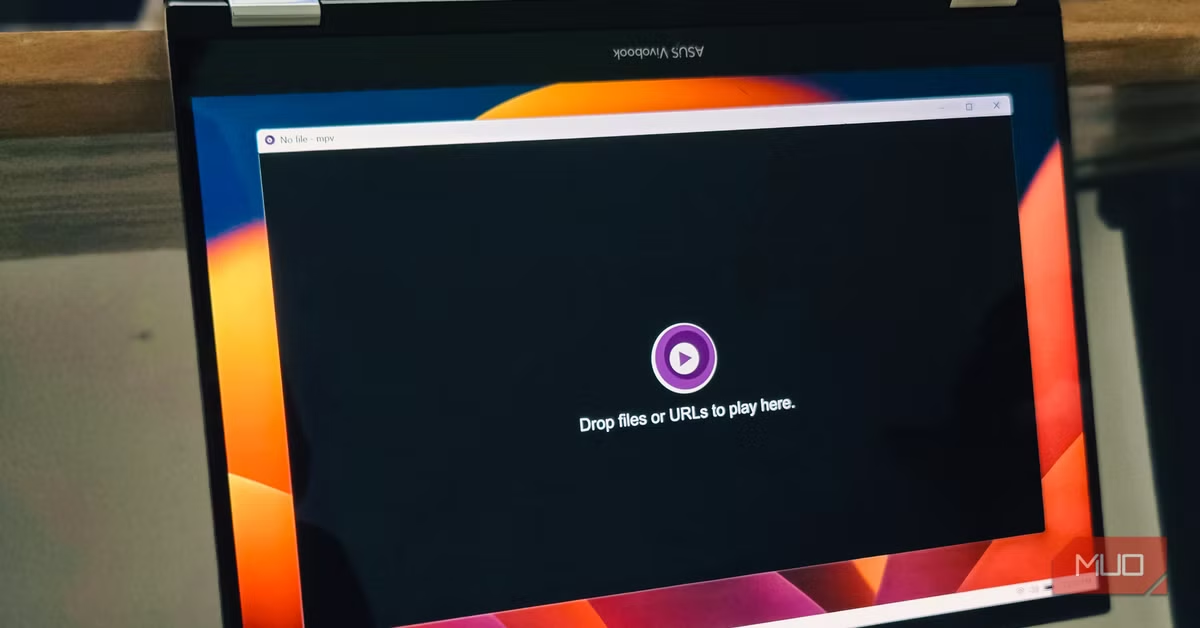
mpvは、Windows、macOS、Linuxといった主要なOSで動作する、無料かつオープンソースのメディアプレイヤーです。その最大の特徴は、極めてシンプルなインターフェースと高いカスタマイズ性、そして軽量な動作にあります。起動すると、ファイルをドラッグ&ドロップするだけの黒いウィンドウが表示され、余計な装飾やメディアライブラリ機能は一切ありません。
インストール方法
mpvのインストールは、VLCのような一般的なインストーラーとは異なり、やや専門的な手順を要します。
- Windowsの場合: 最もクリーンな方法は、パッケージマネージャー(例: ScoopやChocolatey)を利用することです。コマンドプロンプトで
scoop install mpvまたはchoco install mpvと入力すれば、ダウンロードから更新、PATH設定まで自動で行われます。手動でインストールする場合は、mpv.ioから「shinchiro build」をダウンロードし、解凍後にmpv-install.batを実行して右クリックメニューに「mpvで開く」オプションを追加します。 - macOSの場合: Homebrewを利用して
brew install --cask mpvでインストールできます。よりMacらしいインターフェースを求める場合は、mpvエンジンをベースにした「IINA」も選択肢となります。 - Linuxの場合: ほとんどのディストリビューションのリポジトリに含まれているため、
sudo apt install mpv(Debian/Ubuntu系の場合)など、各パッケージマネージャーのコマンドで簡単に導入可能です。
mpvでHDR再生を最適化する設定
mpvは初期設定でもVLCより優れたHDR再生を提供しますが、さらに最適な画質を得るためには、設定ファイルmpv.confに数行の記述を追加する必要があります。このテキストファイルは、通常mpvのインストールディレクトリ内にあります。
推奨される設定項目
以下の3行を追加することで、HDRコンテンツの再生品質が大幅に向上します。
vo=gpu-next: mpvの新しいビデオ出力ドライバーを有効にします。これにより、色処理が飛躍的に改善され、より正確な色再現が可能になります。target-colorspace-hint=yes: ディスプレイに対しHDRモードへの切り替えを促し、動画のHDRメタデータを直接パススルーします。VLCのようにmpvが色空間変換を推測するのではなく、ディスプレイ本来のHDR性能を最大限に引き出します。hwdec=auto: ハードウェアデコードを自動的に有効にします。これにより、動画のデコード処理がGPUにオフロードされ、特に4K動画再生時のカクつきを抑え、スムーズな再生を実現します。
これらの設定が正しく適用されているかを確認するには、動画再生中にShift + Iキーを押すと表示される統計オーバーレイで、解像度、コーデック、フレームレート、色空間などの情報を確認できます。
mpvの高度なカスタマイズ性と拡張性
mpvは、そのシンプルな見た目とは裏腹に、非常に高度なカスタマイズが可能です。設定はすべてテキストファイルで行われるため、ユーザーの好みに合わせて細かく調整できます。
キーバインドの変更
mpv.confの隣にあるinput.confファイルでは、キーボードやマウスのボタンに割り当てられた操作を自由にカスタマイズできます。デフォルトでも一時停止(Spaceキー)、フレーム単位の移動(カンマ/ピリオドキー)、再生速度の変更(中括弧キー)など、基本的な操作は網羅されています。しかし、このファイルを編集することで、ズーム、回転、ウィンドウサイズ調整、さらには「開いているmpvウィンドウをすべて閉じる」といった独自の機能を特定のキーに割り当てることが可能です。
Luaスクリプトによる機能拡張
mpvはLuaスクリプトをサポートしており、これによりプレイヤーの機能をさらに拡張できます。例えば、数行のLuaスクリプトを追加するだけで、ワンキーでズームをリセットし、その操作を画面上に表示するといったカスタム機能を実現できます。また、yt-dlpなどの外部ツールと連携させることで、YouTubeやTwitchなどのオンライン動画をブラウザなしで直接mpvで再生することも可能です。
mpvの利点とVLCとの比較
mpvは、そのミニマルな設計ゆえに、VLCと比較していくつかの明確な利点があります。
- 軽量で低負荷: 画面上の要素が少なく、CPU使用率も低いため、複数のmpvウィンドウを同時に開いてもシステムに大きな負担をかけません。これは特にHDRコンテンツを複数視聴する際に重要です。
- 高画質再生に特化: 余計な機能を排除し、動画再生そのものにリソースを集中させることで、4K HDRのような高負荷なコンテンツでも安定した高画質再生を実現します。
- 多機能な画像ビューア: mpvは動画だけでなく、画像ビューアとしても機能します。画像をネイティブ解像度で表示したり、画面に合わせて拡大縮小したり、マウスでズームやパンを行ったりできます。フォルダを指定すれば、自動的にプレイリストを作成し、キー操作で次々と画像を閲覧することも可能です。
一方で、VLCはDVDメニューの再生や、破損したファイルを無理やり再生するといった特定の状況では依然として優位性を持っています。しかし、純粋に高画質な動画再生、特にHDRコンテンツの視聴においては、mpvはそのシンプルさと最適化された性能で、多くのVLCユーザーが乗り換える選択肢となっています。
こんな人におすすめ
- VLCで4K HDR動画の再生品質に不満がある人
- 高画質でスムーズなHDRコンテンツ視聴を最優先する人
- シンプルなインターフェースで、リソース消費の少ない動画プレイヤーを求める人
- キーバインドやスクリプトでプレイヤーを自分好みにカスタマイズしたい人
まとめ
VLCは多機能で汎用性の高いメディアプレイヤーですが、4K HDRコンテンツの再生においては、色再現の不正確さやカクつきといった課題を抱えることがあります。これに対し、mpvプレイヤーは、その極めてシンプルな設計と、わずか3行の設定変更で実現できるHDR再生の最適化により、これらの問題を解決する強力な代替手段となります。高度なカスタマイズ性も相まって、高画質な動画視聴体験を求めるユーザーにとって、mpvは非常に魅力的な選択肢と言えるでしょう。
情報元:makeuseof.com
