iPhoneメモアプリの隠れた便利機能10選:iOS 27で進化した活用術を徹底解説
この記事のポイント
- iPhoneのメモアプリはiOS 27で大幅に進化し、単なるテキスト入力ツールから多機能な情報管理ハブへ変貌。
- 数学計算、書類スキャン、音声文字起こし、AIによる要約・校正など、知られざる10の便利機能が搭載。
- Apple Intelligence対応モデル(iPhone 15 Pro以降)では、高度なAI機能でメモ作成や整理の効率が飛躍的に向上。
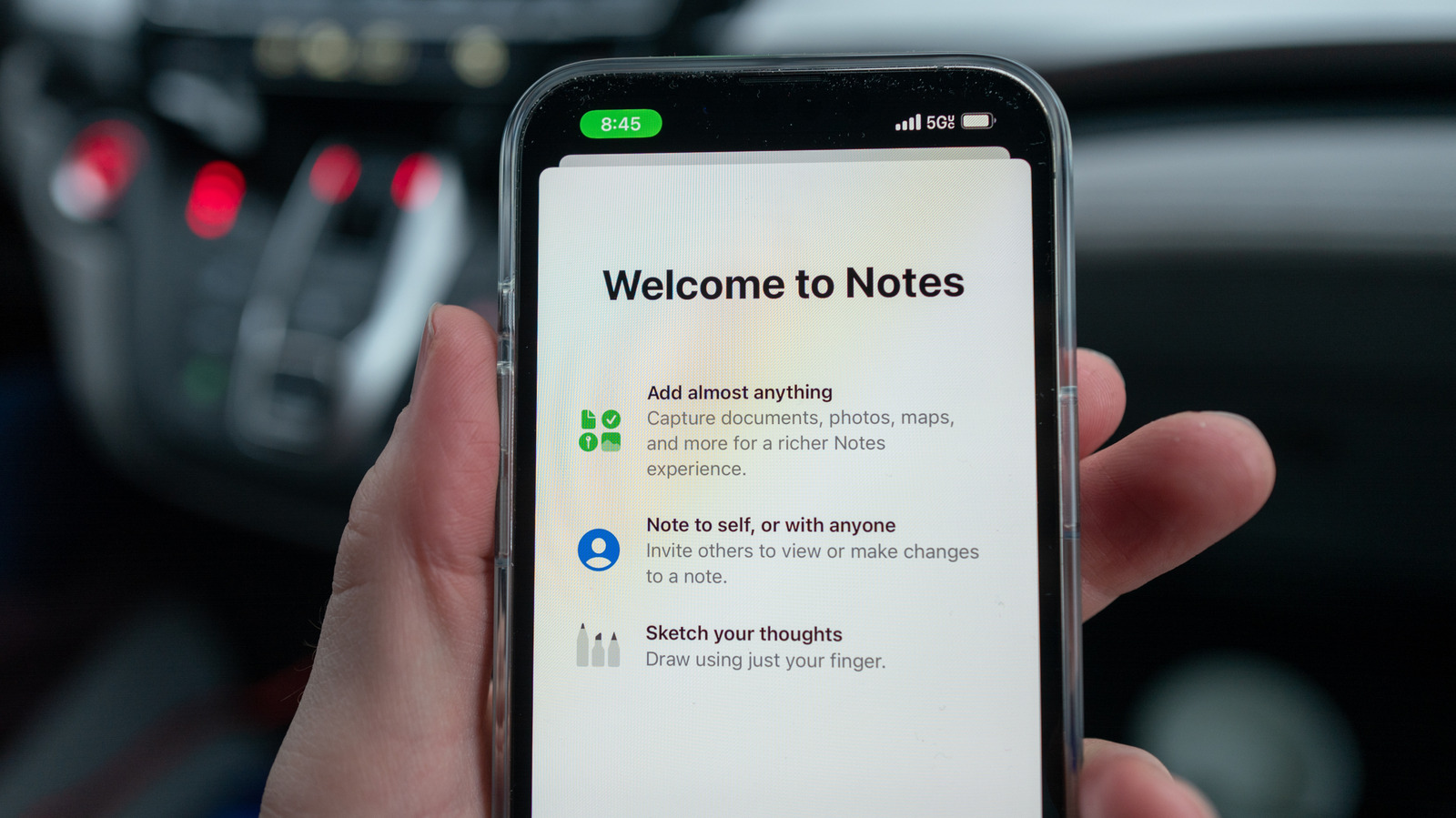
iPhoneに標準搭載されているメモアプリは、日々のちょっとした記録から重要な情報管理まで、幅広い用途で利用されています。しかし、その真のポテンシャルを最大限に引き出しているユーザーは少ないかもしれません。米メディアEngadgetの報道によると、iOS 27でさらに機能が拡充されたメモアプリには、数学計算、書類スキャン、音声文字起こし、AIによる要約・校正など、知られざる10の便利機能が隠されています。これらの機能を使いこなすことで、日々の作業効率が飛躍的に向上し、iPhoneのメモアプリが単なるメモ帳以上の強力なツールとなるでしょう。
iPhoneメモアプリの秘めたる10の機能
iOSの進化とともに、iPhoneのメモアプリは驚くほど多機能になっています。特にiOS 18以降で追加された機能や、Apple Intelligenceとの連携により、その活用範囲は大きく広がりました。ここでは、見落とされがちな10の便利機能を紹介します。
1. 数学計算とグラフ描画機能「Math Notes」
iOS 18以降のメモアプリには、電卓機能が内蔵されています。数式を入力してイコール記号を追加するだけで、その場で答えが表示される「Math Notes」機能です。変数を使った計算にも対応しており、「夕食 = $42」のように定義した値を後から変更すると、それを利用するすべての計算結果が自動的に更新されます。これにより、割り勘計算や月間予算の計画が驚くほど簡単になります。
さらに、"y ="で始まる方程式を入力し、イコール記号をタップして「グラフを挿入」を選択すると、入力した数式がメモ内にグラフとして描画されます。変数を変更すればグラフも自動で更新されるため、学生が宿題の確認をする際にも役立つでしょう。
2. 高機能な書類スキャンと署名追加
専用のスキャナーアプリをダウンロードする必要はありません。メモアプリの添付ファイルボタンから「書類をスキャン」を選択するだけで、iPhoneが自動的にページを認識し、トリミングや補正を行ってくれます。フラッシュや画像フィルターのオプションも利用可能です。
自動モードではシャッターボタンを押す必要もなく、iPhoneがページの端を検出し、安定した状態で保持されると自動でスキャンを実行します。複数のページを1つのPDFドキュメントとしてスキャンできるため、契約書や賃貸借契約書など、複数ページにわたる書類のデジタル化に非常に便利です。スキャンした書類には、マークアップ機能から「署名」を追加し、指で新しい署名を描いたり、保存済みの署名を利用したりできます。これにより、書類を印刷することなく、署名して送信する作業が簡単に行えます。
3. 音声録音と文字起こし、AI要約
メモアプリは、音声レコーダーとしても機能します。メモ内で「オーディオを録音」を選択すると、iPhoneが拾った音声を録音し、同時に文字起こしを行います。文字起こしされたテキストは検索可能で、長い講義や会議の記録から特定の情報を素早く見つけ出すのに役立ちます。
Apple Intelligence対応のiPhoneモデルでは、録音された講義や会議の内容をAIが要約する機能も利用できます。iPhoneには「ボイスメモ」という専用の録音アプリもありますが、メモアプリは録音内容を他のメモや写真とまとめて管理できるため、会議の議事録や授業のノートなど、複数の情報を一元的に扱いたい場合に特に有効です。
4. 手書きスケッチをAIで高画質化「Image Wand」
絵を描くのが苦手な人でも、メモアプリの「Image Wand」機能を使えば、手書きのラフスケッチを洗練された画像に変換できます。マークアップツールで大まかなスケッチを描き、Image Wandを選択してスケッチを囲み、希望する画像を数語で記述するだけで、Apple Intelligenceがその落書きを美しい画像に仕上げてくれます。
また、メモ内の空白部分を囲んで、周囲のテキストに基づいて新しい画像を生成することも可能です。例えば、ビーチ旅行の持ち物リストを作成している場合、それに合った海辺のイラストを生成してメモの冒頭に配置できます。iOS 27では、この機能の基盤となるImage Playgroundがフォトリアルな画像を生成できるようになり、iOS 27.2以降では、生成または編集されたほとんどの画像にSynthIDウォーターマークが付与され、AIによって作成されたものであることを識別できるようになっています。
5. リアルタイム共同編集が可能な共有ノート
メモアプリは、個人利用だけでなく、家族や友人、同僚との情報共有にも最適です。特定のメモやフォルダ全体を共有し、全員がリアルタイムで変更を加えることができます。これは、家族の買い物リストや旅行の計画など、複数人で情報を管理する際に非常に便利です。
共有ノートの作成者は、各参加者が編集できるか、閲覧のみかを設定できます。@記号の後に名前を入力すると、その人に通知が届き、メモへのアクセスを促します。複数の人が同じメモを編集している場合、アクティビティビューやハイライト機能で、誰がいつ何を変更したかを確認できます。iOS 27では、共有フォルダがフォルダリストの最上部に新しいアイコンとともに表示されるようになり、共同作業がさらにしやすくなりました。
6. AIによる文章校正、要約、整形機能
Apple Intelligence対応のiPhoneでは、メモアプリが文章作成の強力なアシスタントとなります。テキストを選択し、ツールバーのApple Intelligenceボタンをタップすると、「ライティングツール」メニューから様々なオプションを選択できます。これにより、スペルや文法の誤りを校正したり、より友好的、プロフェッショナル、または簡潔なトーンに書き換えたりすることが可能です。
また、この機能は散らかったメモの整理にも役立ちます。長いメモの要約を作成したり、主要なポイントを抽出したりできるため、会議後や試験前の復習に便利です。さらに、テキストのブロックを箇条書きに変換したり、表形式に整形したりすることも可能です。例えば、複数の携帯電話プランとその料金、データ制限を書き留めたメモがあれば、表オプションでそれらをきれいに整理し、比較しやすくすることができます。このライティングツールはメモアプリだけでなく、iPhoneでテキスト入力が可能なほとんどの場所(サードパーティ製アプリを含む)で利用できます。
7. 長文ノートを整理する高度な書式設定
長文のメモはすぐに散らかりがちですが、メモアプリにはそれを整理するためのツールがいくつか用意されています。iOS 18以降では、任意の見出しを折りたたんで、作業していないセクションを最小化するオプションが追加されました。これにより、最終的な表示がすっきりするだけでなく、執筆中の管理も容易になります。
さらに、テキストを異なる色でハイライト表示することも可能です。セクションごとや情報の種類ごとに色分けすることで、視覚的に情報を整理できます。メモアプリでは、ピンク、紫、オレンジ、ミント、青の5色のハイライトオプションが提供されています。iOS 27では、区切り線も追加され、メモをさらに整理しやすくなりました。カーソルを置きたい場所に配置し、編集メニューから「区切り線を挿入」を選択します。iOS 26以前のデバイスでメモを表示した場合でも、区切り線は3つのハイフン(—)として表示されるため、表示が崩れることはありません。また、iOS 27ではセクションリンクも追加され、メモ内の特定のセクションに直接ジャンプできるリンクを作成できるようになりました。これは、長いメモの目次を作成する際に特に便利です。Markdown形式のテキストを貼り付けると自動的に書式設定されたテキストに変換され、新しい「Markdownとしてコピー」オプションを使えば、書式を保持したまま他のアプリにメモを簡単に移行できます。
8. カリグラフィー体験を提供するリードペン
iOS 26でマークアップツールに「リードペン」が追加されました。これは、伝統的なカリグラフィー体験を提供するように設計されており、実際の筆記具のように、描く方向によって線の太さが変化します。誕生日カードや招待状など、特別な機会にユニークな文字を書くのに適しています。
リードペンはマークアップツールのリストから選択でき、再度タップするとプリセットを選択できます。5つの角度プリセットがあり、選択した角度によって最も太い線になるストロークの方向が決まります。指の持ち方に関わらず角度は固定されるため、一貫したストロークを維持できます。リードペンはメモアプリだけでなく、Freeform、ジャーナル、プレビューなど、マークアップツールが利用可能なあらゆる場所で機能します。
9. 写真やスキャン内の手書き・テキスト検索
メモアプリの検索バーは、見た目以上に賢く、多くの人が日常的に利用しているよりも高度な検索が可能です。入力したメモだけでなく、手書き文字、画像内のオブジェクト、スキャンされたドキュメント内のテキストも検索できます。検索ボタンをタップし、ページや写真に含まれる単語を入力するだけで、数ヶ月前にスキャンしたレシートであれば、店舗名を検索するだけで見つけ出すことができます。
これは、長いメモの中から特定の情報を探す際に特に便利で、講義や会議の文字起こしを管理する際に役立ちます。これにより、メモライブラリは将来必要になる可能性のある書類を保管する実用的な場所となります。保証書、家電製品のマニュアル、処方箋、領収書などの情報をすべてメモに保存しておけば、ファイル名をスクロールしたり、何十ものスキャンをナビゲートしたりすることなく、ページ内の単語を検索するだけで必要な情報を見つけ出すことが可能です。
10. Siriとの連携による自動ノート作成
iOS 27では、Siriとメモアプリの連携が大幅に強化されました。Siriは、単にユーザーが話した内容をテキスト化するだけでなく、ウェブから取得した情報など、生成されたコンテンツを含むメモを作成できるようになりました。例えば、「旅行の持ち物リストを作成して新しいメモに保存して」と頼むと、Siriがそれに従ってリストを作成してくれます。
これは、ちょっとしたメモや基本的なリマインダー、あるいはタイプする時間がないときにアイデアを素早く記録するのに非常に便利です。既存のメモに内容を追加したり、リストを整理してから保存したりすることも可能です。散らかった未整理のリストがある場合でも、Siriに依頼すればきれいに整形してくれるでしょう。
【管理人の視点】日本のユーザーにとってのiPhoneメモアプリ
iPhoneのメモアプリの進化は、日本のユーザーにとっても大きなメリットをもたらすでしょう。特にApple Intelligenceが提供するAI機能は、メモ作成や情報整理の効率を劇的に向上させる可能性を秘めています。
Apple Intelligenceは、iPhone 15 Pro/Pro MaxおよびiPhone 16以降のモデルで利用可能とされており、iOS 18の発表では日本語対応も示唆されています。もし日本語でのAI要約や校正機能が実現すれば、学生の学習効率向上やビジネスパーソンの議事録作成、資料作成の負担軽減に大きく貢献するでしょう。例えば、会議中に録音した音声をAIが文字起こしし、その場で要点をまとめてくれる機能は、多忙なビジネスシーンで非常に重宝されます。
国内の競合メモアプリとしては、Google Keep、Evernote、Microsoft OneNoteなどが挙げられますが、Apple NotesはAppleエコシステム内でのシームレスな連携が最大の強みです。iPhone、iPad、Mac間でメモが自動同期され、Apple Pencilを使った手書き入力も快適に行えます。特に、手書き文字の検索機能や書類スキャン機能は、紙媒体の情報をデジタル化して一元管理したいユーザーにとって魅力的です。
日本のユーザーにとっては、特に以下の点でメモアプリの活用が期待されます。
- 学生:講義の録音と文字起こし、AIによる要約、Math Notesでの数学の学習支援。
- ビジネスパーソン:会議の議事録作成、書類スキャンと署名、AIによる文章校正や要約、共有ノートでのチーム連携。
- 主婦・主夫:家族の買い物リストやタスク管理を共有ノートで効率化、保証書や取扱説明書のスキャン管理。
Apple Intelligenceの日本語対応と普及が進めば、iPhoneのメモアプリは、私たちの日常生活や仕事における情報管理の中心的なツールとなることでしょう。
こんな人におすすめ
- iPhoneのメモアプリの潜在能力を最大限に引き出したい人
- 複数のアプリを使い分けずに、情報の一元管理と効率化を図りたい人
- Apple Intelligence対応のiPhone(iPhone 15 Pro/Pro Max以降)を利用している人
- 会議や授業の議事録作成、書類整理、タスク管理を効率化したい人
まとめ
iPhoneのメモアプリは、iOS 27とApple Intelligenceの登場により、単なるテキスト入力ツールから、高度なAI機能を搭載した多機能な情報管理ハブへと進化を遂げました。数学計算、書類スキャン、音声録音と文字起こし、AIによる要約や校正、共同編集、高度な書式設定、手書きスケッチのAI高画質化、手書き・画像内テキスト検索、Siri連携による自動ノート作成など、その機能は多岐にわたります。
これらの機能を活用することで、日々の学習、仕事、プライベートにおける情報管理の効率が飛躍的に向上するでしょう。特にApple Intelligenceの日本語対応が進めば、日本のユーザーにとってもその恩恵は計り知れません。iPhoneのメモアプリは、今後も私たちのデジタルライフを支える重要なツールとして、さらなる進化が期待されます。
情報元:engadget.com