
この記事のポイント
- iPhoneの「Assistive Access」機能で子供向けスマホを安全に設定できる。
- Safariなどのインターネットブラウザを完全にブロックし、ウェブアクセスを厳しく制限。
- 従来のペアレンタルコントロールよりも強固な制限を実現し、古いiPhoneの活用にも最適。
米メディアWIREDの報道によると、iPhoneのアクセシビリティ機能である「Assistive Access」が、子供向けの安全な「だんまり電話」として非常に有効であることが注目されています。この機能は本来、認知機能に障害があるユーザー向けに設計されましたが、インターネットアクセスを厳しく制限し、特定のアプリのみに利用を限定できるため、子供に初めてスマートフォンを持たせる親にとって理想的な選択肢となり得ます。


Assistive Accessとは?子供向け「だんまり電話」の秘密
「Assistive Access」は、iOS 17で導入されたアクセシビリティ機能の一つです。認知機能に障害を持つ人々がiPhoneをより簡単に操作できるよう、インターフェースを極限までシンプルにすることが目的とされています。この機能が子供向けデバイスとして優れているのは、以下の点にあります。
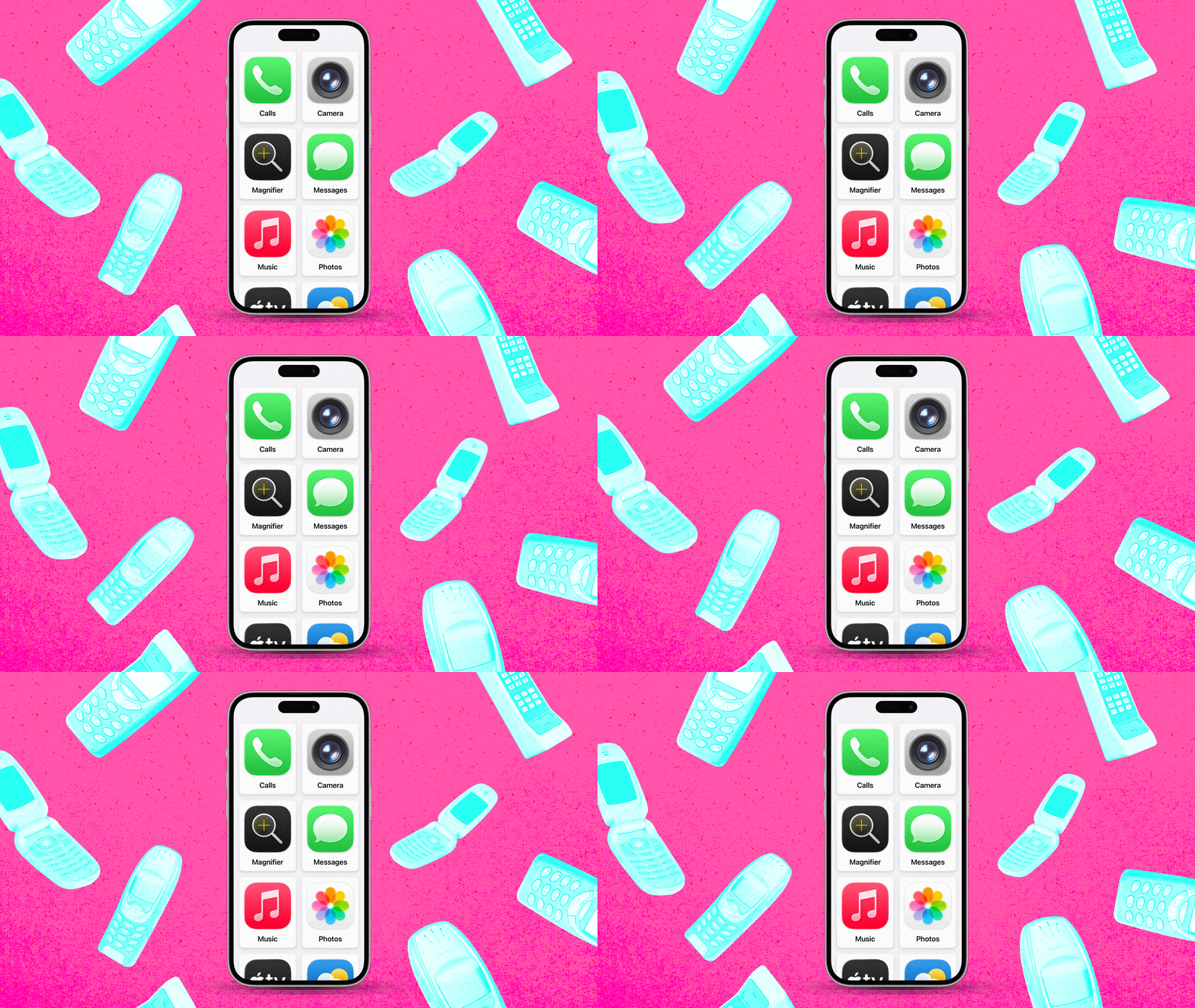
- シンプルなインターフェース:通常のiPhoneの複雑なアイコンやメニューを、大きく分かりやすいタイル状のアイコンに置き換えます。これにより、子供でも直感的に操作しやすくなります。
- アプリの厳格な制限:保護者が許可した特定のアプリのみを表示・使用させることができます。これにより、不要なアプリへのアクセスや、誤操作による予期せぬ機能の利用を防ぎます。
- インターネットアクセスの遮断:SafariやChromeなどのウェブブラウザを許可しないことで、インターネットへのアクセスを完全にブロックできます。これは、従来のスクリーンタイム設定では難しかった、より強固な制限です。
この機能は、単にアプリを制限するだけでなく、メッセージ内のリンクをテキストとして処理し、ウェブブラウザが起動しないようにするなど、予期せぬウェブ閲覧を防ぐための工夫が凝らされています。
設定方法:iPhoneを子供仕様にカスタマイズ
Assistive Accessの設定は、iPhoneの「設定」アプリから簡単に行えます。以下にその手順を解説します。
- 「設定」アプリを開き、「アクセシビリティ」をタップします。
- 画面を一番下までスクロールし、「一般」セクションにある「Assistive Access」を選択します。
- 「Assistive Accessを設定」をタップし、「続ける」を選択します。
- 表示形式として「行」または「グリッド」を選択します。子供向けには、より大きなアイコンが表示される「グリッド」が推奨されます。
- 許可するアプリを選択します。ここで、Safariやその他のウェブブラウザアプリを許可しないことで、インターネットへのアクセスを遮断できます。通話やメッセージ、マップ、カメラ、写真、ミュージックなど、子供に必要なアプリのみを選択しましょう。
- 選択したアプリごとに、さらに詳細な設定が可能です。例えば、メッセージアプリでは連絡先を限定したり、通話アプリではキーパッドやスピーカーの利用可否を設定したりできます。ミュージックアプリでは、事前に承認したプレイリストのみにアクセスを制限することも可能です。
- ロック画面に時刻を表示するか、ミュートスイッチの操作を制限するかなど、システムレベルの設定も調整できます。
- 最後に、Assistive Accessモードのオン/オフを切り替えるための4桁の専用パスコードを設定します。このパスコードを知らない限り、子供は通常のiOSインターフェースに戻すことはできません。

従来のペアレンタルコントロールとの違いと優位性
Appleが提供する従来のペアレンタルコントロール機能「スクリーンタイム」も、子供のデバイス利用を管理するための強力なツールです。しかし、Assistive Accessはスクリーンタイムとは異なるアプローチで、より厳格な制限を実現します。
- インターネットアクセスの完全遮断:スクリーンタイムではSafariの利用を制限できますが、子供がメッセージアプリ経由で送られてきたリンクを開くなど、回避策が見つかることがありました。Assistive Accessでは、メッセージ内のリンクは単なるテキストとして扱われ、ウェブブラウザが起動することはありません。これにより、意図しないインターネットアクセスを完全に防ぎます。
- シンプルなユーザー体験:スクリーンタイムはあくまで通常のiOSの上に制限をかける形ですが、Assistive Accessはインターフェース自体をシンプル化するため、子供にとってより分かりやすく、迷いにくい操作環境を提供します。
- 柔軟なアプリ選択:「マップ」のようにインターネット接続を必要とするアプリでも、ウェブブラウザを介さずに利用できるものは許可することが可能です。これにより、緊急時のナビゲーションなど、子供に必要な機能を残しつつ、不要なウェブ閲覧は禁止するといった柔軟な設定が実現します。
この機能は、古いiPhoneを子供向けの安全なデバイスとして再活用するのに特に適しており、新たなデバイス購入費用を抑えながら、安心できる環境を提供できます。
注意点と今後の展望
Assistive Accessは非常に有用な機能ですが、いくつかの注意点も存在します。
- 動作の遅延:一部のユーザーからは、Assistive Accessモードでの動作が通常のiOSよりも若干遅く感じられるという報告があります。
- スクリーンタイム設定の上書き:Assistive Accessはスクリーンタイムの制限を上書きするため、両機能を併用する際には注意が必要です。
- 電源オフの制限:Assistive Accessモードの状態ではiPhoneの電源をオフにできません。通常のiOSインターフェースに戻してから電源を切る必要があります。
- アプリのフリーズ:特定のアプリ(例えばメッセージアプリで大量の絵文字を検索するなど)を使用中にフリーズするバグが報告されています。この場合、Assistive Accessモードを一度解除し、再度有効にする必要があります。
AppleはiOS 27でスクリーンタイム機能を刷新し、子供のプロフィール設定においてSafariへのアクセスを完全に削除する機能を追加する予定と報じられています。これにより、Assistive Accessと新しいスクリーンタイムのどちらが子供向けデバイスの管理に適しているか、今後の比較が注目されます。

【管理人の視点】日本のユーザー目線
日本においても、子供に初めてスマートフォンを持たせる際の課題は共通しています。インターネットやSNSへの無制限なアクセスは避けたいものの、緊急時の連絡手段や位置情報確認は確保したいというニーズは非常に高いでしょう。Assistive Access機能は、まさにこの日本の親が抱えるジレンマに対する強力な解決策となり得ます。
特に、家に眠っている古いiPhoneを有効活用できる点は、日本のユーザーにとって大きなメリットです。新品のキッズケータイやAndroidのキッズモード対応スマートフォンを購入するよりも、初期費用を抑えつつ、Appleエコシステムに慣れた家族にとってはシームレスな体験を提供できます。日本語環境でも問題なく利用できるため、設定のハードルも低いでしょう。
この機能がApple Storeのスタッフにもあまり知られていないという元記事の指摘は興味深く、Appleがこの機能を子供向けソリューションとして積極的にアピールしていない現状を示しています。しかし、その潜在的な価値は非常に高く、日本の保護者にとっても、子供に安全なデジタル環境を提供する上で、ぜひ知っておくべき「隠れた名機能」と言えるでしょう。
こんな人におすすめ
- 子供に初めてスマートフォンを持たせたい親御さん
- インターネットやSNSへのアクセスを厳しく制限したい人
- 古いiPhoneを子供用として有効活用したい人
まとめ
iPhoneの「Assistive Access」機能は、認知機能障害者向けに開発されたものですが、その特性から子供向けの安全な「だんまり電話」として非常に有効な選択肢となります。インターネットアクセスを完全に遮断し、必要なアプリのみに利用を限定できるため、親は安心して子供にスマートフォンを持たせられるでしょう。既存のiPhoneを再活用できる点も大きな魅力です。今後のiOSアップデートでペアレンタルコントロール機能がさらに進化する可能性もありますが、現時点でもAssistive Accessは子供のデジタルライフを安全に管理するための強力なツールとして、その価値は計り知れません。
情報元:wired.com
