
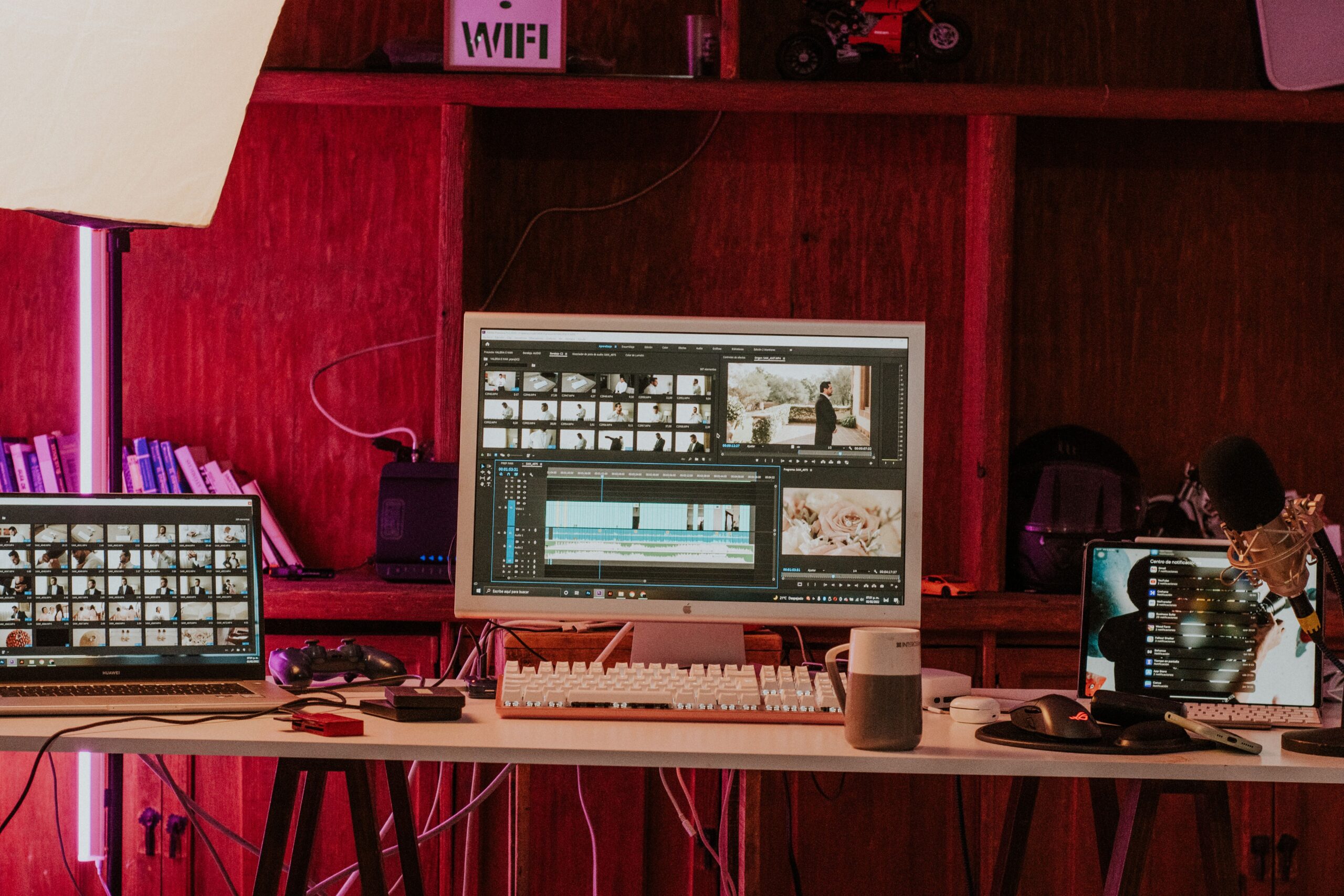
DaVinci Resolveは、プロの現場でも使われる動画編集・カラーグレーディングソフトですが、驚くべきは無料版でもかなり本格的に使えること。編集、カラー、音声、合成まで一つのアプリで完結します。本記事では、無料版でできることと有料Studioの違いを初心者向けに整理します。
DaVinci Resolveとは:無料版とStudio版
DaVinci Resolveには、無料の「通常版」と有料の「Studio版」があります。Studioは買い切り(サブスクではない)で、ノイズ除去や一部の高度なエフェクト・AI機能などが追加されますが、初心者が始める分には無料版で十分です。
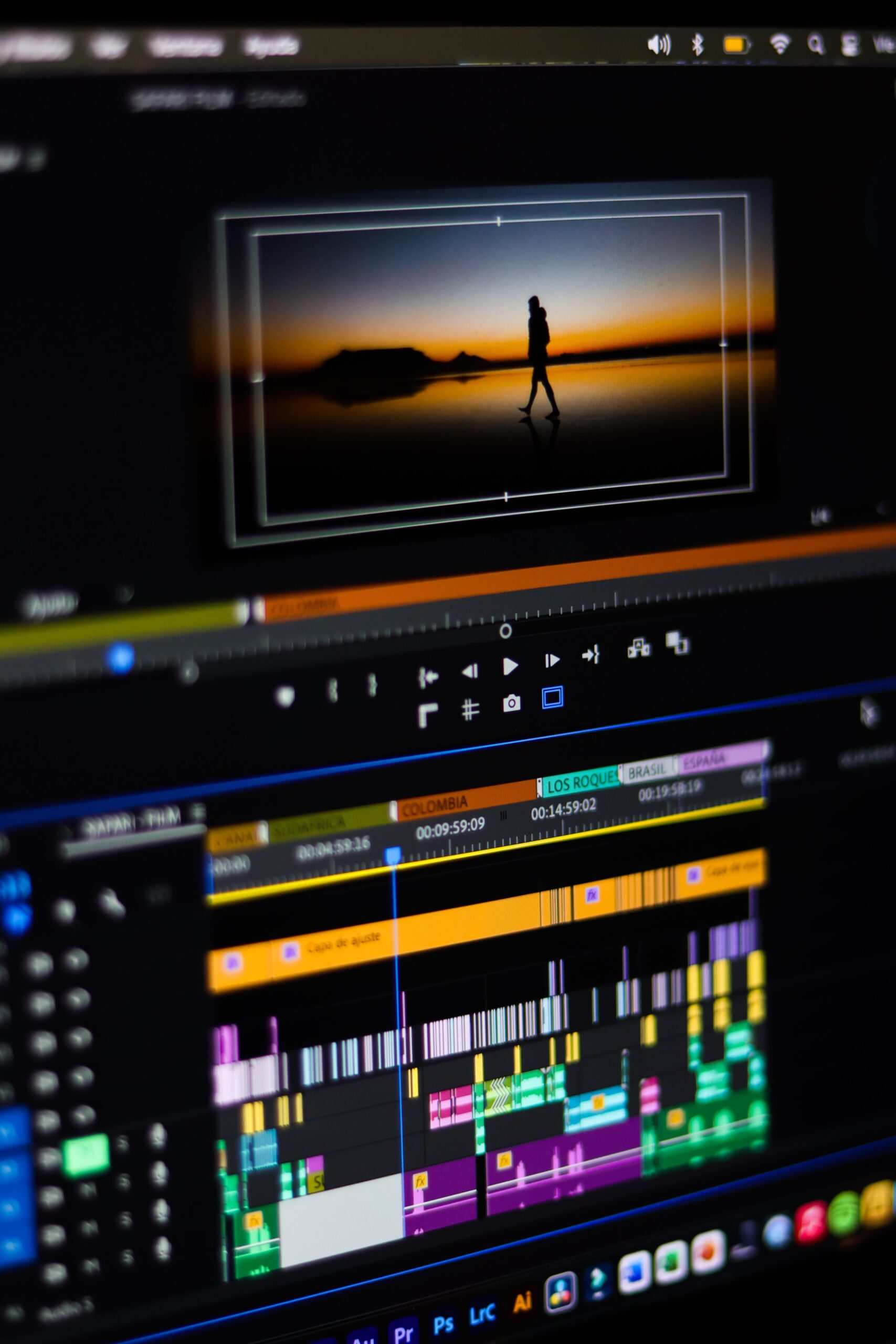
無料版でできること
- カット編集:カット・トリミング・テロップ、テロップや字幕など一通りの編集。
- カラーグレーディング:DaVinciの看板機能。LUT適用やノードを使った本格的な色調整が無料で可能。log素材の仕上げにも最適。
- 音声(Fairlight):BGM・ナレーションの調整やミキシング。
- 合成(Fusion):モーショングラフィックスやVFXのノードベース合成。
- 書き出し:主要な解像度・コーデックでの出力に対応(ウォーターマークなし)。
無料版の主な制限(Studioで解除)
主に、高度なノイズ除去・一部のAI機能・一部のOFXエフェクト・高フレームレート処理などがStudio限定です。逆に言えば、通常の編集・カラー・書き出しは無料で問題なく完結します。※制限内容はバージョンで変わるため、最新は公式でご確認ください。
【管理人の視点】初心者はここから
無料でカラーグレーディングまでできるソフトは貴重で、log撮影やアナモフィック素材の仕上げとの相性が抜群。日本語表示にも対応しており、ネットに解説動画も豊富なので独学しやすいです。まずは無料版を入れて、手持ちの素材を一本仕上げてみるのが、動画編集の一番安い第一歩です。
こんな人におすすめ
- お金をかけずに本格的な動画編集を始めたい人
- logやアナモフィック素材をカラーグレーディングしたい人
- 編集・カラー・音声を一つのソフトで完結させたい人
無料版での始め方(3ステップ)
- 1. ダウンロードしてプロジェクト作成:公式から無料版を入れ、解像度・フレームレートを設定。
- 2. カット→エディットで素材を並べる:不要部分をトリミングし、BGMやテロップを追加。
- 3. カラー→デリバーで仕上げ&書き出し:色を整え、用途に合った形式で出力。
よくある質問(FAQ)
無料版に使用期限や透かしはある?
いいえ。無料版でもウォーターマークなしで書き出せ、期限もありません。
Studio版にすべきタイミングは?
ノイズ除去や一部の高度なエフェクト、4K超の処理が必要になったら検討すればOKです。
まとめ
DaVinci Resolveは無料版でも編集・カラー・音声・合成・書き出しまで一通りでき、初心者の「最初の1本」に最適です。まずは無料で始めて、必要になってからStudioを検討すれば十分。ビデオ・シネマの記事一覧もどうぞ。
