
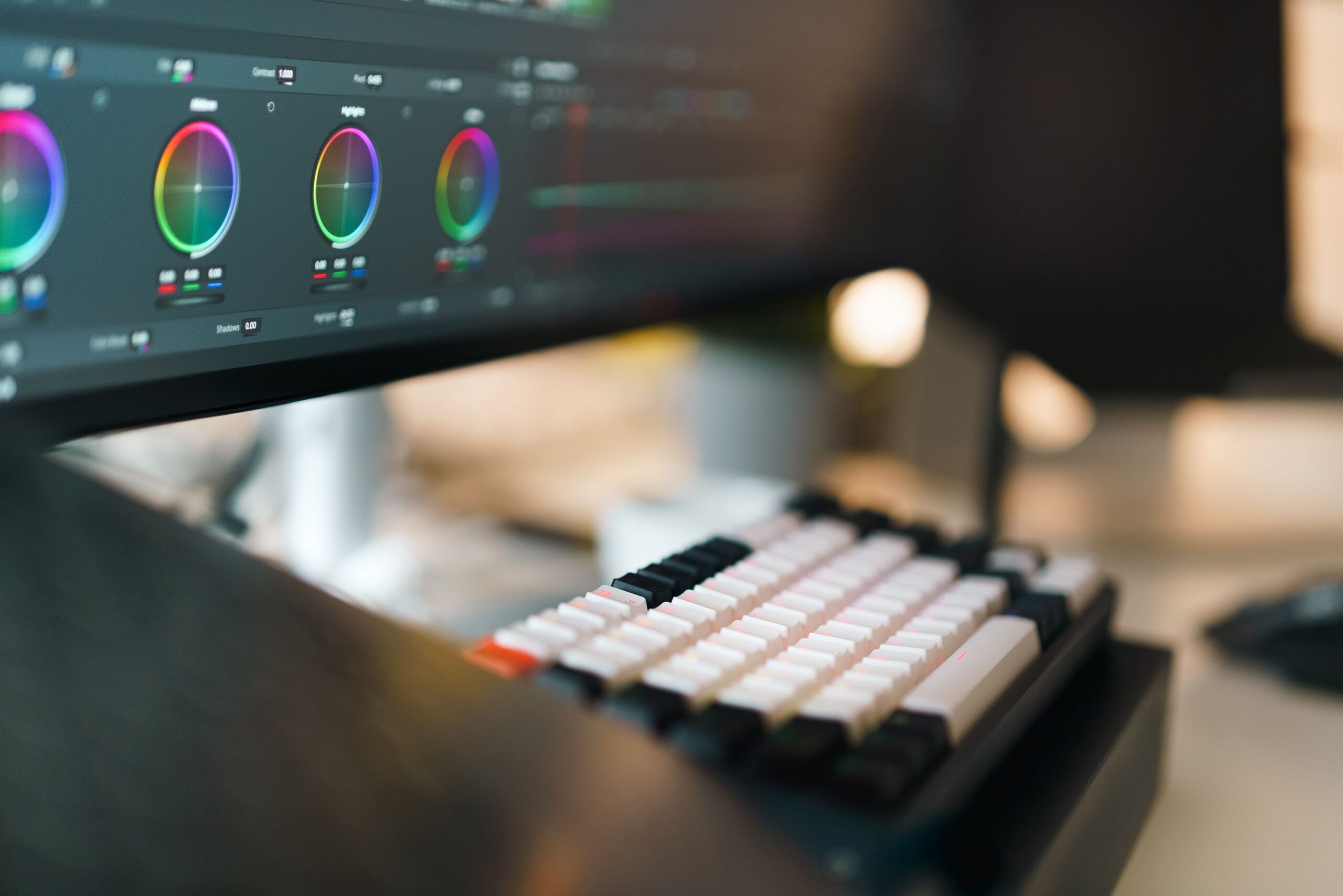
4K・8Kの動画編集は、写真やフルHDよりもずっと重い作業。PCのスペックが足りないと、プレビューがカクカクしたり書き出しに何時間もかかったりします。本記事では、用途別のスペック目安を早見表で整理し、パーツごとの選び方を解説します。
動画編集PCで重要な4つのパーツ
- CPU:編集の表示・書き出し全般の土台。コア数が多いほど書き出しが速い。
- メモリ(RAM):複数クリップやエフェクトの同時処理に直結。不足すると一気に重くなる。
- GPU(グラボ):カラーグレーディング、エフェクト、書き出し加速に効く。VRAM容量も重要。
- ストレージ:高速なNVMe SSDが必須。素材置き場とキャッシュ用に容量も必要。
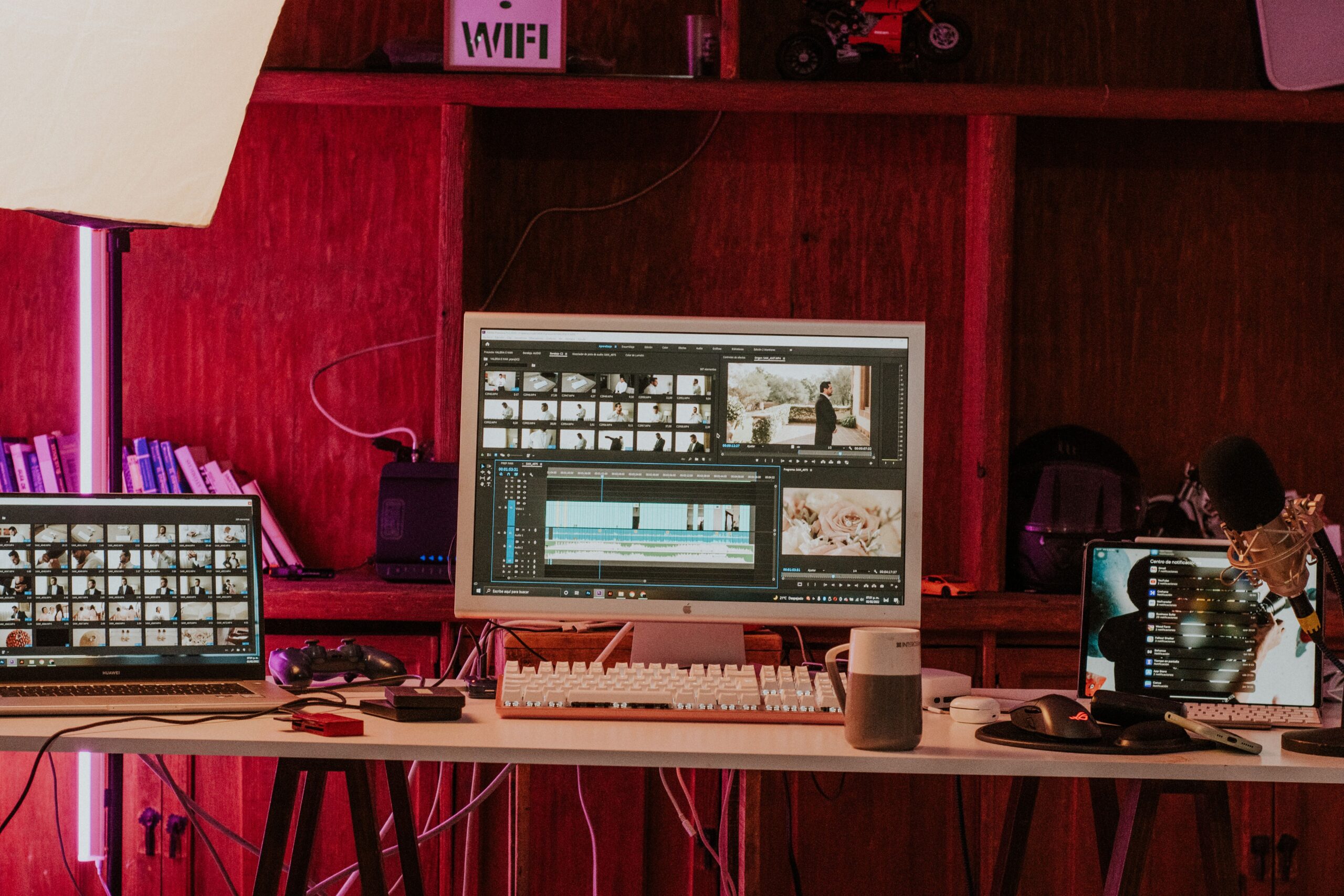
スペック早見表(用途別の目安)
| 用途 | CPU目安 | メモリ | GPU(VRAM) | ストレージ |
|---|---|---|---|---|
| フルHD | 6コア〜 | 16GB | エントリー(4GB〜) | SSD 512GB〜 |
| 4K | 8コア〜 | 32GB | ミドル〜(8GB〜) | NVMe SSD 1TB〜 |
| 8K・重い合成 | 12コア〜 | 64GB〜 | ハイエンド(16GB〜) | NVMe SSD 2TB〜 |
※コーデック(H.264/H.265/RAW等)や使うソフトで必要スペックは変化します。上表は一般的な目安です。
パーツ別の選び方ポイント
- 迷ったらメモリとストレージを優先:体感速度に効きやすく、後からの不満が出にくい。
- GPUはVRAMも見る:4K以上やエフェクト多用ならVRAM容量が効いてくる。
- ストレージは分ける:OS用と素材用を分けると快適。外付けは高速規格を選ぶ。
【管理人の視点】日本での現実的な選び方
結論、多くの人は「4K基準」で組めば十分。国内ならBTOメーカーの「クリエイター向けモデル」が手っ取り早い。またApple SiliconのMac(Mシリーズ)は動画編集に強く、省電力で静かなのも魅力。迷ったら「メモリ多め+SSD大め」に予算を振るのが後悔の少ない選び方です。
こんな人におすすめ
- 4K以上の編集でPCの動作が重い人
- これから動画編集用にPCを買う人
- BTOやMacで何を基準に選ぶか迷っている人
※以下のリンクはアフィリエイト広告(楽天・Amazon等)を含みます。BTO・Mac・自作の選び方

よくある質問(FAQ)
動画編集はMacとWindowsどっちがいい?
Apple Silicon Macは省電力で編集に強く、WindowsはBTOで拡張・コスパに優れます。使うソフトと予算で選びましょう。
メモリは16GBでは足りない?
フルHDなら可。4K以上を快適にするなら32GB以上を推奨します。
まとめ
動画編集PCは、用途(フルHD/4K/8K)に合わせてCPU・メモリ・GPU・ストレージをバランスよく選ぶのがコツ。まずは4K基準で、メモリとストレージを厚めに——これが快適な編集環境への近道です。DaVinci Resolve無料版の解説もあわせてどうぞ。
