
Excelでデータ管理を行う際、売上成績やスポーツの記録、テストの点数など、様々な数値データを順位付けし、リーダーボードとして表示したい場面は少なくありません。しかし、データが更新されるたびに手動で並べ替えを行うのは、時間と労力がかかる非効率な作業です。
この課題を解決し、スプレッドシートを常に最新の順位で表示される「動的なリーダーボード」に変えるのが、Microsoft Excelの強力な機能「RANK.EQ関数」です。本記事では、RANK.EQ関数の基本的な使い方から、売上ランキング、最速タイムの記録、さらには同順位のタイブレーク処理まで、具体的な活用事例を交えながら、データ管理を劇的に効率化するテクニックを徹底解説します。手動での更新作業に終止符を打ち、常に正確で最新の順位を自動で表示する方法を習得しましょう。
Excel RANK.EQ関数の基本とRANK関数との違い
Excelには以前から「RANK関数」が存在しましたが、2010年以降は「RANK.EQ関数」が標準的な順位付け関数として導入されました。RANK.EQ関数は、旧RANK関数と全く同じ動作をするため、現代のExcel環境ではRANK.EQを使用することが推奨されます。また、同順位の平均順位を返す「RANK.AVG関数」も同時に導入されましたが、本記事では一般的な順位付けに用いられるRANK.EQ関数に焦点を当てます。
RANK.EQ関数の構文と引数
RANK.EQ関数は、指定した数値がリストの中で何番目に位置するかを特定し、自動的に順位を割り当てます。その構文は非常にシンプルです。
=RANK.EQ(数値, 参照, [順序])
- 数値 (必須): 順位を決定したい対象のセルまたは値です。
- 参照 (必須): 数値を比較する対象となる数値の範囲(リスト)です。この範囲内の非数値(テキストや空白セル)は無視されます。
- 順序 (任意): 順位付けの方向を決定します。
0(または省略): 降順で順位付けします。数値が大きいほど順位が高くなります(例: 売上ランキング)。1: 昇順で順位付けします。数値が小さいほど順位が高くなります(例: タイム記録)。
同順位の扱いとExcelテーブルでの活用
RANK.EQ関数は、複数の値が同じ順位になる場合、そのグループの最上位の順位を割り当てます。例えば、2人が最高得点で同点の場合、両者に「1位」が割り当てられ、次に高い得点の人は「3位」となります。
この関数は、Excelテーブルと組み合わせることで真価を発揮します。Excelテーブルは、参照範囲の自動拡張や構造化参照を自動的に処理するため、新しいデータが追加されても数式を修正する必要がありません。通常のセル範囲を使用する場合は、参照範囲を$B$2:$B$10のようにドル記号でロック(絶対参照)して、数式をコピーしても参照がずれないように注意が必要です。
実践!Excel RANK.EQ関数で動的な順位付けを実現する
ここからは、具体的なシナリオを通してRANK.EQ関数の活用方法を見ていきましょう。
活用事例1: 売上リーダーボードを自動更新する
営業成績や販売実績など、数値が大きいほど上位となるランキングを作成するケースです。元のデータ順序を維持しつつ、リアルタイムで順位を把握したい場合に非常に有効です。
シナリオ: ID順を維持したまま売上順位を表示
あなたは「T_Sales」というExcelテーブルで営業担当者の売上データを管理しています。このテーブルは、取引ID順に並んでいますが、各担当者の売上順位をA列に表示したいと考えています。元のID順は変更せず、売上が更新されるたびに順位が自動で変わるようにしたいのです。
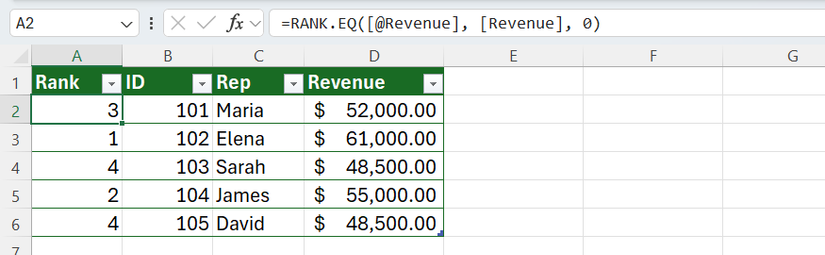
A2セルに以下の数式を入力し、Enterキーを押します。
=RANK.EQ([@Revenue], [Revenue], 0)
この数式のポイントは以下の通りです。
[@Revenue]: 現在の行の「Revenue(売上)」列の値を参照します。例えば、ID 101の行では52000を参照します。[Revenue]: テーブル全体の「Revenue」列のすべての値と比較対象とします。0: 降順で順位付けすることを指定します。これにより、売上が最も高い担当者が1位となります。この引数は省略しても同じ結果になります。
なぜ手動ソートではなくRANK.EQ関数を使うべきか?
売上列で直接ソートすることも可能ですが、その場合、元のID順が崩れてしまいます。また、新しい売上が追加されたり、既存の売上データが更新されたりするたびに、手動でソートし直す手間が発生します。
RANK.EQ関数を使用すれば、元のテーブルの順序を維持したまま、順位が自動的に更新される「設定したらあとはお任せ」のシステムを構築できます。新しい行が追加されると、数式も自動的に拡張され、順位が即座に反映されます。
SORTBY関数と組み合わせて動的な順位表を作成
RANK.EQで算出した順位をさらに活用し、常に順位順に並んだ別のリストを自動で作成することも可能です。
空いているセルに以下の数式を入力します。
=SORTBY(T_Sales, T_Sales[Rank], 1)
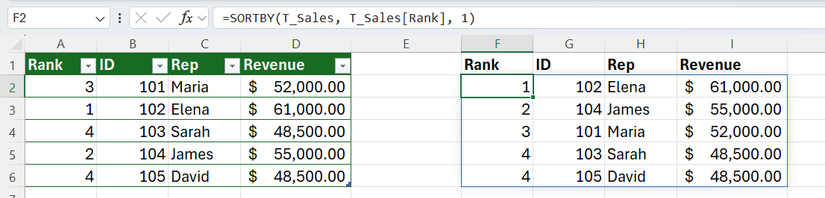
この数式は、「T_Sales」テーブル全体を、「Rank」列の値を基準に昇順(1)で並べ替えた動的なコピーを作成します。元のテーブルはID順のままでも、この新しいリストは常に1位から順に表示され、データが変更されると自動で更新されます。
活用事例2: 最速タイムのランキングを自動更新する
マラソンやレースのラップタイムなど、数値が小さいほど上位となるランキングを作成するケースです。
シナリオ: スタート順を維持したまま最速タイム順位を表示
「T_Results」というテーブルでレースのラップタイムを管理しています。このテーブルはスタート順(StartPos)に並んでいますが、現在の最速ラップタイムの順位をB列に表示したいと考えています。
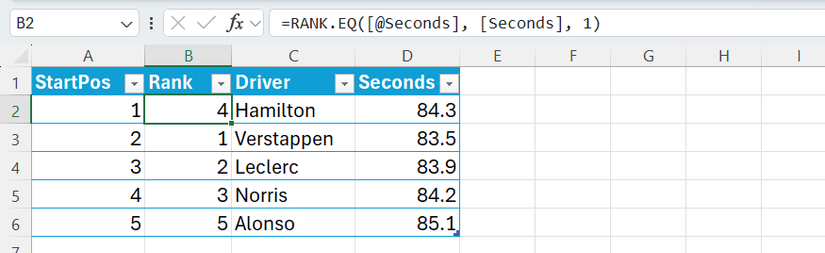
B2セルに以下の数式を入力します。
=RANK.EQ([@Seconds], [Seconds], 1)
この数式では、「順序」引数を1に設定しています。これにより、数値が小さい(タイムが速い)ほど高い順位(1位)が割り当てられます。
FILTERとSORT関数で上位3名を抽出
算出した順位を使って、上位数名だけを抽出して表示することも可能です。
別のセルに以下の数式を入力します。
=SORT(FILTER(T_Results[[Rank]:[Seconds]], T_Results[Rank] <= 3), 1, 1)
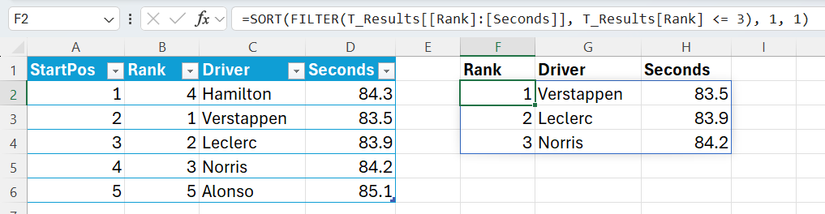
この数式は、「T_Results」テーブルから「Rank」が3以下の行(上位3名)を抽出し、さらに「Rank」列を基準に昇順で並べ替えます。これにより、常に最新の上位3名が自動的に表示される「表彰台」のようなリストが完成します。
活用事例3: タイブレークを考慮したユニークな順位付け
RANK.EQ関数は同順位の場合、同じ順位を割り当てます。しかし、ボーナスポイントなどの二次的な指標を使って、同点の場合でもユニークな順位を付けたい場合があります。
シナリオ: ボーナスポイントで同点決勝
「T_League」というテーブルでリーグ戦のポイントを管理しています。3人の選手が88ポイントで同点ですが、ボーナスポイントを使ってタイブレークを行い、すべての選手にユニークな順位を付けたいと考えています。
A2セルに以下の数式を入力します。
=RANK.EQ([@Points], [Points]) + COUNTIFS([Points], [@Points], [Bonus], ">"&[@Bonus])
この数式は、基本の順位に加えて、タイブレーク用のボーナスポイントを考慮して順位を調整します。
RANK.EQ([@Points], [Points]): まず、通常のポイントに基づいて基本の順位を計算します。例えば、88ポイントの選手は全員「2位」となります(1位の選手がいるため)。COUNTIFS([Points], [@Points], [Bonus], ">"&[@Bonus]): ここがタイブレークの肝です。- 現在の行と同じポイントを持つ選手の中で、
- 現在の行よりも高いボーナスポイントを持つ選手が何人いるかを数えます。
例えば、ブレイク選手(88ポイント、ボーナス15)の場合を考えてみましょう。
- 基本の
RANK.EQは「2位」を返します。 COUNTIFSは、88ポイントの選手の中で、ブレイクのボーナスポイント(15)よりも高いボーナスポイントを持つ選手を数えます。もしエマーソン選手だけが該当する場合、カウントは「1」となります。- 最終的に、Excelは基本順位(2)にカウント(1)を加え、ブレイク選手には「3位」が割り当てられます。
この方法により、同点であってもボーナスポイントに応じて順位が変動し、すべての選手にユニークな順位が与えられます。標準関数のみを使用しているため処理速度が速く、Excelテーブルとの相性も抜群で、他のユーザーにとっても理解しやすいという利点があります。
RANK.EQ関数がもたらす業務効率化とデータ活用の未来
ExcelのRANK.EQ関数は、単なる順位付けツール以上の価値をユーザーに提供します。最も大きなメリットは、手動でのデータ並べ替えや順位更新作業から完全に解放される点です。これにより、貴重な時間を節約し、より戦略的なデータ分析や意思決定に集中できるようになります。
リアルタイムで順位が自動更新されるため、常に最新の状況を把握でき、迅速な対応が可能になります。例えば、営業チームのリーダーボードであれば、目標達成状況をリアルタイムで可視化し、モチベーション向上や競争意識の醸成に繋げることができます。スポーツの記録管理では、選手やチームのパフォーマンスを即座に評価し、戦略立案に役立てることが可能です。
こんな人におすすめ!RANK.EQ関数でデータ管理を革新
- 営業マネージャーやチームリーダー: メンバーの成績をリアルタイムで追跡し、モチベーションを高めたい方。
- スポーツイベントの主催者や記録担当者: 競技結果の順位を迅速かつ正確に発表したい方。
- 教育関係者: 学生のテスト結果や課題の成績をランキング形式で管理したい方。
- データ分析に携わるビジネスパーソン: 大量の数値データを効率的に順位付けし、インサイトを得たい方。
- Excelでの作業効率を向上させたいすべての人: 手動作業を自動化し、生産性を高めたい方。
RANK.EQ関数は、SORTBY関数やFILTER関数、COUNTIFS関数といった他の強力なExcel関数と組み合わせることで、さらに高度なデータ処理や表示が可能になります。例えば、SEQUENCE関数とCOUNTA関数を組み合わせれば、データエントリーや削除に反応する連番リストを自動生成することも可能です。これらの自動化テクニックを習得することで、Excelは単なる表計算ソフトから、生きたデータ分析・管理ツールへと進化します。
まとめ
Microsoft ExcelのRANK.EQ関数は、静的なスプレッドシートを動的なリーダーボードへと変貌させる強力なツールです。手動での並べ替え作業を過去のものとし、売上ランキング、最速タイム、さらには複雑なタイブレーク条件を含む順位付けまで、あらゆるシーンでリアルタイムかつ正確な順位情報を提供します。
本記事で紹介した活用事例を通じて、RANK.EQ関数の基本的な使い方から応用テクニックまでを理解し、日々のデータ管理業務に革命をもたらすことができるでしょう。この関数を使いこなすことで、データ更新のたびに発生していた手間を削減し、常に最新の情報を基にした迅速な意思決定をサポートします。ぜひ、RANK.EQ関数をあなたのExcelスキルセットに加え、よりスマートで効率的なデータ管理を実現してください。
情報元:howtogeek.com
