
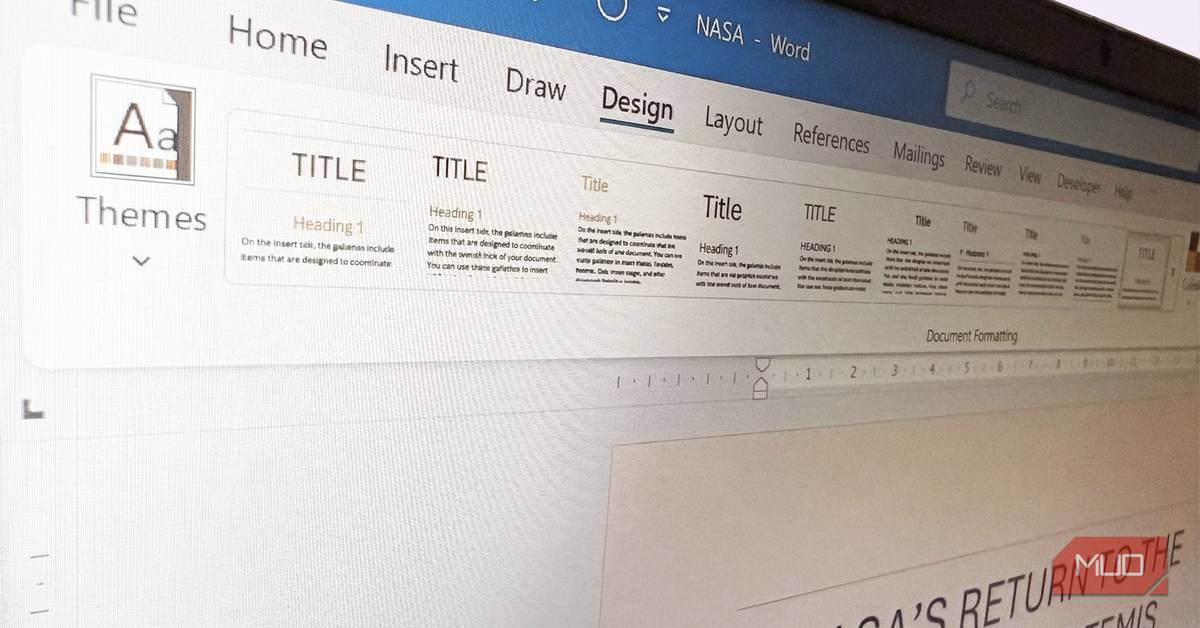
Microsoft Wordで資料を作成する際、フォントの不一致、見出しのばらつき、行間のズレなど、書式設定の調整に多くの時間を費やしていませんか? 手動での修正作業は、特に長文のレポートや共同作業の文書において、非常に手間がかかり、非効率的です。しかし、Wordにはこの悩みを解決し、文書の見た目を一変させる強力な機能が備わっています。それが「デザイン」タブです。
「デザイン」タブは、単なる装飾機能ではありません。文書全体の視覚的アイデンティティを一元的に管理し、一貫性のあるプロフェッショナルな仕上がりを驚くほど短時間で実現するためのツールです。この記事では、「デザイン」タブの各機能とその活用法、そして文書作成の効率を飛躍的に向上させるための秘訣を深掘りします。
「デザイン」タブとは? Word文書の見た目を一変させる魔法の機能
Wordのリボンメニューにひっそりと存在する「デザイン」タブは、「ホーム」タブと「レイアウト」タブの間に位置しています。「ホーム」タブにも書式設定ツールやスタイルダイアログがありますが、「デザイン」タブは文書全体のビジュアルを包括的にコントロールする役割を担います。
このタブの核となるのは、「テーマ」「スタイルセット」「色」「フォント」といった機能です。これらの要素を連携させることで、文書全体のフォント、カラーパレット、視覚効果を一括で変更し、一貫性のある美しいデザインを瞬時に適用できます。手動で一つ一つの要素を調整する手間から解放され、文書作成のワークフローが劇的に改善されるでしょう。

テーマで文書全体を一括デザイン:プロフェッショナルな印象を瞬時に
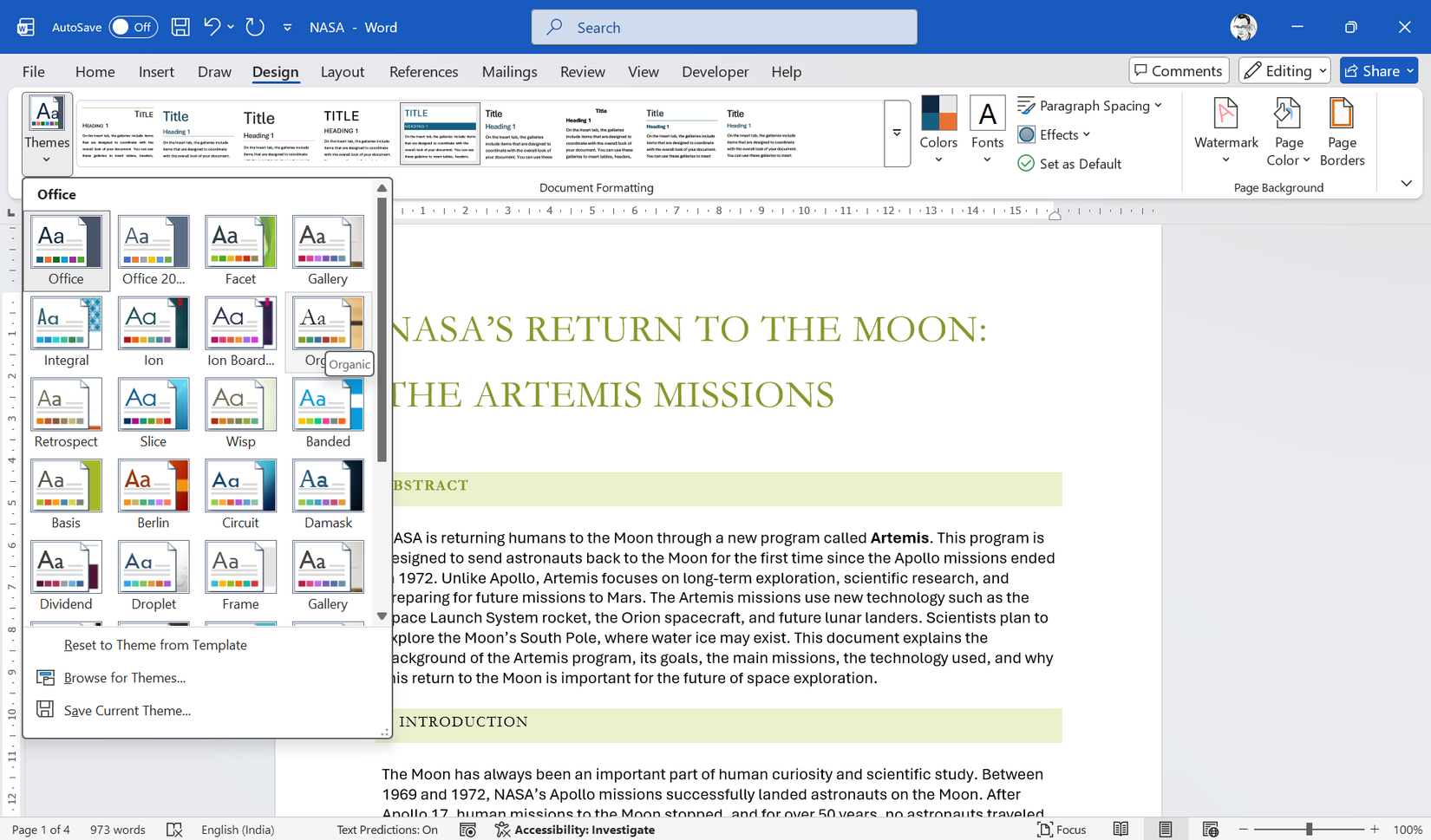
「テーマ」は、「デザイン」タブの中でも特に強力な機能の一つです。これを選択するだけで、文書全体に調和の取れたフォント、色、視覚効果のセットが瞬時に適用されます。見出し、本文、表、図形など、文書内のあらゆる要素がテーマに合わせて自動的に更新されるため、個々の視覚的詳細を調整する手間が省けます。
初めてテーマを使うと、その手軽さと効果に驚くかもしれません。多くの組み込みテーマは、ビジネス文書に適した「企業的で安全」な印象を与えるものが多いですが、これらはあくまで出発点です。テーマを適用した後でも、同じ「デザイン」タブ内にある「色」や「フォント」のオプションを使って、さらにパーソナライズすることが可能です。これにより、時間のかかる手動デザイン作業を、カスタムコントロールによる自動化されたプロセスへと変えることができます。調整したカスタムテーマは「現在のテーマを保存」オプションで保存し、再利用することも可能です。
スタイルセットでWord文書構造を整理:共同作業もスムーズに
「スタイルセット」は、「デザイン」タブの中でも特に過小評価されがちなツールですが、その効果は絶大です。これは、文書内の各段落スタイル(見出し1、見出し2、本文、キャプションなど)に、あらかじめ構築された書式設定ルールを一括で適用する機能です。特に複数の人が関わる共同作業文書において、書式の一貫性を保つ上で非常に役立ちます。ワンクリックでスタイルセットを切り替えるだけで、文書全体の見た目を統一できるため、書式設定の修正にかかる時間を大幅に削減できます。
しかし、スタイルセットが効果を発揮するには、文書が「スタイル」を適切に使用していることが前提となります。もし、手動で文字を太字にしたり、フォントサイズを大きくしたりして見出しを「偽装」している場合、Wordはその部分を見出しとして認識できません。その結果、「デザイン」タブの機能が適用されず、期待通りの効果が得られないことがあります。
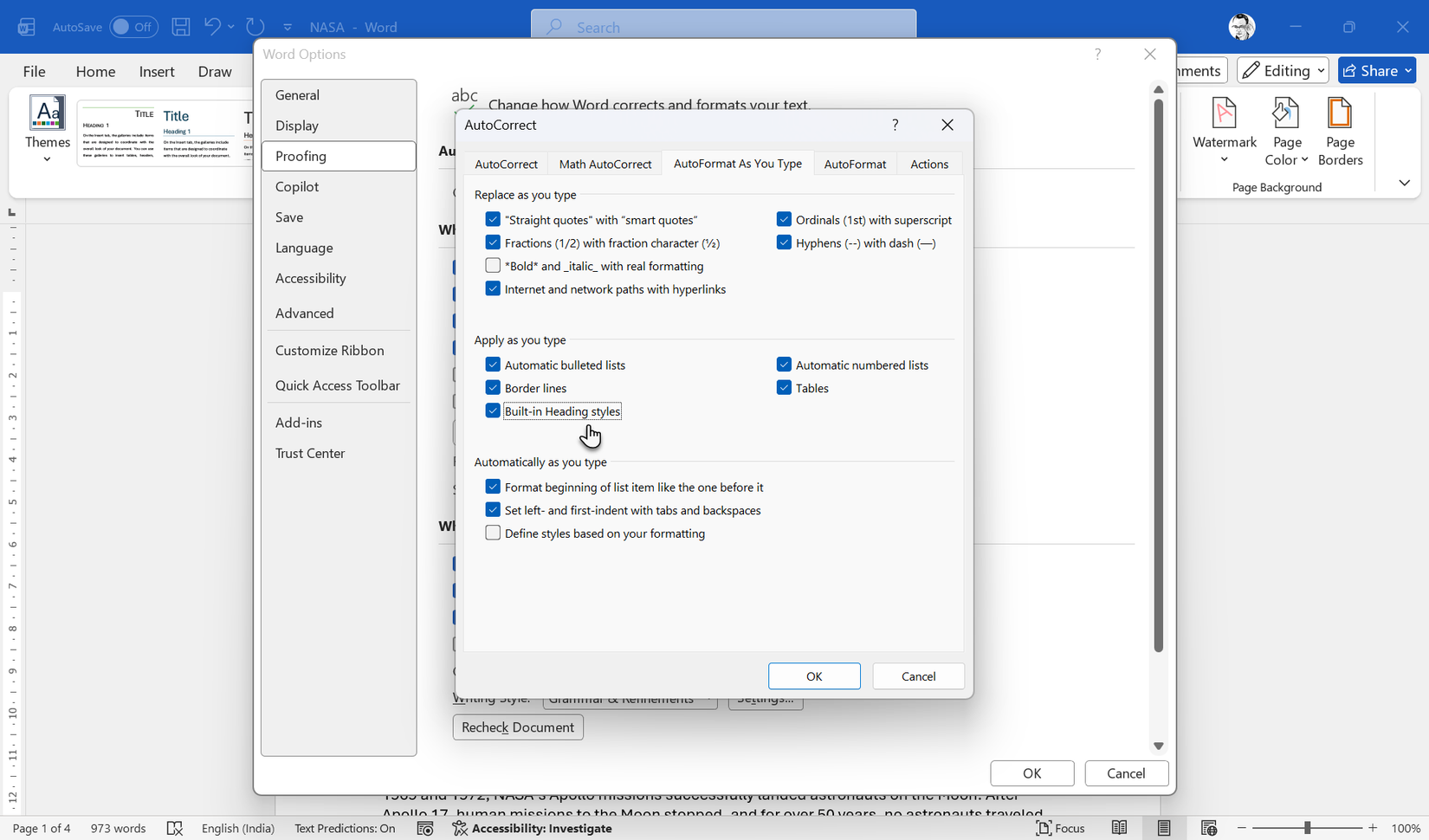
このような問題を避けるためには、Wordの「スタイル」機能を正しく使うことが不可欠です。短い文書では手動での書式設定が手っ取り早く感じられるかもしれませんが、長文になるほどその弊害は大きくなります。Wordには、入力中に自動的にスタイルを適用する「入力オートフォーマット」機能もあります。これは、「ファイル」→「オプション」→「文章校正」→「オートコレクトのオプション」→「入力オートフォーマット」で「組み込み見出しスタイル」を有効にすることで利用できます。この設定により、文書は「デザイン」タブを開く前から構造化され、その後の書式設定が格段に楽になります。
フォントと色の自動調整:Word文書全体の統一感を高める
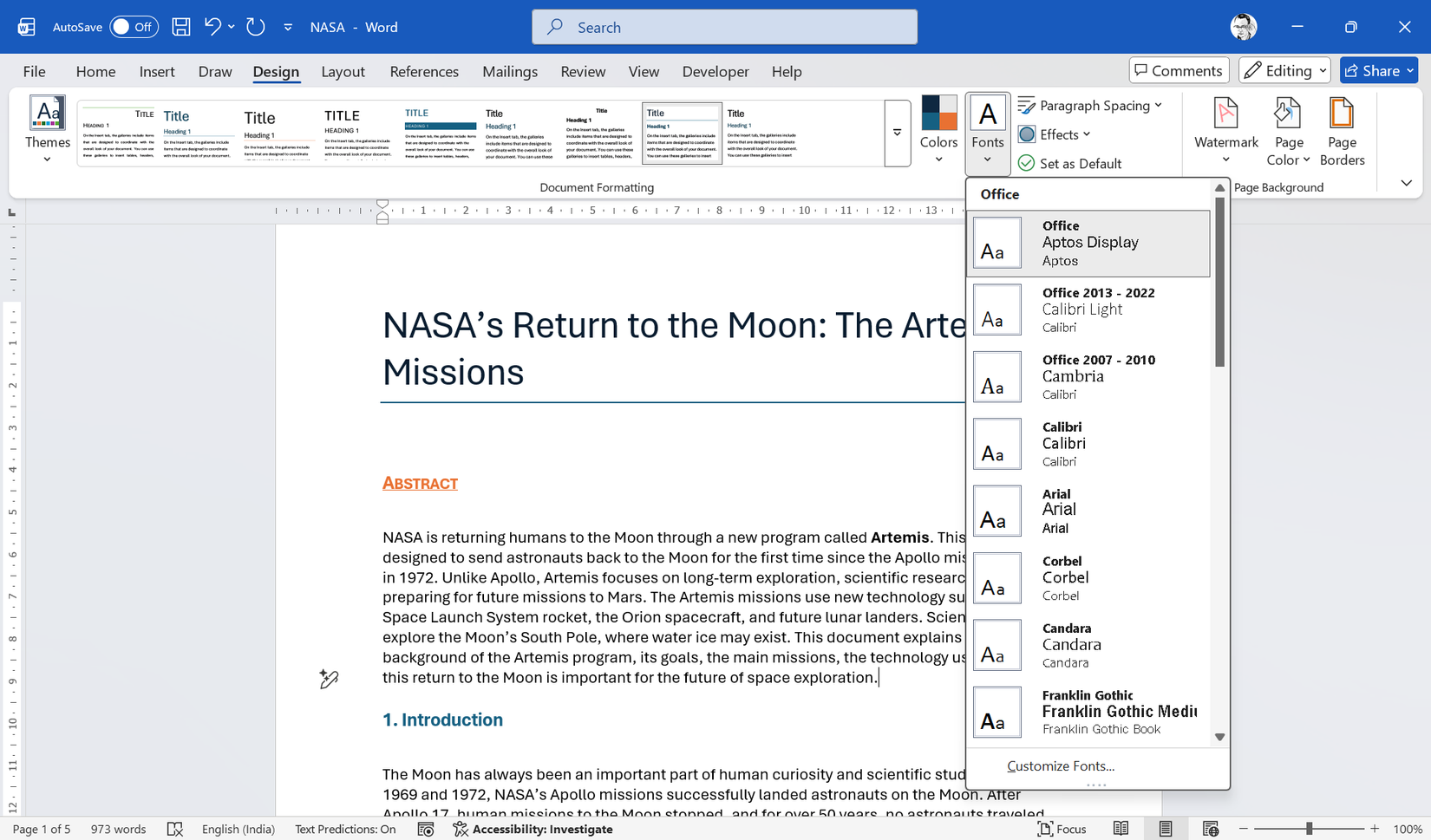
「デザイン」タブの「フォント」オプションでは、見出し用フォントと本文用フォントをペアとして文書全体に再割り当てできます。また、「色」オプションでは、文書内のすべてのアクセントカラーを一度に変更することが可能です。これにより、個々の単語や文章に深く入り込むことなく、文書レベルで作業を進めることができるため、作業速度が向上します。
日常的な文書作成では、単に好きなフォントを選ぶだけで十分だと考えるかもしれません。しかし、レポートのテーマに合った適切なフォントやフォントペアを選ぶことは、文書の信頼性や読みやすさに大きく影響します。特に、異なるソースからコンテンツを貼り付ける際に発生しがちな「一つの文書に複数のフォントが混在する」という問題を、フォントペアリングによって解消できます。文書レベルで一度設定するだけで、後から各段落を修正するよりもはるかにクリーンで迅速な作業が実現します。
さらに、Microsoft 365 Copilotのサブスクリプションを利用している場合、Copilotが文書の内容やトーンに基づいてテーマを提案したり、スタイルを適用したりする機能も利用できます。これは完璧ではないかもしれませんが、最初の書式設定アシスタントとして「デザイン」タブと組み合わせることで、セットアップ時間を大幅に短縮できる可能性があります。
「デザイン」タブを最大限に活かすための秘訣と注意点
「デザイン」タブは非常に強力ですが、その効果を最大限に引き出すためには、いくつかの重要なポイントがあります。最も重要なのは、Wordの「スタイル」機能を正しく理解し、活用することです。「デザイン」タブは、適切にスタイルが適用された文書に対してのみ、その真価を発揮します。
直接書式設定された文書への対処法
元記事の著者がフォント、サイズ、色などを手動で変更し、スタイルを使用せずに作成された文書を受け取った場合、「デザイン」タブは期待通りに機能しません。これは、WebサイトやPDF、他のアプリケーションから貼り付けられたコンテンツによく見られる問題です。これらのコンテンツは、スタイル情報が失われ、直接書式設定に置き換えられていることが多いためです。
このような「直接書式設定」された文書に遭遇した場合でも、解決策はあります。問題のある段落を選択し、Ctrl + Space(Windows)またはCommand + Space(macOS)を押して直接書式設定をクリアします。その後、適切なスタイルを再適用してから「デザイン」タブを使用することで、一貫性のある書式設定が可能になります。この一手間を最初にかけることで、その後の作業が格段に楽になります。
こんな人におすすめ!Word文書作成を劇的に変える「デザイン」タブ
「デザイン」タブは、特に以下のような方々に強くおすすめできます。
- レポートや論文を頻繁に作成する学生: 統一された見た目の文書を効率的に作成し、内容に集中できます。
- ビジネス文書や企画書を作成するビジネスパーソン: プロフェッショナルな印象の資料を素早く作成し、説得力を高めます。
- 共同で文書を作成するチーム: メンバー間の書式設定のばらつきを防ぎ、一貫性のある最終成果物を実現します。
- 文書の見た目にこだわりたいが、時間がない人: 手間をかけずに高品質なデザインを適用し、作業時間を短縮できます。
Wordの「スタイル」機能を理解し、「デザイン」タブと連携させることで、文書作成の質と速度は劇的に向上します。これは単なる見た目の問題ではなく、文書の構造を明確にし、読みやすさを向上させるための重要なステップです。
まとめ
Microsoft Wordの「デザイン」タブは、文書の書式設定における非効率性を解消し、プロフェッショナルで一貫性のある文書を効率的に作成するための強力なツールです。テーマ、スタイルセット、フォント、色の各機能を活用することで、手動での調整作業から解放され、文書全体のビジュアルアイデンティティを一元的に管理できるようになります。
しかし、その効果を最大限に引き出すためには、Wordの「スタイル」機能を正しく理解し、活用することが不可欠です。直接書式設定された文書への対処法を習得し、日々の文書作成ワークフローに「デザイン」タブを取り入れることで、あなたのWord文書はこれまで以上に洗練され、作業効率も飛躍的に向上するでしょう。ぜひ、次の文書作成から「デザイン」タブを積極的に活用し、その恩恵を実感してください。
情報元:makeuseof.com
