
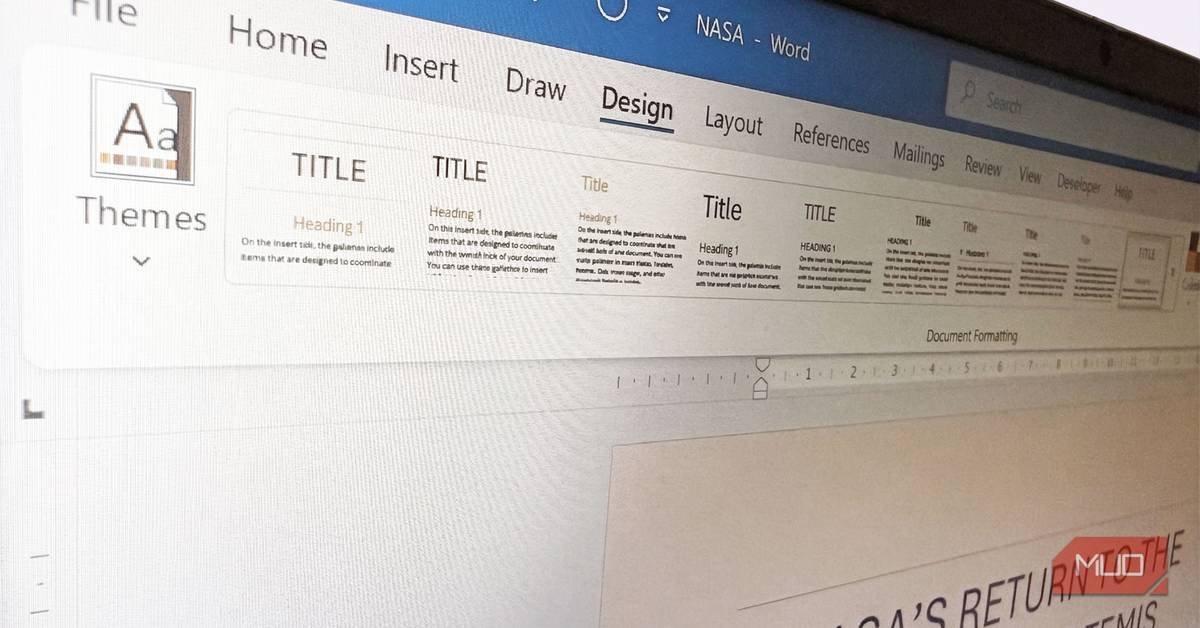
Microsoft Wordで長文のレポートや共同作業文書を作成する際、フォントの不一致、見出しのばらつき、行間のずれなど、手動でのフォーマット修正に多くの時間を費やしていませんか?これらの煩わしい作業は、文書の見た目を損なうだけでなく、貴重な時間を奪い、生産性を低下させる大きな要因となります。しかし、Wordにはこの問題を根本的に解決し、文書作成の効率を劇的に向上させる強力な機能が備わっています。それが「デザイン」タブです。
「デザイン」タブは、単なる装飾機能ではなく、文書全体の視覚的アイデンティティを一貫して管理するための中心的なツールです。この機能を使いこなすことで、手動での細かな調整から解放され、プロフェッショナルで統一感のある文書を驚くほど短時間で作成できるようになります。本記事では、Wordの「デザイン」タブの各機能とその活用法を深掘りし、文書作成のワークフローを根本から変えるための具体的なヒントと注意点をご紹介します。
Wordのデザインタブとは?効率的な文書作成の鍵
Wordの「デザイン」タブは、「ホーム」タブと「レイアウト」タブの間にひっそりと配置されていますが、その機能は文書の見た目を一変させるほどの力を持っています。多くのユーザーは「ホーム」タブの書式設定ツールや「スタイル」ダイアログで個別に調整しがちですが、「デザイン」タブは文書全体にわたる視覚的な一貫性を一括で管理するために設計されています。
このタブの真価は、文書の「構造」と「スタイル」が適切に設定されている場合に最大限に発揮されます。つまり、見出しや本文にWordの組み込みスタイル(例: 見出し1、見出し2、標準)が適用されていることが前提となります。手動でフォントサイズを変更したり、太字にしたりして見出しを「偽装」している場合、デザインタブの機能は期待通りに動作しません。文書の論理構造をスタイルで定義することで、「デザイン」タブは文書全体にわたる変更を瞬時に適用できるようになるのです。

手動フォーマットの課題とWord フォーマットの重要性
手動でのフォーマットは、特に共同作業や長文の文書において、以下のような問題を引き起こします。
- **一貫性の欠如:** 複数の編集者が関わる場合、フォント、色、見出しスタイルがばらばらになりがちです。
- **時間の浪費:** 細かな調整に多くの時間を費やし、本来のコンテンツ作成に集中できません。
- **修正の困難さ:** 後から全体的なデザイン変更が必要になった場合、手動での修正は膨大な作業量となります。
- **プロフェッショナリズムの欠如:** 見た目が不揃いな文書は、読み手に与える印象を悪くします。
「デザイン」タブは、これらの課題を解決し、文書の見た目をプロフェッショナルに保ちながら、Word フォーマット作業の効率を飛躍的に向上させます。
主要機能の深掘り:テーマ、スタイルセット、色、フォント
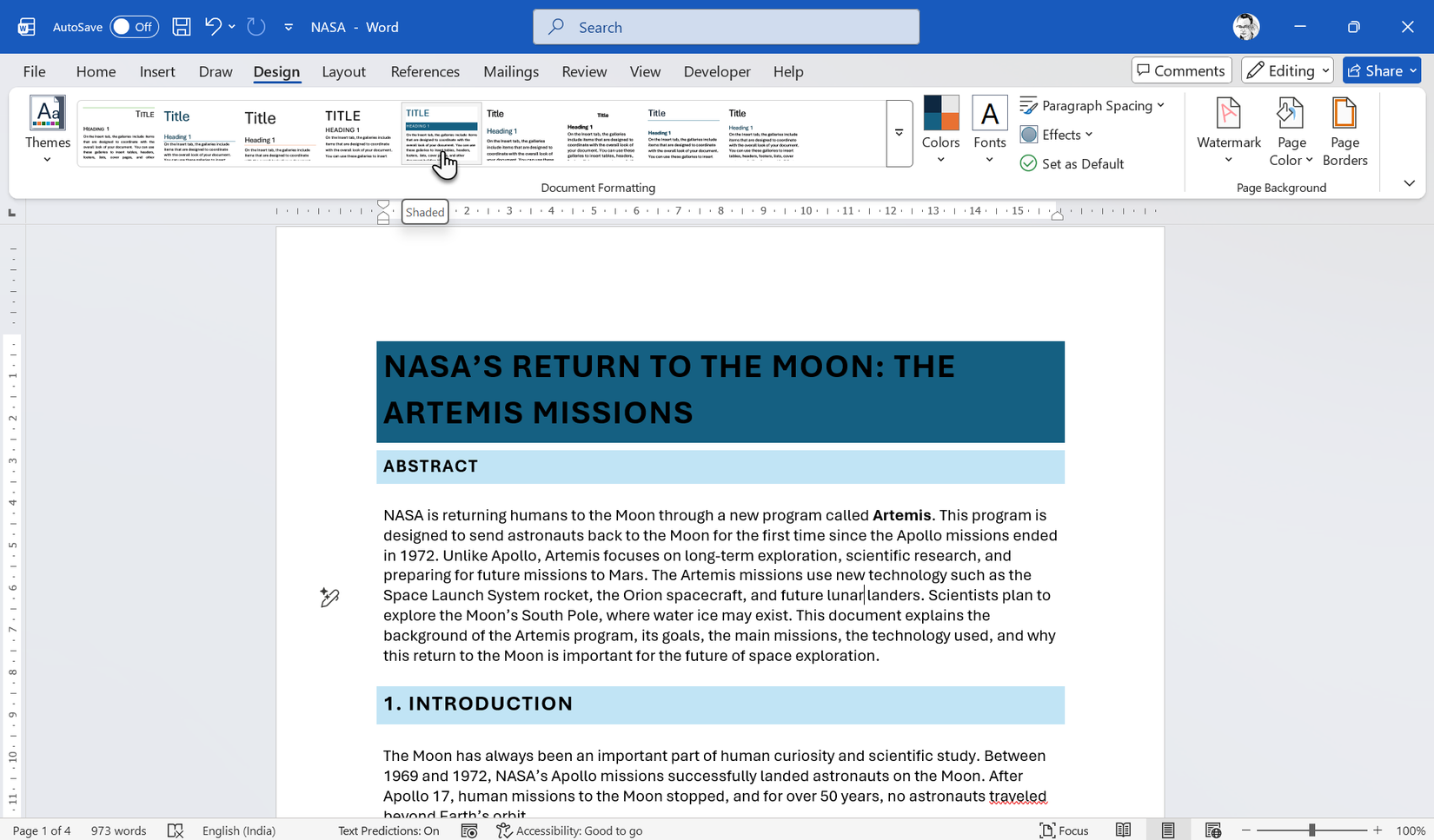
「デザイン」タブは、主に「テーマ」「スタイルセット」「色」「フォント」という4つの強力なツールで構成されています。これらを組み合わせることで、文書の視覚的アイデンティティを自在に操ることができます。
テーマで文書全体を一括デザイン
「テーマ」は、文書全体に調和の取れたフォント、色、視覚効果のセットを瞬時に適用する機能です。見出し、本文、表、図形など、文書内のあらゆる要素がテーマに合わせて一括で更新されます。これにより、個々の要素を調整する手間を省き、統一感のあるデザインを素早く実現できます。
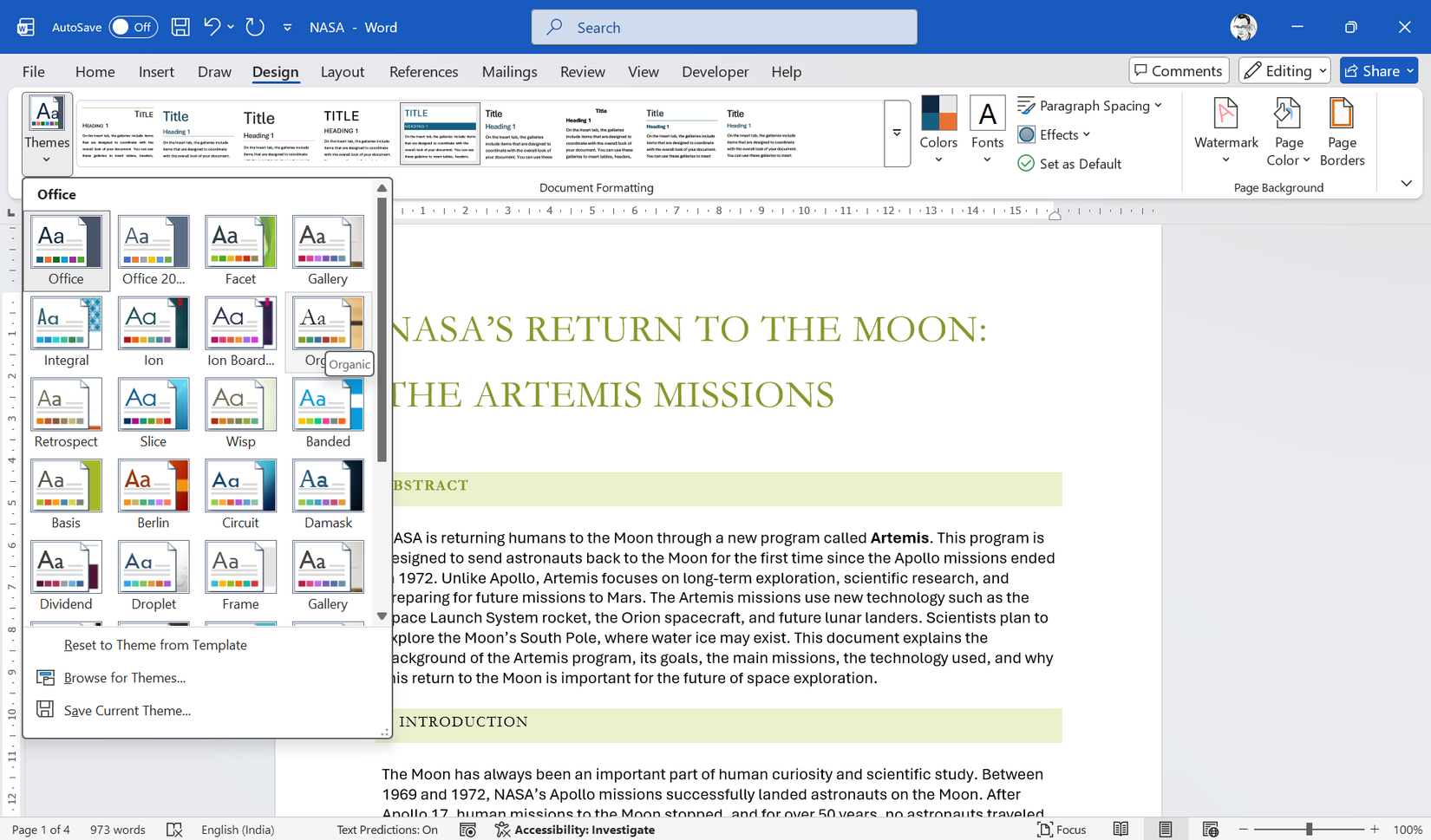
組み込みのテーマはビジネス文書向けで汎用的なものが多いですが、テーマを適用した後でも、隣接する「色」や「フォント」のオプションを使って個別に調整し、自分だけのカスタムテーマを作成することが可能です。作成したカスタムテーマは「現在のテーマを保存」オプションで保存しておけば、次回以降も再利用でき、Word 文書作成効率化に大きく貢献します。
スタイルセットで一貫性を確保
「スタイルセット」は、「デザイン」タブの中でも特に過小評価されがちなツールですが、その効果は絶大です。これは、見出し1、見出し2、本文、キャプションなど、文書内の各段落スタイルに適用される書式設定ルールを事前に定義したものです。ワンクリックで文書全体のスタイルセットを切り替えることで、共同作業で複数の人がフォーマットした文書でも、瞬時に統一された見た目を取り戻すことができます。
ただし、スタイルセットが機能するには、文書がWordの「スタイル」システムを適切に使用している必要があります。手動で太字にしたり、フォントサイズを大きくしたりして「見出し」のように見せかけているテキストには、スタイルセットは適用されません。文書の構造をスタイルで明確に定義することが、この機能を最大限に活用するための鍵となります。
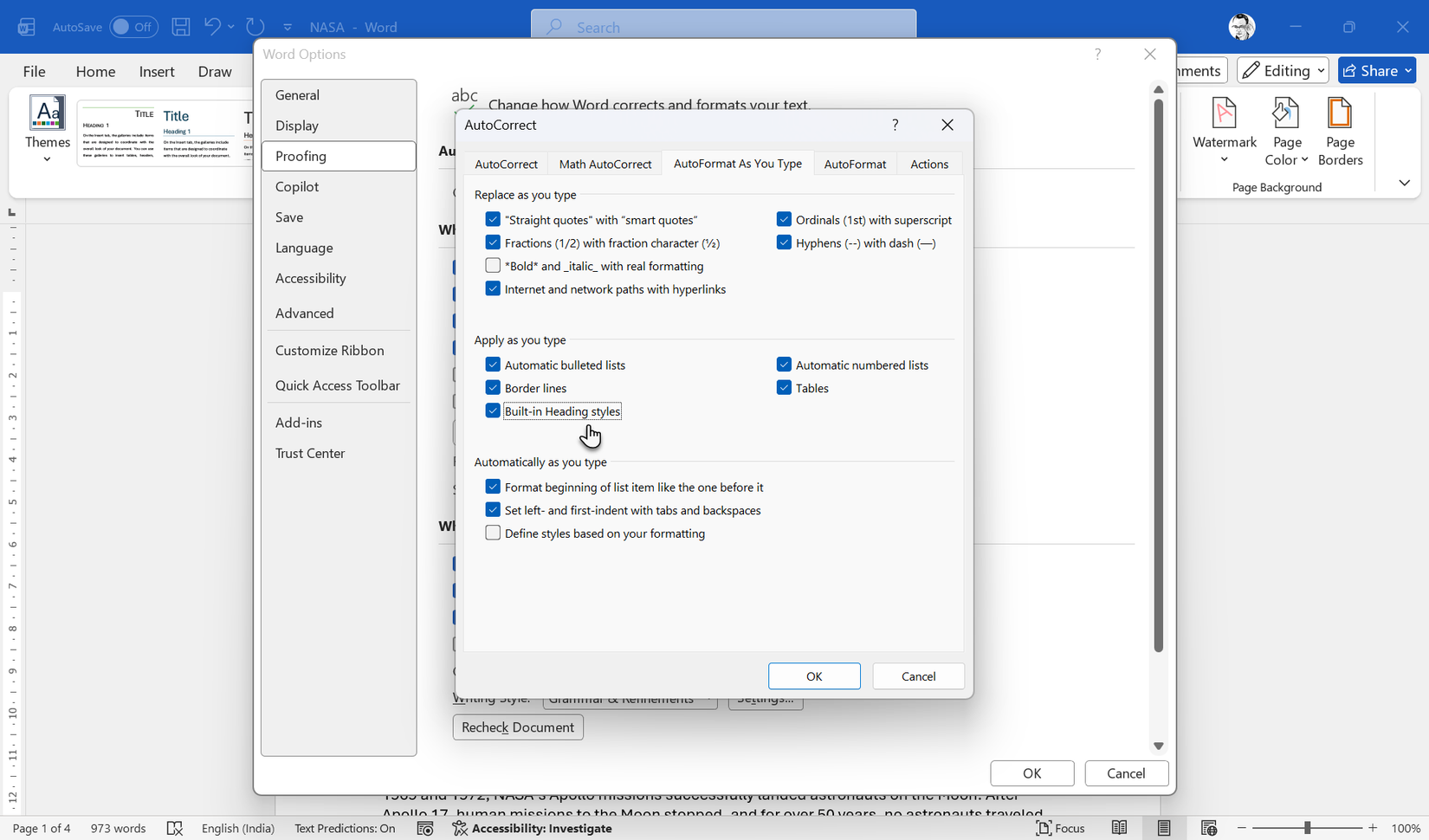
Wordには、入力中に自動でスタイルを適用する便利な機能もあります。「ファイル」→「オプション」→「文章校正」→「オートコレクトのオプション」→「入力オートフォーマット」に進み、「組み込みの見出しスタイル」を有効にすることで、Wordが入力内容を認識し、自動的に適切な見出しスタイルを適用してくれます。これにより、文書作成の初期段階から構造化された文書を作成でき、後からのフォーマット作業が格段に楽になります。
色とフォントのペアリングでプロフェッショナルな印象に
「デザイン」タブの「色」オプションでは、文書全体で使用されているアクセントカラーを一括で変更できます。これにより、ブランドカラーに合わせたり、特定のテーマに沿った色合いにしたりといった調整が容易になります。
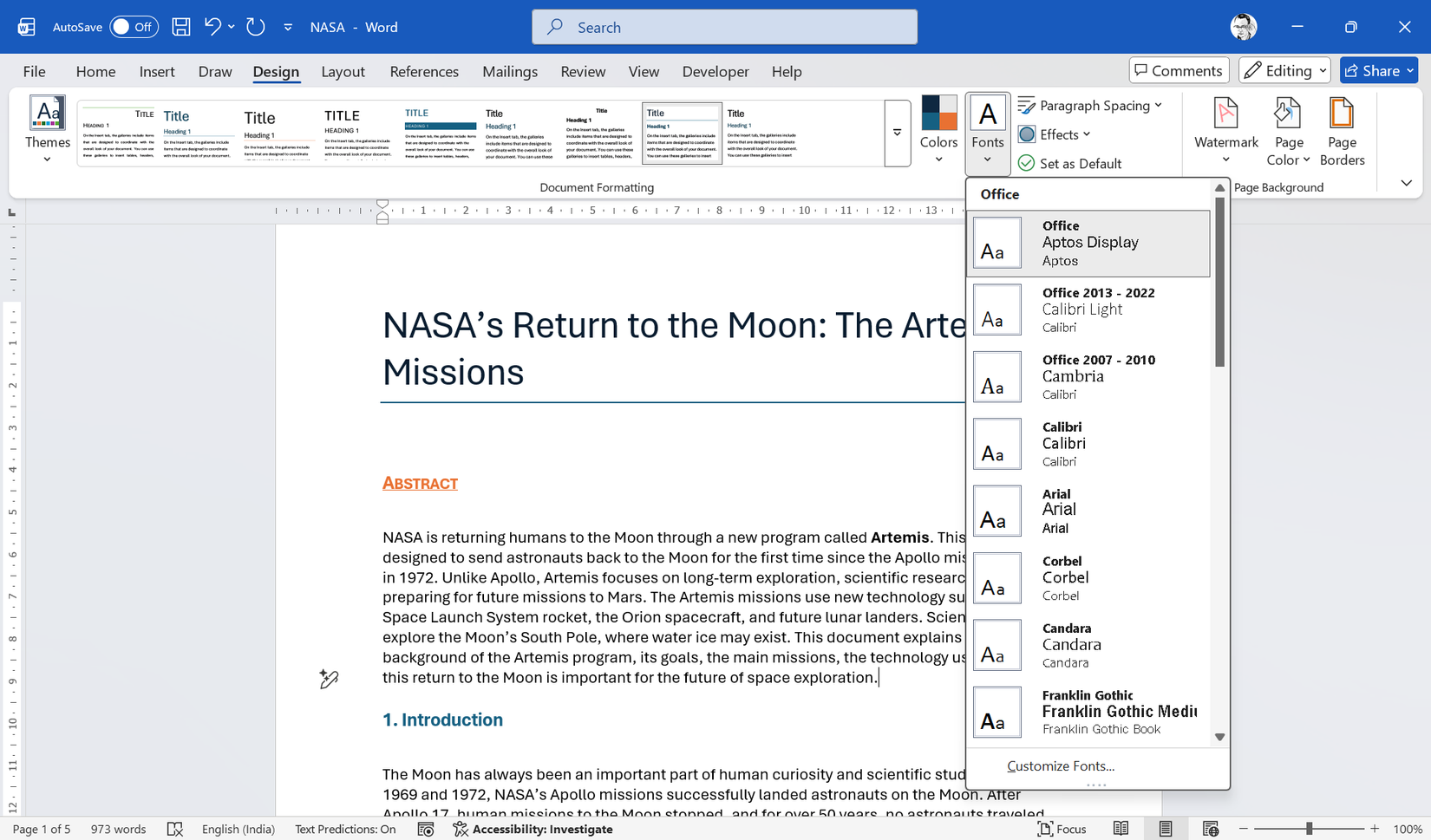
「フォント」オプションでは、見出し用と本文用のフォントをペアとして設定し、文書全体に適用します。これにより、複数のソースからコンテンツを貼り付けた際に発生しがちな「フォントの不一致」問題を解消し、文書全体にわたって一貫したタイポグラフィを実現できます。レポートのテーマに合わせて適切なフォントペアを選ぶことは、文書の信頼性と読みやすさを向上させる上で非常に重要です。
デザインタブを最大限に活用するためのヒントと注意点
「デザイン」タブは非常に強力ですが、その効果を最大限に引き出すためにはいくつかのポイントがあります。
「スタイル」の事前適用と「入力オートフォーマット」の活用
前述の通り、「デザイン」タブの機能はWordの「スタイル」システムと密接に連携しています。文書作成の初期段階から「ホーム」タブの「スタイル」グループを活用し、見出し、本文、引用など、各要素に適切なスタイルを適用する習慣をつけましょう。これにより、後から「デザイン」タブでテーマやスタイルセットを適用した際に、意図通りの結果が得られます。
また、「ファイル」→「オプション」→「文章校正」→「オートコレクトのオプション」→「入力オートフォーマット」で「組み込みの見出しスタイル」を有効にすることは、文書の構造化を自動化する上で非常に有効です。これにより、手動でスタイルを適用する手間が省け、Word 文書作成効率化に繋がります。
外部コンテンツの取り扱いと直接フォーマットのクリア
ウェブサイト、PDF、他のアプリケーションからコンテンツをWord文書に貼り付けると、多くの場合、元のスタイル情報が失われ、直接フォーマット(手動で適用されたフォント、サイズ、色など)として貼り付けられます。このような文書に「デザイン」タブの変更を適用しても、一部の箇所にしか効果が及ばず、一貫性のない見た目になってしまいます。
この問題を解決するには、問題のある段落を選択し、Ctrl + Space(Windows)またはCommand + Space(macOS)を押して直接フォーマットをクリアします。その後、適切なWordスタイルを再適用してから「デザイン」タブの機能を使用することで、文書全体にわたる統一されたデザインを実現できます。この一手間が、その後の作業を格段に楽にします。
Microsoft 365 Copilotとの連携による効率化
Microsoft 365のサブスクリプションを利用している場合、AIアシスタントであるCopilotがWordのフォーマット作業をさらに効率化してくれます。Copilotは、文書の内容やトーンに基づいて最適なテーマやスタイルを提案し、適用することができます。完璧ではないかもしれませんが、最初のフォーマットアシスタントとしてCopilotを活用し、その後「デザイン」タブで微調整を行うことで、セットアップ時間を大幅に短縮し、より洗練された文書を迅速に作成することが可能になります。
こんな人におすすめ!デザインタブがもたらす生産性向上
Wordの「デザイン」タブは、特に以下のようなユーザーにとって大きなメリットをもたらします。
- **長文レポートや論文を作成する学生・研究者:** 統一された見た目の文書を効率的に作成し、内容に集中できます。
- **共同で文書を作成するビジネスパーソン:** 複数のメンバーが編集しても、ワンクリックで文書全体のスタイルを統一できます。
- **プレゼンテーション資料や企画書を作成するマーケター:** ブランドイメージに合わせたプロフェッショナルな文書を素早く作成できます。
- **文書の品質向上を目指すすべての人:** 手動での調整から解放され、より高品質で読みやすい文書を効率的に作成できるようになります。
「デザイン」タブを使いこなすことで、文書作成における「見た目」の課題を解決し、本来の「内容」に集中できる環境を整えることができます。
まとめ:Wordのデザインタブで文書作成の未来を切り拓く
Microsoft Wordの「デザイン」タブは、単なる装飾機能ではなく、文書作成のワークフローを根本から変革する強力なツールです。手動でのフォーマット修正に費やしていた時間を大幅に削減し、文書全体にわたる一貫性とプロフェッショナリズムを簡単に実現できます。
この機能を最大限に活用するためには、Wordの「スタイル」システムを理解し、適切に適用することが不可欠です。テーマ、スタイルセット、色、フォントの各機能を連携させることで、どんなに複雑な文書でも、統一感のある洗練された見た目に仕上げることが可能になります。Microsoft 365 CopilotのようなAIアシスタントとの組み合わせは、さらにその効率を高めるでしょう。
次回Word文書を作成する際は、ぜひ「デザイン」タブを開き、その可能性を体験してみてください。文書作成の煩わしさから解放され、より創造的で生産的な作業に集中できるはずです。
情報元:makeuseof.com
