
Excelで複雑なデータ分析やレポート作成を行う際、数式の中に『[[ ]]』のような二重括弧を見かけることがあります。一見すると難解でとっつきにくいこの記法は、実はExcelの「テーブル」機能と密接に連携し、数式の可読性とメンテナンス性を飛躍的に高めるための強力なツールです。この二重括弧を理解し活用することで、従来のセル参照に比べて、より直感的で堅牢な数式を構築できるようになります。
本記事では、Excelの二重括弧がどのような役割を果たすのか、その基本的な概念から具体的な使用例、そしてそれがもたらすメリットまでを詳しく解説します。大規模なデータセットを扱うビジネスパーソンや、数式作成の効率化を目指すデータアナリストにとって、このテクニックは日々の業務を大きく改善する鍵となるでしょう。
Excelテーブルと構造化参照の基本
二重括弧の理解には、まずExcelの「テーブル」機能と「構造化参照」の概念を把握することが不可欠です。通常のExcelシートでは、セルは『A1』や『B2』といった列と行の組み合わせで参照されます。しかし、この方法ではデータの範囲が変更されるたびに数式を修正する必要があり、特に大規模なデータや頻繁に更新されるデータでは、エラーの原因となったり、メンテナンスの手間が増大したりする問題がありました。
そこで登場するのがExcelのテーブル機能です。データ範囲を選択し、『挿入』タブから『テーブル』を選択するか、ショートカットキー『Ctrl + T』を使用することで、通常のデータ範囲を「テーブル」に変換できます。テーブルに変換されたデータは、Excelによって特別なオブジェクトとして扱われます。このテーブルの最大の特徴は、各列に自動的に名前が付けられ、その列名を数式内で直接参照できる「構造化参照」が利用可能になる点です。
例えば、『売上データ』というテーブルがあり、その中に『商品名』や『数量』、『単価』といった列があるとします。構造化参照を使用すれば、数式内で『=売上データ[数量] * 売上データ[単価]』のように、直感的な列名でデータを参照できます。この方式の大きなメリットは、テーブルに新しい行が追加されたり、既存の行が削除されたりしても、数式が自動的にその変更を認識し、範囲を調整してくれる点です。これにより、手動での数式修正が不要となり、エラーのリスクを大幅に削減できます。


二重括弧『[[ ]]』がExcel関数にもたらす意味
構造化参照の基本を理解した上で、いよいよ二重括弧『[[ ]]』の役割について掘り下げていきましょう。この二重括弧は、複数のテーブル要素を組み合わせて単一の参照として扱う際に使用されます。例えるならば、異なる部品をまとめて一つのパッケージとしてExcelに提示するための「コンテナ」のようなものです。Excelは、この外側の括弧によって、内部の要素が連携した一つの指示であることを認識します。
具体的には、構造化参照の中で、特定の列だけでなく、テーブルの特定のセクション(ヘッダー、データ行、合計行など)や、連続する複数の列範囲を参照したい場合に二重括弧が活躍します。これにより、数式はより柔軟かつ強力になり、複雑なデータ操作も簡潔に記述できるようになります。
二重括弧がなければ、Excelは複数の要素が単独で存在すると解釈してしまい、意図した参照ができません。この記法は、数式がテーブルの構造と強く結びつき、動的に変化するデータにも対応できるよう設計されているため、大規模なデータ管理や自動化されたレポート作成において、その真価を発揮します。
特殊項目指定子と列名の組み合わせ
Excelテーブルには、特定のセクションを指し示すための「特殊項目指定子」が組み込まれています。これらは、テーブル全体、データ行のみ、ヘッダー行のみ、または合計行のみといった、水平方向の特定の範囲をターゲットにするためのラベルです。
- #All: テーブル全体(ヘッダー、データ、合計行を含む)
- #Data: データ行のみ
- #Headers: ヘッダー行のみ
- #Totals: 合計行のみ
これらの指定子を単独で使うだけでも便利ですが、特定の列名と組み合わせることで、さらに強力な参照が可能になります。この組み合わせの際に、二重括弧『[[ ]]』が不可欠となります。
例えば、『SalesTable』という名前のテーブルがあり、合計行が有効になっているとします。このテーブルの『Total Profit』列の合計値を参照したい場合、数式は以下のようになります。
=SalesTable[[#Totals],[Total Profit]]
この数式では、外側の二重括弧が『#Totals』(どこを参照するか)と『Total Profit』(何を参照するか)を一つのまとまりとしてExcelに伝えています。この外側の括弧がなければ、Excelはこれらを別々の要素として認識し、正しい参照ができません。
同様に、動的なレポートで列名をテキストとして表示したい場合など、ヘッダー行のテキストを参照したい場合は、次のように記述します。
=SalesTable[[#Headers],[Total Profit]]
この数式は、実際に『Total Profit』という文字列を返します。もし後で列名を『Net Profit』に変更しても、この数式を参照しているセルは自動的に更新され、常に最新の列名を表示します。これにより、レポートの柔軟性と保守性が向上します。
複数列範囲の参照テクニック
通常のExcelシートで連続した列範囲を参照する場合、『A:E』のように列文字を使います。しかし、テーブル内では列名を使用して範囲を指定し、これを二重括弧で囲むことで、より明確かつ動的な参照が実現します。
例えば、『SalesTable』の『Region』列から『Order Priority』列までの連続したデータブロックを参照したい場合、数式は以下のようになります。
=SalesTable[[Region]:[Order Priority]]
この記述により、Excelは『Region』から『Order Priority』までのすべての列を、単一の連続したデータ範囲として扱います。ここでも外側の二重括弧が重要な役割を果たします。これにより、コロン『:』がテーブル名の一部ではなく、列範囲指定の一部であるとExcelが正しく解釈できるのです。
この複数列範囲の参照は、特にExcelの新しい「動的配列関数」(例: FILTER、SORT、UNIQUEなど)と組み合わせる際に非常に有用です。従来の数式では、『A2:E500』のように具体的なセル範囲をハードコードする必要があり、テーブルの行数が増減するたびに手動で範囲を更新する必要がありました。しかし、二重括弧を使った構造化参照であれば、テーブルの行数がどれだけ変化しても、常に指定した列範囲の全データを自動的に捕捉します。これにより、数式の堅牢性が高まり、メンテナンスの手間が大幅に削減されます。
計算列と『@』記号の活用
Excelテーブルで日常的に二重括弧に遭遇する場面の一つが、計算列の作成時です。特に、列名にスペースが含まれる場合や、『@』記号が登場する場合にその重要性が増します。『@』記号は「この行のみ」を意味し、数式がテーブル全体ではなく、現在の行のデータに対してのみ作用することを明示します。
例えば、『計算収益』という新しい計算列を追加し、『Units Sold』列と『Unit Price』列の値を現在の行に対して乗算したいとします。この場合、数式は以下のようになります。
=[@[Units Sold]] * [@[Unit Price]]
ここで『@』記号は、Excelに対して「列全体ではなく、この計算列が置かれている現在の行の『Units Sold』と『Unit Price』の値を使用せよ」と指示します。また、『Units Sold』のように列名にスペースが含まれる場合、Excelはその列名を単一の参照として扱うために、個別の括弧『[ ]』で囲みます。さらに、外側の二重括弧『[[ ]]』は、『@』記号と列名を一つのまとまった指示としてExcelに認識させる役割を果たします。この構造がなければ、Excelは『Units』と『Sold』を別々の値として解釈し、『#VALUE!』エラーのような問題を引き起こす可能性があります。
このパターンを理解すれば、より複雑な数式も解読できるようになります。例えば、各行の利益が全体の総利益に占める割合を計算する数式を見てみましょう。
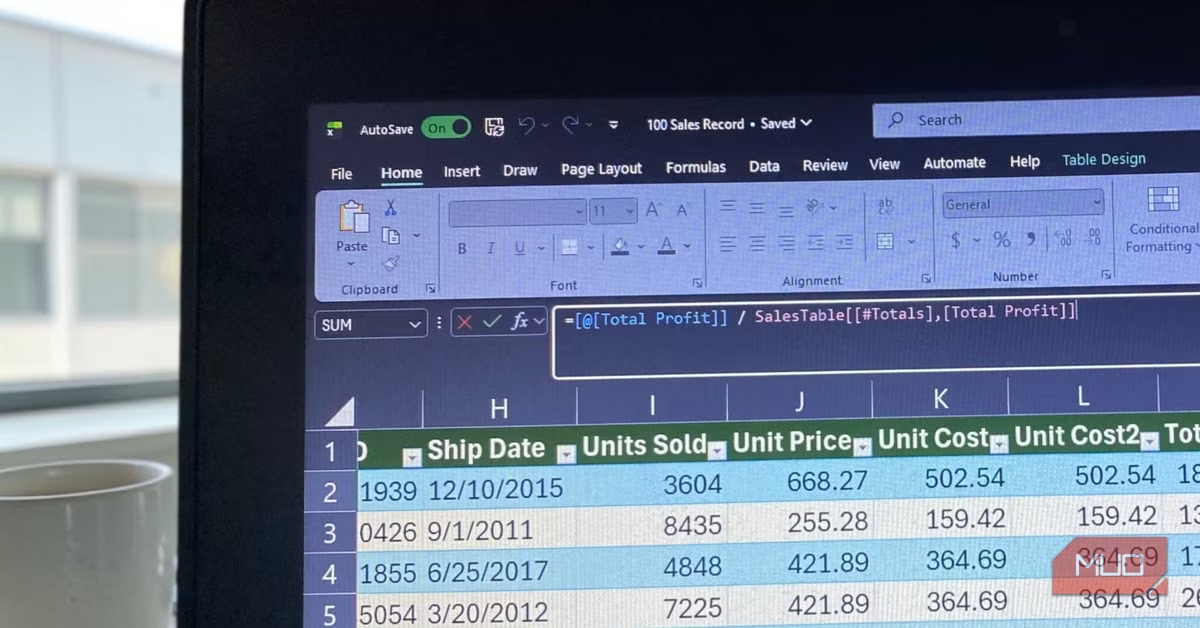
=[@[Total Profit]] / SalesTable[[#Totals],[Total Profit]]
この数式の分子『[@[Total Profit]]』は、現在の行の『Total Profit』列の値を参照しています。一方、分母『SalesTable[[#Totals],[Total Profit]]』は、前述の通り、テーブル全体の合計行にある『Total Profit』列の総計を参照しています。このように、二重括弧と『@』記号を組み合わせることで、行ごとの計算とテーブル全体の集計を組み合わせた、高度な分析を簡潔な数式で実現できます。
Excelの二重括弧を活用する独自の視点
Excelの二重括弧と構造化参照は、単なる数式の記法以上の価値を提供します。これは、データ管理と分析のワークフロー全体に影響を与える重要な概念です。
ユーザーへのメリット
- 数式の可読性向上: 『A1』や『B2』といった抽象的なセル番地ではなく、『[商品名]』や『[売上高]』といった意味のある列名で参照できるため、数式の意図が直感的に理解しやすくなります。これにより、数式の作成者だけでなく、他の共同作業者も内容を把握しやすくなります。
- 保守性の飛躍的向上: テーブルに新しい行や列が追加されても、数式が自動的に範囲を調整するため、手動での数式修正が不要になります。これは、特に大規模なデータセットや頻繁に更新されるデータにおいて、メンテナンスの手間とエラーのリスクを大幅に削減します。
- エラーの減少: 参照範囲の指定ミスや、データの追加・削除による数式の破損といった問題が起こりにくくなります。構造化参照は、データ構造の変化に対して非常に堅牢です。
- 共同作業の効率化: チームでExcelファイルを共有する場合、誰が数式を作成しても同じ構造化参照を使用することで、数式の統一性が保たれ、相互理解が深まります。これにより、レビューやデバッグのプロセスもスムーズになります。
- 動的なレポート作成の容易化: 『#Headers』指定子を使って列名を動的に取得したり、動的配列関数と組み合わせて柔軟なデータ抽出を行ったりすることで、より高度で自動化されたレポートの作成が可能になります。
考慮すべきデメリット
- 初期学習コスト: 従来のセル参照に慣れているユーザーにとっては、構造化参照と二重括弧の概念を習得するまでに一定の時間がかかる可能性があります。特に、既存の複雑なシートをテーブルに変換し、数式を書き換える手間が発生することもあります。
- 既存シートへの適用: 既に多くの数式が組み込まれた既存のExcelシートをテーブルに変換する場合、既存の数式を構造化参照に書き換える作業が必要になることがあります。この移行作業は、シートの複雑さによっては大きな負担となる可能性も考えられます。
こんな人におすすめ
- Excelで大規模なデータ管理を行うビジネスパーソン
- 複雑な数式を頻繁に作成・修正するデータアナリスト
- 共同でExcelファイルを編集し、数式の統一性を保ちたいチーム
- 動的なレポートやダッシュボードの構築を目指すユーザー
よくある質問
二重括弧はどのようなExcelバージョンで使えますか?
二重括弧を使用した構造化参照は、Excelのテーブル機能が導入されたExcel 2007以降のすべてのバージョンで利用可能です。Microsoft 365のExcelを含む、現代のExcel環境であれば問題なく活用できます。
既存のシートをテーブルに変換すると、既存の数式はどうなりますか?既存の数式は、テーブルに変換してもすぐにエラーになるわけではありません。ただし、テーブルの範囲外からテーブル内のセルを参照している数式は、自動的に構造化参照形式に変換されることがあります。テーブル内の数式は、手動で構造化参照に書き換えることで、そのメリットを最大限に享受できます。
二重括弧を使わないとどのような問題がありますか?
二重括弧を使わない場合、テーブルの特殊項目指定子(#Totalsなど)や複数列範囲([列1]:[列2])を正しく参照できません。また、計算列でスペースを含む列名を『@』記号と組み合わせて使う際に、Excelが参照を正しく解釈できず、『#VALUE!』エラーなどの数式エラーが発生する可能性が高まります。
特殊項目指定子『#All』と『#Data』の違いは何ですか?
『#All』はテーブル全体、つまりヘッダー行、データ行、合計行のすべてを含んだ範囲を指します。一方、『#Data』はヘッダー行と合計行を除いた、純粋なデータが入力されている行のみを指します。数式で集計を行う際など、ヘッダーや合計行を含めたくない場合に『#Data』を使用すると便利です。
まとめ
Excelの二重括弧『[[ ]]』は、一見すると複雑に見えるかもしれませんが、その本質はExcelテーブルの「構造化参照」を最大限に活用し、より堅牢で理解しやすい数式を構築するための強力なツールです。従来のセル参照に比べて、数式の可読性、保守性、そしてエラー耐性を飛躍的に向上させることができます。
特殊項目指定子や複数列範囲の参照、計算列での『@』記号との組み合わせなど、二重括弧の活用法を習得することで、大規模なデータセットの管理や動的なレポート作成が格段に効率化されます。初期の学習コストはかかるものの、一度そのメリットを理解すれば、日々のExcel作業の生産性を大きく向上させることは間違いありません。ぜひこのテクニックをマスターし、よりスマートなデータ分析を実現してください。
情報元:makeuseof.com
