
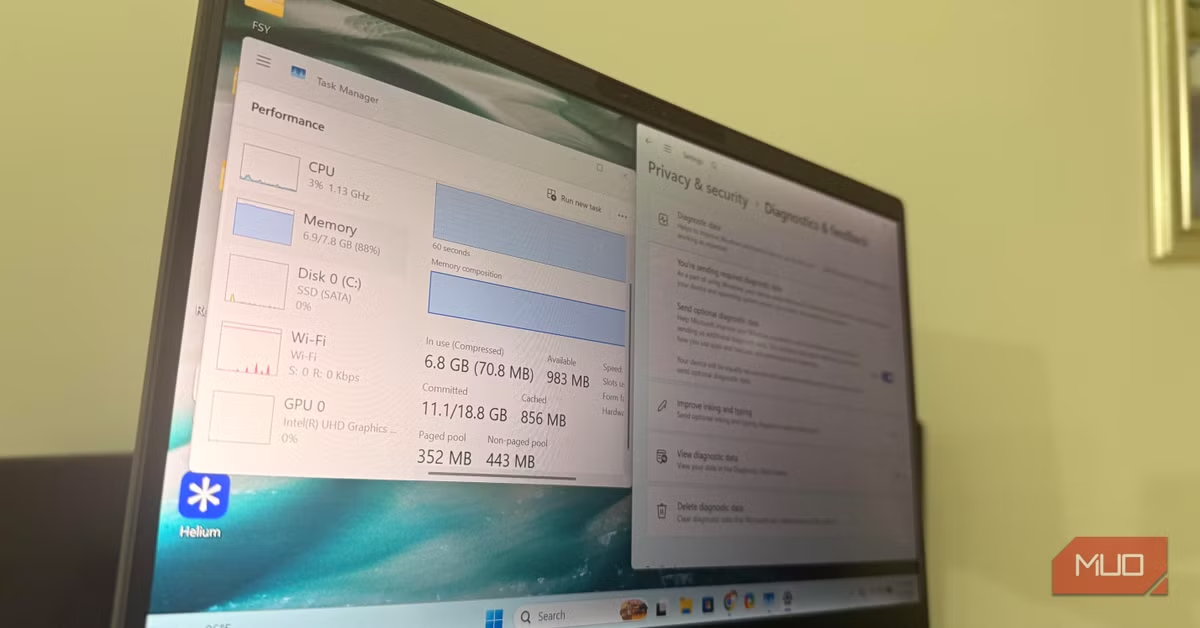
Windows 11の隠れたRAM消費要因とパフォーマンス向上
Windows 11を搭載したPCやノートパソコンの動作が遅いと感じることはありませんか。その原因は、プロセッサーやSSDといったハードウェアではなく、OSのデフォルト設定にあるかもしれません。Microsoftのエコシステムに深く組み込まれた多くの機能が、ユーザーが意識しないうちにバックグラウンドでシステムリソース、特にRAMを消費している実態があります。本記事では、これらの不要なデフォルト機能を停止し、最大で約1GBものRAMを解放してPCのパフォーマンスを劇的に改善する方法を詳しく解説します。
特に8GBのRAMを搭載したシステムでは、これらの設定変更が体感速度に大きな影響を与える可能性があります。アイドル時の利用可能RAMが510MB程度だったPCが、設定変更後には1.6GBまで増加したという報告もあり、システム全体の応答性が向上し、より多くのアプリケーションをスムーズに実行できるようになります。


ウィジェットの完全無効化でWindows 11の負荷を軽減
Windows 11のタスクバーに表示されるウィジェットは、ニュースや天気予報などの情報を手軽に確認できる便利な機能ですが、その裏側では常にシステムリソースを消費しています。多くのユーザーはタスクバーからウィジェットアイコンを非表示にすれば、その活動も停止すると考えがちですが、実際はそうではありません。
ウィジェットは、Microsoft EdgeのWebView2コンポーネントを利用して、ニュースフィードやライブコンテンツをバックグラウンドで更新し続けています。タスクマネージャーを確認すると、ウィジェットを非表示にしていてもMicrosoftのWeb関連プロセスが動作していることが確認できる場合があります。これは、単にインターフェースを隠しただけで、関連するバックグラウンドプロセスが停止していない明確な証拠です。
このバックグラウンド活動を完全に停止させるには、PowerShell(管理者権限)から特定のコマンドを実行する必要があります。以下のコマンドを使用することで、ウィジェットの基盤となる「WebExperience」パッケージをシステムから削除し、関連するRAM消費を抑制できます。
Get-AppxPackage *WebExperience* | Remove-AppxPackage
この操作によるRAM解放量は約100〜150MBと、他の変更に比べて控えめかもしれませんが、Windowsがユーザーの意図に反してバックグラウンドで機能を維持し続けるという事実を理解する上で重要な一歩となります。不要なプロセスを排除することで、システム全体の応答性向上に貢献します。
OneDriveの自動起動停止でRAM消費を抑制
MicrosoftのクラウドストレージサービスであるOneDriveは、Windows 11に標準搭載されており、多くのユーザーにとって便利な機能です。しかし、PCを起動すると同時に自動的に起動し、ファイルエクスプローラーを開く前からバックグラウンドで同期状況を確認したり、フォルダを監視したりしています。
この自動起動と常時監視の動作は、特にクラウドストレージを頻繁に利用しないユーザーや、ローカルストレージを主に使用し、バックアップを別途管理しているユーザーにとっては、不要なRAM消費に繋がります。OneDriveはアイドル時でも約50MBから150MB以上のRAMを使用し、ファイル同期が発生するとさらに多くのリソースを消費することがあります。
OneDriveの自動起動を停止することで、Windowsの起動時の負荷を軽減し、アイドル時のRAMを節約できます。この設定変更は、バックグラウンドでの同期活動を抑制し、起動直後からPCがよりスムーズに動作するようになるため、体感的なパフォーマンス向上に大きく貢献します。OneDriveの自動起動を無効にするには、タスクマネージャーの「スタートアップアプリ」タブから設定を変更するか、OneDriveの設定メニュー内で「WindowsにサインインしたときにOneDriveを自動的に開始する」オプションのチェックを外すことで実行できます。
OneDriveを完全にアンインストールして、より軽量な代替バックアップツールを利用するという選択肢もありますが、OneDriveを完全に手放したくない場合は、自動起動を停止するだけでも十分な効果が期待できます。
不要なスタートアップアプリの無効化でPCの高速化を実現
Windows 11のパフォーマンス低下の大きな要因の一つに、起動時に自動的に立ち上がる多数の「小さな」アプリケーション群があります。個々のアプリが消費するRAMは微々たるものに見えるかもしれませんが、これらが積み重なることで、利用可能なアイドルRAMを大幅に圧迫し、「千の切り傷」のようにシステムの動作を鈍らせます。
例えば、「スマホ同期(Phone Link)」アプリは、スマートフォンとの接続を待機するために常にメモリ上に常駐しています。Xbox関連のアプリも、ゲーミングPCではないノートパソコンでもバックグラウンドで動作していることがあります。さらに、Outlookの事前読み込み、天気アプリの自動更新、Clipchamp、その他多くのMicrosoftサービスやヘルパーアプリが、ユーザーが意識しないうちにリソースを消費しています。
これらのアプリは、個々には大した影響がないように見えますが、すべてが同時に動作することで、特に8GBのRAMを搭載したシステムでは深刻な問題となります。不要なスタートアップアプリを無効にすることで、約600MBものRAMを解放できるケースもあります。タスクマネージャーの「スタートアップアプリ」タブや、Windowsの設定アプリの「アプリ」→「スタートアップ」から、使用頻度の低いアプリや不要なアプリの自動起動を停止できます。
どのアプリを停止すべきか判断する際は、「このアプリは今、本当に実行されている必要があるのか?」という問いを自分に投げかけてみてください。使わないアプリがバックグラウンドで動いている必要はありません。この見直しを行うことで、PCの起動時間を短縮し、アイドル時のRAMを大幅に節約し、全体的なシステムパフォーマンスを向上させることが可能です。
オプション診断とフィードバック機能の見直し
Windows 11には、システムの改善やユーザーエクスペリエンスの向上を目的とした診断データ収集やフィードバック機能が組み込まれています。これには、オプション診断データ、テールードエクスペリエンス、フィードバックパーソナライゼーションなどが含まれます。これらの機能は、システムの安定性向上やセキュリティ更新に役立つ側面もありますが、一方でバックグラウンドで動作し、少なからずシステムリソースを消費します。
特に8GBのRAMを搭載したPCのように、利用可能なメモリを最大限に節約したい環境では、これらのオプション機能が消費するリソースも無視できません。これらの機能を無効化することで、約100MB程度のRAMをさらに解放できる可能性があります。この変更は、他の大規模なRAM解放策に比べれば小さいかもしれませんが、積み重ねることで全体のパフォーマンス向上に寄与します。
これらの設定は、Windowsの設定アプリの「プライバシーとセキュリティ」メニューから調整できます。具体的には、「診断&フィードバック」の項目で、オプション診断データの送信をオフにしたり、フィードバックの頻度を調整したりすることが可能です。また、「全般」の項目で「アプリが広告IDを使ってユーザーに合わせた広告を表示することを許可する」や「Windowsがアプリ起動を追跡してスタートと検索結果を改善することを許可する」といったパーソナライゼーション設定も、必要なければオフにすることを検討しましょう。
これらの設定変更は、必ずしもMicrosoftが「秘密裏にPCのパフォーマンスを低下させている」という見方をする必要はありません。多くは善意に基づく機能ですが、ユーザー自身の使用状況やPCのスペックに合わせて、不要なリソース消費を抑えるという視点が重要になります。
Windows 11のデフォルト設定とユーザーの選択
Windows 11は、ユーザーに豊富な機能と統合されたエコシステムを提供するために、多くのサービスやアプリケーションをデフォルトで有効にしています。これは、利便性を高める一方で、特にリソースが限られたPCにおいては、パフォーマンスのボトルネックとなる可能性があります。Microsoftは、最新のOS体験を提供するために、テレメトリー(利用状況のデータ収集)やパーソナライゼーション機能を積極的に活用しており、これらがバックグラウンドで動作することで、RAMやCPUサイクルを消費します。
例えば、macOSやLinuxなどの他のOSと比較すると、Windowsはより多くのデフォルトサービスやプリインストールアプリが起動時に動作する傾向があります。これは、Windowsが非常に多様なハードウェア構成とユーザー層に対応する必要があるため、広範な機能を提供しようとする結果とも言えます。しかし、ユーザー側から見れば、自分の使い方に合わない機能がリソースを消費しているのは非効率的です。
今回のRAM解放テクニックは、主に8GBのRAMを搭載したPCで特に顕著な効果を発揮しますが、16GBや32GBといった大容量RAMを搭載したシステムでも、不要なバックグラウンドプロセスを停止することで、より多くのリソースを他の重要なタスクに割り当てることが可能になります。これにより、動画編集、グラフィックデザイン、プログラミング、または複数のアプリケーションを同時に使用するような重い作業環境でも、システムの応答性を維持しやすくなります。
ユーザーは、タスクマネージャーを定期的に開き、どのプロセスがどの程度のリソースを消費しているかを監視する習慣をつけることが推奨されます。これにより、自分のPC環境に合わせた最適な設定を見つけ出し、無駄なリソース消費を排除できます。Windows 11のデフォルト設定はあくまで汎用的なものであり、個々のユーザーが自身のニーズに合わせてカスタマイズすることで、真のパフォーマンスを引き出すことができるのです。
よくある質問
これらの設定変更はPCの安定性に影響しますか?
今回紹介した設定変更は、基本的にWindows 11のコア機能に影響を与えるものではなく、通常はPCの安定性に悪影響を及ぼしません。ただし、ウィジェットやOneDriveの自動起動を停止すると、それぞれの機能が利用できなくなるか、手動での起動が必要になります。例えば、OneDriveを停止するとファイルの自動同期は行われなくなりますので、必要に応じて手動で同期するか、別のバックアップ方法を検討する必要があります。
変更した設定を元に戻すことは可能ですか?
はい、ほとんどの設定変更は元に戻すことが可能です。スタートアップアプリやOneDriveの自動起動は、Windowsの設定アプリやタスクマネージャーから再度有効にできます。ウィジェットの「WebExperience」パッケージをPowerShellで削除した場合も、Microsoft Storeから「Windows Web Experience Pack」を検索して再インストールすることで、機能を復元できます。診断データやフィードバックの設定も、いつでも「プライバシーとセキュリティ」メニューから変更可能です。
RAMが16GB以上のPCでも効果はありますか?
RAMが16GB以上のPCでは、8GBのPCほど劇的な体感速度の向上は得られないかもしれません。しかし、不要なバックグラウンドプロセスを停止することで、より多くのRAMを他のアプリケーションやタスクに割り当てることが可能になり、システムの全体的な効率と応答性が向上します。特に、動画編集や3Dレンダリング、大規模なデータ処理など、大量のメモリを消費する作業を行う際には、わずかなRAMの節約でもパフォーマンスに良い影響を与える可能性があります。
PowerShellコマンドはどこで実行するのですか?
PowerShellコマンドを実行するには、まずWindowsの検索バーに「PowerShell」と入力します。検索結果に表示される「Windows PowerShell」を右クリックし、「管理者として実行」を選択してください。管理者権限のPowerShellウィンドウが開いたら、記事に記載されているコマンドをコピー&ペーストしてEnterキーを押すことで実行できます。コマンドの入力ミスがないよう注意し、実行前には内容をよく確認することをおすすめします。
まとめ
Windows 11は多機能なOSである一方で、デフォルトで有効になっている多くの機能が、知らず知らずのうちにシステムリソースを消費し、特にRAMが限られたPCのパフォーマンスを低下させていることが明らかになりました。ウィジェットの完全無効化、OneDriveの自動起動停止、不要なスタートアップアプリの整理、そしてオプション診断・フィードバック機能の見直しといった簡単なステップを踏むことで、最大で約1GBものRAMを解放し、PCの応答性を大幅に向上させることが可能です。
これらの最適化は、PCの動作を高速化するだけでなく、バッテリー寿命の延長や、より多くのアプリケーションを同時に安定して実行できる環境を構築する上でも有効です。Windows 11のパフォーマンスに不満を感じているユーザーは、ぜひ本記事で紹介した方法を試してみて、自身のPC環境を最大限に活用してください。デフォルト設定を見直すことで、より快適なデジタルライフが手に入るでしょう。
情報元:makeuseof.com
