
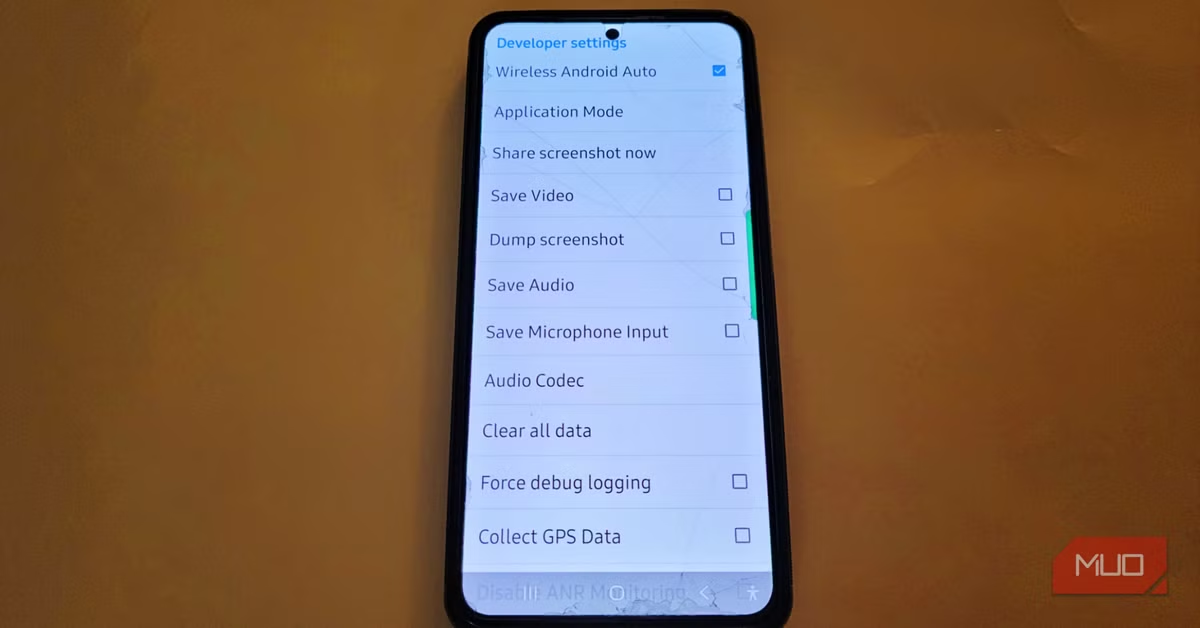
Android Autoは、スマートフォンと車載インフォテインメントシステムを連携させ、ナビゲーションや音楽再生などを快適にする便利な機能です。しかし、利用中に画面がちらついたり、接続が頻繁に切断されたりといった不安定な動作に悩まされるケースも少なくありません。このような問題の多くは、車載システムとスマートフォンの間の自動調整機能がスムーズに機能しないことに起因しています。実は、Android Autoには、これらの接続問題を劇的に改善できる「開発者向けオプション」に隠された設定が存在します。これらの設定を適切に調整することで、より安定した快適なAndroid Auto体験を実現できるでしょう。
\nAndroid Autoが不安定になる主な原因と背景
\nAndroid Autoの接続が不安定になる原因は多岐にわたりますが、多くの場合、スマートフォンと車載システム間の連携における「自動調整」が裏目に出ることが挙げられます。例えば、周囲の明るさやヘッドライトの点灯状況に応じて自動で昼夜モードが切り替わる機能は、トンネルの出入りや木陰を走行する際に頻繁にモードが切り替えられ、画面のちらつきや一時的なフリーズを引き起こすことがあります。
\nまた、接続時に最適な画面解像度を自動で交渉するプロセスも、ケーブルの品質やデバイス間のタイミングによっては、不安定な接続や予期せぬ切断の原因となることがあります。さらに、Google Playストア以外からインストールされた非公式アプリは、セキュリティ上の理由からAndroid Autoでの利用が制限されており、これがユーザーの利便性を損なう一因となっています。
\nこれらの自動調整機能は、本来ユーザーの手間を省くためのものですが、特定の環境下ではかえってトラブルを引き起こす可能性があり、手動での最適化が求められる場面があるのです。
\n

Android Autoの接続安定性を高める開発者向けオプション
\nAndroid Autoの不安定な動作を改善するためには、通常の設定メニューには表示されない「開発者向けオプション」を活用することが有効です。この隠しメニューにアクセスすることで、システムが自動で行う調整をユーザーが手動で制御し、より安定した動作環境を構築できます。
\n開発者向けオプションへのアクセス方法
\nAndroid Autoの開発者向けオプションにアクセスするには、まずスマートフォンのAndroid Autoアプリを開き、設定画面に進みます。設定画面の下部にある「バージョン情報」または「バージョン」の項目を、連続して10回程度タップしてください。すると、「開発者向けオプションが有効になりました」といったメッセージが表示され、設定メニュー内に新たな項目が出現します。このメニューから、以下の詳細設定にアクセスできるようになります。
\n画面モードの固定でちらつきを解消
\nAndroid Autoの画面が頻繁にちらつく、または昼夜モードが不規則に切り替わる問題は、車載システムのセンサーデータとスマートフォンの連携が原因で発生することがあります。デフォルトでは、Android Autoは車のヘッドライトや周囲の明るさセンサーの情報に基づいて、自動的に昼間モードと夜間モードを切り替えるように設定されています。しかし、この自動切り替えがトンネル内や木陰など、光の変化が激しい場所で頻繁に発生すると、画面の再描画が繰り返され、視覚的なちらつきや一時的な画面停止を引き起こす可能性があります。
\nこの問題を解決するには、開発者向けオプション内の「昼夜モード」設定を変更し、モードを固定することが有効です。具体的には、設定を「昼間モード」または「夜間モード」のいずれかに手動で固定します。これにより、車のセンサー情報に左右されることなく、Android Autoの表示テーマが一貫して維持されるため、不必要な画面のちらつきが解消され、ナビゲーション中の視認性が大幅に向上します。ただし、昼間に夜間モードを固定すると画面が見えにくなる可能性があるため、自身の利用環境に合わせて最適なモードを選択することが重要です。
\n高解像度設定で表示の安定性を確保
\nAndroid Autoが車載ディスプレイに接続される際、スマートフォンとカーナビは最適な画面解像度を自動的に交渉します。このプロセスは、画像品質、データ転送量、スマートフォンの発熱バランスを考慮して行われるはずですが、実際には常にスムーズにいくとは限りません。接続時のわずかな遅延やUSBケーブルの帯域幅の一時的な低下などにより、交渉がうまくいかず、最適な解像度が設定されない、あるいは一時的に画面が真っ暗になるなどの問題が発生することがあります。
\nこのような解像度に関する不安定さを解消するためには、開発者向けオプションから画面解像度を手動で固定することが推奨されます。多くのカーナビディスプレイはフルHD(1920×1080ピクセル)に対応しており、スマートフォンもこの解像度での出力が可能です。開発者向けオプションの「ビデオ解像度」項目で、「最大1920×1080を許可」などの設定を選択することで、毎回自動交渉を行う手間を省き、安定した高画質表示を確保できます。設定変更後は、一度スマートフォンをUSBポートから抜き、再度接続し直すことで、新しい解像度設定が適用されます。
\n非公式アプリの利用制限を解除
\nGoogleは、Android Autoで利用できるアプリに対して厳格なガイドラインを設けており、Google Playストアで認証されたアプリのみが車載ディスプレイに表示されるようになっています。これは、運転中の安全性を確保するための措置ですが、一部のユーザーにとっては、ローカルの音楽プレーヤーや特定のサードパーティ製オーディオアプリなど、自身が好んで利用するアプリがAndroid Autoで使えないという不便さを生じさせます。
\n開発者向けオプションには、この制限を解除するための「不明なソース」というチェックボックスがあります。この設定を有効にすることで、Google Playストア以外からインストールされたアプリでも、Android Auto上で動作させることが可能になります。ただし、この設定を有効にしただけでは、アプリが自動的にダッシュボードに表示されるわけではありません。次に、通常のAndroid Auto設定に戻り、「ランチャーをカスタマイズ」セクションで、表示させたい非公式アプリを手動で選択してチェックを入れる必要があります。これにより、選択したアプリがAndroid Autoの画面に表示され、ステアリングホイールのコントロールからも操作できるようになります。ただし、サイドロードされたアプリは、オーディオやナビゲーションといった特定のカテゴリ内で動作し、それ以外の機能は制限される点に注意が必要です。
\n設定変更による具体的なユーザー体験の向上
\nこれらの隠れた設定を調整することで、Android Autoの利用体験は大きく向上します。まず、画面モードを固定することで、トンネルや木陰を通過する際の不快な画面ちらつきやフリーズが解消され、ナビゲーション中の視認性が安定します。これは、特に初めての場所を走行する際や、複雑な交差点での案内時に、ドライバーの集中力を維持するために非常に重要です。
\n次に、解像度を固定することで、接続時の表示遅延や不安定な画質の問題が改善されます。高精細な地図表示や、鮮明なメディアコンテンツの再生が可能となり、より快適なインフォテインメント体験が得られるでしょう。また、接続プロセスがスムーズになるため、車に乗り込んでスマートフォンを接続した際の待ち時間が短縮され、すぐにAndroid Autoを使い始めることができます。
\nさらに、非公式アプリの利用制限を解除することで、ユーザーは自身の好みに合わせて、よりパーソナルなAndroid Auto環境を構築できます。例えば、お気に入りのローカル音楽プレーヤーや、特定の機能に特化したオーディオアプリを車内で利用できるようになり、デフォルトのアプリに縛られることなく、自分だけのドライブ体験をカスタマイズすることが可能です。これにより、Android Autoは単なるミラーリングツールではなく、より自由度の高いパーソナルな車載アシスタントへと進化するでしょう。
\nよくある質問
\n開発者向けオプションを有効にするとリスクはある?
\n開発者向けオプションは、システムの詳細な設定を変更するためのメニューであり、不適切な設定はAndroid Autoやスマートフォンの動作に悪影響を与える可能性があります。今回紹介した設定は、多くのユーザーにとって安全に利用できるものですが、見慣れない他のオプションは安易に変更しないことを強く推奨します。変更する際は、各設定の機能と影響を十分に理解した上で行うようにしてください。
\n設定変更後に元に戻すことは可能?
\nはい、今回紹介したすべての設定は、いつでも元の状態に戻すことが可能です。画面モードや解像度の設定は「自動」に戻すことができ、「不明なソース」のチェックボックスもオフにすることで、非公式アプリの利用制限を再度有効にできます。もし設定変更後に問題が発生した場合は、元の設定に戻して様子を見るようにしてください。
\nワイヤレスAndroid Autoでもこれらの設定は有効?
\nはい、今回紹介した設定の多くは、ワイヤレス接続のAndroid Autoでも有効です。特に画面モードの固定や非公式アプリの許可は、有線・無線を問わずAndroid Autoの動作に影響します。解像度設定については、ワイヤレス接続の場合でも、デバイス間の通信プロトコルを通じて解像度交渉が行われるため、手動で固定することで安定性が向上する可能性があります。
\nAndroid Autoの接続安定性を高めるには、どのようなUSBケーブルを選べばい?
\nAndroid Autoを有線で利用する場合、高品質なUSBケーブルの使用は非常に重要です。データ転送速度が遅い、または電力供給が不安定なケーブルは、接続の切断や動作不良の原因となります。USB-IF認証を受けた、データ転送と充電の両方に対応した信頼性の高いケーブルを選ぶことをお勧めします。特に、長さが短めのケーブルは信号の減衰が少なく、安定した接続を維持しやす傾向にあります。
\nまとめ
\nAndroid Autoの接続不安定性や画面のちらつき、非公式アプリの利用制限といった問題は、多くのユーザーが経験する共通の課題です。しかし、今回解説した開発者向けオプションの隠れた設定を活用することで、これらの問題を効果的に解決し、より快適でパーソナルなAndroid Auto体験を実現できます。
\n画面モードの固定による視認性の向上、高解像度設定による安定した表示、そして非公式アプリの利用許可による利便性の拡大は、日々のドライブをよりストレスなく、楽しくするでしょう。これらの設定は、Android Autoが提供する本来の価値を最大限に引き出すための重要なステップと言えます。もしAndroid Autoの動作に不満を感じているのであれば、ぜひこれらの設定を試してみてください。ただし、開発者向けオプションの操作には注意が必要なため、変更する際は慎重に行い、不明な点は元の設定に戻すことを心がけましょう。
\n情報元:makeuseof.com
