
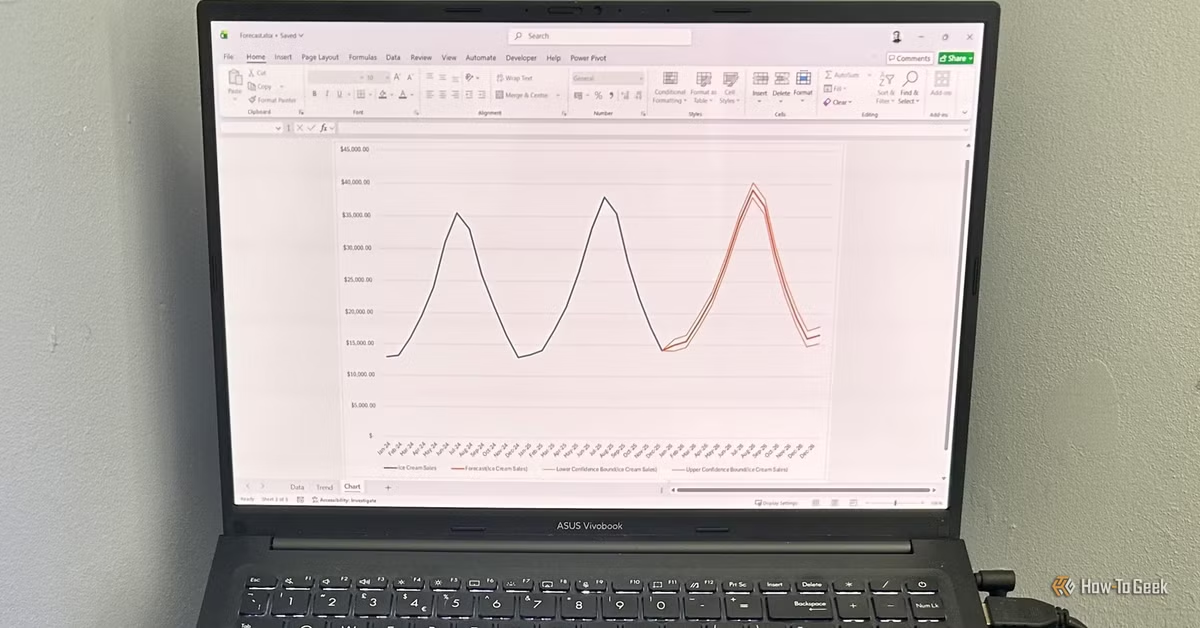
Microsoft Excelには、複雑な統計知識や数式を必要とせずに未来のデータトレンドを予測できる「Forecast Sheet(予測シート)」という強力な機能が搭載されています。この隠れたツールを活用することで、売上、消費支出、特定のイベント発生頻度など、時間とともに変化する時系列データのパターンを自動的に検出し、将来の傾向を視覚的に把握することが可能です。データに基づいた意思決定を支援し、ビジネスや個人の計画立案に役立てられるでしょう。
Excel予測機能「Forecast Sheet」の概要と特徴
ExcelのForecast Sheetは、過去の時系列データから将来の値を予測するために設計された組み込みツールです。通常、未来のトレンドを予測するには、回帰分析や指数平滑化法といった統計的手法を理解し、複雑な数式をExcelに入力する必要があります。しかし、この機能を使えば、ユーザーは数回のクリック操作だけで、これらの高度な分析を自動的に実行できます。
Forecast Sheetの主な特徴は以下の通りです。
- 数式不要の自動予測: ユーザーが手動で数式を作成する必要がなく、Excelが自動的に最適な予測モデルを適用します。
- 季節性パターンの自動検出: データに季節性(例: 夏に売上が伸びる、年末に支出が増えるなど)がある場合、ツールがこれを自動的に検出し、予測に反映させます。
- 信頼区間の表示: 予測値だけでなく、その予測がどの程度の範囲に収まる可能性が高いかを示す信頼区間(上限と下限)も同時に表示されます。これにより、予測の不確実性を理解し、リスク管理に役立てることが可能です。
- 視覚的なグラフ生成: 予測結果は、元のデータと予測値、信頼区間を組み合わせたグラフとして自動的に生成され、直感的にトレンドを把握できます。
ただし、この機能は現在のところWindows版のExcelでのみ利用可能です。Mac版やWeb版のExcelでは、手動で予測関数(FORECAST.ETSなど)を使用することで同様の予測は可能ですが、Forecast Sheetツールのような統合されたインターフェースは提供されていません。


予測に必要なデータの準備と最適な形式
Forecast Sheetツールを最大限に活用するためには、適切なデータ準備が不可欠です。Excelが正確なパターンを検出できるよう、以下の点に注意してデータを整理しましょう。
時系列データの基本構造
予測の対象となるデータセットは、以下の2つの並行する列で構成されている必要があります。
- 日付または時間間隔の列: 予測の基準となる時間軸です。日、月、年、四半期など、一貫した間隔で入力されている必要があります。
- 対応する値の列: 予測したい数値データです。例えば、売上高、気温、消費量など、時間とともに変化する値です。
データは必ず時系列順(古いものから新しいものへ)に並べ替えてください。これにより、Excelが時間的なパターンを正しく認識できます。
データの一貫性と量
- 一貫した時間間隔: 毎日、毎月、毎年といった規則的な間隔でデータが記録されていることが重要です。不規則な間隔のデータは、予測の精度を低下させる可能性があります。
- 欠損データの扱い: Excelは一部の欠損データに対応できますが、可能な限りクリーンで完全なデータセットを用意することが推奨されます。欠損が多い場合は、後述のオプションで補完方法を設定できます。
- 十分な履歴データ: 予測の精度を高めるためには、十分な量の過去データが必要です。特に季節性パターンを検出させる場合、最低でも2サイクル分の履歴データ(例: 月次データであれば24ヶ月分)があることが望ましいとされています。データが少ない場合でも予測は可能ですが、精度が低下する可能性があります。
Excelテーブル形式の活用
データ範囲をExcelテーブル(「挿入」タブ > 「テーブル」または Ctrl+T)としてフォーマットすることをおすすめします。テーブル形式にすることで、後から新しいデータを追加した場合でも、自動的にデータ範囲が拡張され、Forecast Sheetツールを再実行する際の手間が省けます。
Forecast Sheetツールの起動と詳細設定
データが準備できたら、いよいよForecast Sheetツールを起動し、予測の設定を行います。
ツールの起動手順
- 準備したデータ範囲内の任意のセルを選択します。
- Excelのリボンメニューから「データ」タブをクリックします。
- 「予測」グループ内にある「Forecast Sheet(予測シート)」ボタンをクリックします。
これにより、「予測ワークシートの作成」ダイアログボックスが表示され、予測のプレビューが表示されます。
プレビューとオプション設定
ダイアログボックスのプレビュー画面では、現在のデータに基づいた初期予測が表示されます。もし予測線が平坦であったり、期待通りのパターンが反映されていなかったりする場合は、左下にある「オプション」をクリックして詳細設定を調整します。
季節性の手動設定
Excelは通常、データから季節性パターンを自動的に検出しますが、場合によっては正しく検出できないことがあります。例えば、月次データで12ヶ月のサイクルがあるにもかかわらず、平坦な予測が表示されるようなケースです。この場合、「季節性」セクションで「自動検出」から「手動で設定」に切り替え、サイクルの長さを入力します(例: 月次データなら「12」、四半期データなら「4」)。これにより、Excelは指定されたサイクルに基づいてパターンを強制的に適用し、より正確な予測を生成します。
信頼区間の調整
「信頼区間」オプションは、予測値の上下に信頼範囲を示す線をグラフに追加するかどうかを制御します。このチェックボックスをオフにすると、シンプルな予測線のみが表示され、オンにすると不確実性の範囲が視覚化されます。ビジネス上の意思決定において、リスクの許容度を考慮する上で非常に役立つ機能です。
欠損データの補完方法
データに欠損値がある場合、Excelがどのようにそれらを処理するかを設定できます。「欠損値を次の方法で処理」オプションでは、以下のいずれかを選択できます。
- 補間: 前後のデータポイントに基づいて欠損値を推定し、埋めます。これは、データが時間とともに滑らかに変化する傾向がある場合に適しています。
- ゼロ: 欠損値をゼロとして扱います。これは、欠損が「発生しなかった」ことを意味する場合(例: 売上がゼロだった日)に適切ですが、そうでない場合は予測を歪める可能性があります。
グラフタイプと予測期間の選択
ダイアログボックスの右上では、予測結果を「折れ線グラフ」または「縦棒グラフ」のどちらで表示するかを選択できます。継続的なトレンドを見るには折れ線グラフが、特定の期間ごとの合計や比較を見るには縦棒グラフが適しています。
「予測終了」の日付を調整することで、どれくらいの期間先まで予測を行うかを設定できます。デフォルトでは数期間先までしか表示されないことが多いですが、必要に応じて数ヶ月、数年先まで延長することが可能です。
予測統計情報の含める
より詳細な分析やプレゼンテーションのために、「予測統計情報を含める」のチェックボックスをオンにすると、予測モデルの精度を示す詳細な統計情報(平滑化係数、誤差指標など)が別のシートに生成されます。これは、予測モデルの妥当性を評価したり、他の予測と比較したりする際に役立ちます。
生成される予測結果の理解と活用
「作成」ボタンをクリックすると、Excelは元のデータシートとは別に新しいワークシートを生成します。この新しいシートには、予測結果を示すテーブルとグラフが含まれています。
予測テーブルの構成
生成されるテーブルには、主に以下の3つの列が含まれます。
- 日付: 予測の対象となる将来の日付または時間間隔。
- 予測: Excelが算出した最も可能性の高い将来の値。この値は、Excelの
FORECAST.ETS()関数によって生成されています。この関数は、指数平滑化法の一種であるETS(Error, Trend, Seasonality)アルゴリズムに基づいて予測を行います。 - 下限: 予測値がこの値よりも低くなる可能性が低いと推定される範囲の下限。
- 上限: 予測値がこの値よりも高くなる可能性が低いと推定される範囲の上限。
「下限」と「上限」は、FORECAST.ETS.CONFINT()関数によって計算される信頼区間に基づいており、予測の不確実性を示します。例えば、95%信頼区間が設定されていれば、将来の値がその範囲内に収まる確率が95%であることを意味します。
インタラクティブなグラフと「What-if」分析
生成されたグラフは、元のデータ、予測値、そして信頼区間を視覚的に表現します。このグラフは、単なる静的な画像ではありません。予測テーブル内の値を変更したり、グラフのスタイルや軸のラベルを調整したりすると、グラフは即座に更新されます。これにより、「もし〇〇だったらどうなるか」といった「What-if」シナリオを簡単にテストし、さまざまな仮定に基づいた結果を比較検討できます。
ただし、このインタラクティブ性は生成された予測シート内でのみ機能します。もし元のデータテーブルに新しい実際のデータを追加した場合は、Forecast Sheetツールを再度実行して、最新のデータに基づいた新しい予測シートを生成する必要があります。
Excel予測機能の応用シナリオとメリット
Forecast Sheetは、その手軽さから多岐にわたる分野で活用できます。
ビジネスにおける応用例
- 売上予測: 過去の売上データから、来月や来年の売上を予測し、生産計画やマーケティング戦略の立案に役立てます。季節性やトレンドを考慮した予測は、より現実的な目標設定を可能にします。
- 在庫管理: 商品の需要予測に基づいて適切な在庫量を維持し、過剰在庫や品切れのリスクを低減します。特に季節商品の需要変動が大きい場合に有効です。
- 予算策定: 将来の経費や収益を予測し、より現実的で効果的な予算計画を立てます。
- リソース計画: 特定のサービスや製品に対する将来の需要を予測し、人員配置や設備投資の計画に活用します。
個人における応用例
- 家計管理: 過去の支出パターンから将来の支出を予測し、貯蓄目標の達成や無駄遣いの防止に役立てます。季節ごとの光熱費の変動なども考慮できます。
- 趣味のデータ分析: スポーツの成績、植物の成長、株価の変動など、個人的な興味のある時系列データを分析し、将来の傾向を予測して楽しむことができます。
- イベント計画: 特定のイベントの参加者数や消費量を予測し、準備を効率化します。
Forecast Sheetの主なメリット
- 専門知識不要: 統計学の高度な知識がなくても、直感的な操作でプロフェッショナルな予測が可能です。
- 時間とコストの削減: 複雑な数式を手動で組む手間や、高価な専門ソフトウェアを導入するコストを削減できます。
- 迅速な意思決定: 最新のデータに基づいて迅速に予測を更新し、変化する状況に素早く対応できます。
- 視覚的な理解: 生成されるグラフにより、予測結果を直感的に理解し、関係者との情報共有も容易になります。
Forecast Sheetは、Excelが持つ数多くの隠れた生産性向上機能の一つに過ぎません。Goal Seek、Cameraツール、データグループ化機能など、他にも多くの便利なツールがExcelには搭載されており、これらを活用することで、データ管理と分析の効率を大幅に向上させることが可能です。
こんな人におすすめ
- 日常的に売上や経費などの時系列データをExcelで管理している人
- 複雑な統計分析ツールやプログラミング言語を使わずに、手軽に未来のトレンドを予測したいビジネスパーソン
- 将来の需要や支出、イベント発生などをデータに基づいて計画・予測したい人
- Excelの隠れた便利機能をマスターして、データ分析のスキルを向上させたい人
よくある質問
Forecast SheetはMac版Excelでも使えますか?
いいえ、残念ながらForecast Sheetツール自体は現在のところWindows版Excelでのみ利用可能です。Mac版やWeb版のExcelでは、手動でFORECAST.ETS()などの予測関数を使用することで同様の予測を行うことはできますが、統合されたグラフィカルなインターフェースは提供されていません。
予測の精度を高めるために、どのくらいの期間の履歴データが必要ですか?
予測の精度は履歴データの量と質に大きく依存します。特にデータに季節性パターンがある場合、最低でも2サイクル分の履歴データ(例: 月次データなら24ヶ月分、四半期データなら8四半期分)があることが強く推奨されます。データが少ない場合でも予測は可能ですが、パターンの検出が困難になり、精度が低下する可能性があります。
Forecast Sheetで生成される予測結果の信頼性はどの程度ですか?
Forecast Sheetは、実績のある指数平滑化法(ETSアルゴリズム)に基づいて予測を行います。信頼区間(上限と下限)も表示されるため、予測の不確実性を理解するのに役立ちます。しかし、予測はあくまで過去のデータパターンに基づいたものであり、予期せぬ外部要因(経済変動、災害、競合の出現など)によって大きく影響を受ける可能性があります。そのため、予測はあくまで意思決定を支援するツールの一つとして捉え、他の情報源と組み合わせて総合的に判断することが重要です。
データにおける「季節性」とは具体的に何を指しますか?
データにおける「季節性」とは、年間、四半期、月間、週間など、特定の周期で繰り返し現れるパターンを指します。例えば、夏にアイスクリームの売上が増加し、冬に減少するといった現象や、年末商戦で小売店の売上が急増するといったパターンが季節性の一例です。Forecast Sheetツールは、このような周期的な変動を自動的に検出し、将来の予測に反映させることで、より現実的なトレンドを導き出します。
まとめ
Microsoft ExcelのForecast Sheet機能は、高度な統計知識がなくとも、過去の時系列データから未来のトレンドを簡単に予測できる画期的なツールです。データの適切な準備から始まり、季節性の手動設定や信頼区間の調整といった詳細オプションを活用することで、ビジネスの売上予測、在庫管理、個人の家計管理など、多岐にわたるシナリオでその真価を発揮します。生成されるインタラクティブなグラフとテーブルは、直感的な「What-if」分析を可能にし、データに基づいた迅速かつ的確な意思決定を強力にサポートします。この隠れた機能をマスターすることで、Excelを単なる表計算ソフトとしてだけでなく、強力なデータ分析ツールとして活用し、日々の業務や計画立案の質を向上させることができるでしょう。
情報元:howtogeek.com
