
日々の生活に欠かせないスマートウォッチとして定着したApple Watchですが、実は多くのユーザーがまだ気づいていない隠れた便利機能が多数存在します。長年Apple Watchを使い込んできたユーザーでさえ、新たな発見があるほど奥深いものです。本記事では、iPhoneの探索からバッテリー持続時間の延長、さらには片手操作を可能にするアクセシビリティ機能まで、あなたのApple Watch体験を劇的に向上させる12の裏技と設定について詳しく解説します。
iPhoneを素早く見つける隠し技:LEDフラッシュを点灯させる
Apple Watchの最も便利な機能の一つに、手元からiPhoneの音を鳴らして場所を特定する「iPhoneをPing」機能があります。サイドボタンを押してコントロールセンターを開き、iPhoneのアイコンをタップするだけで、iPhoneから高音のサウンドが鳴り響きます。しかし、このアイコンを長押しすると、iPhoneのLEDフラッシュも同時に点滅することをご存知でしょうか。


暗闇や騒がしい場所での活用術
このLEDフラッシュ機能は、特に暗い部屋でiPhoneが見つからない場合に非常に役立ちます。また、コンサート会場のような騒がしい環境や、聴覚に障がいがある方にとっても、音だけでなく視覚的な合図があることで、より確実にiPhoneを見つけ出すことが可能になります。日常的にiPhoneをどこに置いたか忘れてしまう方にとって、この隠れた機能はまさに救世主となるでしょう。
集中を妨げない「映画館モード」の活用術
Apple Watchの「映画館モード」(シアターモード)は、その名の通り映画館のような暗い場所で周囲に配慮するための機能ですが、日常の様々なシーンで集中を妨げずに時間を確認したい場合に非常に有効です。
画面自動点灯の停止と微細な輝度調整
サイドボタンからコントロールセンターを開き、喜劇と悲劇のマスクのようなアイコンをタップすると、映画館モードが有効になります。このモードでは、「手首を上げて画面をオンにする」機能が一時的に無効になり、画面をタップするかデジタルクラウンを回さない限り画面は点灯しません。また、サウンドもミュートされます。
さらに便利なのが、デジタルクラウンをゆっくり回すことで、画面の明るさを微調整できる点です。これにより、暗い場所でも周囲に光漏れを気にせず、さりげなく時間を確認できます。通知は引き続き届きますが、画面はオフのままなので、完全に集中したい場合は「おやすみモード」や他の集中モードを併用すると良いでしょう。
ページ上部へ瞬時に移動:高速スクロールの裏技
iPhoneと同様に、Apple Watchにも画面の最上部をタップすることで、表示中のページやリストの先頭まで一瞬でスクロールする機能が備わっています。これは、長いリストやメニューを閲覧している際に、迅速に上部に戻りたい場合に非常に便利です。
タイマーリストなどで効率アップ
例えば、タイマーアプリで複数のタイマーを設定している場合、リストの下部から上部へ戻る際に、画面を何度もスワイプする手間が省けます。誤ってタップしてしまうと意図せずスクロールしてしまうこともありますが、この機能を意識的に活用することで、Apple Watchの操作効率を格段に向上させることができます。
よく使うタイマーをピン留めして時短
Apple Watchのタイマー機能は、料理や運動、休憩時間など、様々な場面で活躍します。しかし、頻繁に使うタイマーを毎回設定し直したり、リストの中から探したりするのは手間がかかります。そんな時に役立つのが、よく使うタイマーをリストの最上部にピン留めする機能です。
タイマーアプリのカスタマイズ方法
タイマーアプリを起動し、画面を一番下までスクロールして「編集」をタップします。すると、各タイマーの横に黄色のピンアイコンが表示されます。このピンアイコンをタップすることで、そのタイマーをリストの最上部に固定できます。不要なタイマーは赤い「X」アイコンで削除することも可能です。これにより、必要なタイマーに素早くアクセスできるようになり、日常のルーティンがよりスムーズになります。
一時的な消音設定でスマートな通知管理
Apple Watchの通知は便利ですが、会議中や集中したい時、あるいは就寝時など、一時的に音を消したい場面は少なくありません。多くのユーザーは常に消音モードに設定しているかもしれませんが、一時的に音を消したい場合に便利な機能があります。
コントロールセンターからの簡単操作
サイドボタンを押してコントロールセンターを開き、ベルのアイコンで表示される「消音モード」ボタンを長押しします。すると、「1時間オンにする」や「今晩までオンにする」といった選択肢が表示されます。これにより、手動で消音モードをオン・オフする手間なく、状況に応じてスマートに通知音を管理できます。ハプティクス(振動)は通常通り機能するため、重要な通知を見逃す心配もありません。
低電力モードでバッテリー寿命を大幅延長
Apple Watchのバッテリーは日常使いで一日持続するように設計されていますが、旅行中や充電器が手元にない状況では、バッテリー残量が不安になることもあります。watchOS 9以降で追加された「低電力モード」は、バッテリー寿命を大幅に延長するための強力な機能です。
watchOS 9以降の対応と機能制限
通常、バッテリー残量が10%になるとApple Watchから低電力モードへの切り替えを促されますが、この機能はいつでも手動で有効にできます。サイドボタンを押してコントロールセンターを開き、バッテリー残量アイコンをタップします。そこから「低電力モード」を選択し、1日、2日、または3日間オンにするかを選べます。
Appleの公式情報によると、Apple Watch Series 10(または同等モデル)の場合、通常18時間のバッテリー駆動時間が低電力モードでは最大36時間に、Apple Watch Ultra 2では通常36時間が最大72時間まで延長されるとされています。ただし、このモードを有効にすると、以下の機能が制限されます。
- 常時表示ディスプレイの無効化
- バックグラウンドでの心拍数および血中酸素飽和度モニタリングの停止
- 自動ワークアウト検出の停止
- ワークアウト中の心拍数などの測定頻度低下(精度に影響する可能性あり)
これらの制限を理解した上で、バッテリーを最大限に節約したい場合に活用すると良いでしょう。
スワイプ入力でApple Watchのタイピングを快適に
Apple Watch Series 7以降のモデル(Apple Watch Ultraを含む)では、QWERTYキーボードが搭載されており、手首から直接メッセージなどを入力できるようになりました。しかし、小さな画面でのフリック入力やタップ入力は、時に煩わしく感じることもあります。そこで試してほしいのが「スワイプ入力」です。
iPhoneと同様の直感的な操作感
スワイプ入力は、iPhoneやiPadのキーボードと同様に、指をキーボード上で滑らせて文字を入力する方法です。入力したい単語の文字をなぞるように指を動かすだけで、驚くほどの精度で単語が認識されます。通常のタップ入力よりも入力ミスが少なく、より直感的に操作できるため、Apple Watchでの文字入力が格段に快適になります。特に、片手で操作したい場合や、急いでメッセージを送りたい場合にその真価を発揮するでしょう。
誤操作を防ぐ「2ボタンショートカット」のカスタマイズ
Apple Watchには、サイドボタンとデジタルクラウンを同時に押すことで特定の動作を行う「2ボタンショートカット」がいくつか存在します。代表的なものにスクリーンショット撮影やワークアウトの一時停止がありますが、これらが意図しないタイミングで発動してしまうと、不便を感じることもあります。
ワークアウト中の誤操作防止設定
例えば、ワークアウト中に手首のストラップやリフティンググローブがボタンに触れてしまい、誤ってワークアウトが一時停止されてしまうという経験を持つユーザーも少なくありません。これにより、せっかくの運動記録が途切れてしまうことがあります。
これらのショートカットは、iPhoneのWatchアプリから設定を変更できます。スクリーンショット機能は「Watchアプリ」>「一般」>「スクリーンショットを有効にする」でオン/オフを切り替えられます。また、ワークアウトの一時停止機能は「Watchアプリ」>「ワークアウト」>「押して一時停止」で設定できます。両方をオンにすることも、両方をオフにすることも可能です。自分の使い方に合わせてカスタマイズすることで、誤操作によるストレスを軽減し、より快適にApple Watchを利用できます。
片手操作を可能にするAssistiveTouchジェスチャ
Appleはアクセシビリティ機能の開発に力を入れており、Apple Watchにも「AssistiveTouch」という画期的な機能が搭載されています。これは、片手でApple Watchを操作するためのジェスチャ機能で、特定の指の動きで様々なアクションを実行できます。障がいを持つ方だけでなく、一般のユーザーにとっても片手で操作したい場面で非常に便利です。
ジェスチャの設定と活用方法
AssistiveTouchを有効にするには、iPhoneの「Watchアプリ」>「アクセシビリティ」>「AssistiveTouch」をオンにします。さらに「ハンドジェスチャ」サブメニューもオンに設定します。これにより、親指と人差し指のタップ(シングルタップ、ダブルタップ)や、拳を握る動作(シングルクレンチ、ダブルクレンチ)といったジェスチャに、特定の操作を割り当てることができます。
例えば、シングルタップで次の項目へ移動、ダブルタップで前の項目へ戻る、クレンチでタップ、ダブルクレンチでコントロールセンターを開く、といった設定が可能です。手首を上げてApple Watchが起動している状態であればいつでも利用でき、料理中や荷物を持っている時など、もう片方の手が塞がっている状況で大いに役立ちます。
チップ計算もできる電卓アプリの隠れた機能
Apple Watchに電卓アプリが搭載されていることは知っていても、その中にチップ(サービス料)計算機能が隠されていることを知らないユーザーもいるかもしれません。特に海外旅行先など、チップの計算が必要な場面で非常に便利な機能です。
割り勘機能も搭載
電卓アプリを起動し、合計金額を入力した後、「TIP」ボタンをタップします。デジタルクラウンを回すことでチップのパーセンテージを調整でき、さらに「People」ボタンをタップしてデジタルクラウンを回せば、人数に応じた割り勘計算も可能です。これにより、複雑な計算をすることなく、スマートに会計を済ませることができます。ただし、この機能は一部の国や地域で利用が制限されている場合があるため、注意が必要です。
多彩なフラッシュライトモードで夜間も安心
Apple Watchのフラッシュライト機能は、暗い場所で手元を照らしたい時に役立ちます。サイドボタンを押してコントロールセンターを開き、懐中電灯アイコンをタップすると、画面全体が白く点灯し、簡易的なトーチとして機能します。しかし、このフラッシュライトには複数のモードがあることをご存知でしょうか。
夜間視力維持と視認性向上に貢献
フラッシュライトが点灯した状態で画面を左にスワイプすると、以下のモードに切り替えられます。
- 赤色ライトモード: 夜間視力を損なわずに周囲を照らしたい場合に最適です。例えば、夜間に地図を確認したり、テントの中で物を探したりする際に役立ちます。
- 点滅LEDモード: 視認性を高めたい場合に効果的です。夜間のランニングやサイクリング中に、自分の存在を周囲に知らせるために使用できます。緊急時にも役立つでしょう。
これらのモードを使い分けることで、Apple Watchのフラッシュライト機能をより効果的に活用し、様々な状況での安全と利便性を高めることができます。
ワークアウトのカウントダウンをスキップして即開始
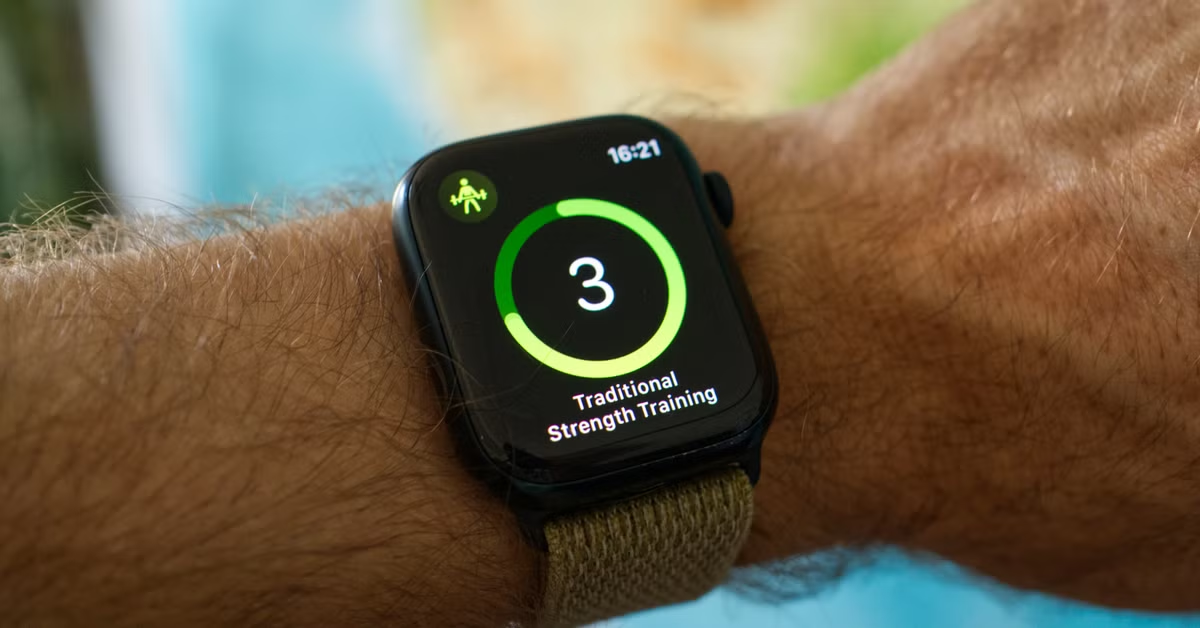
Apple Watchでワークアウトを開始する際、通常は「3、2、1」というカウントダウンが表示されてから計測が始まります。しかし、すぐに運動を始めたい場合や、このカウントダウンが煩わしいと感じるユーザーもいるかもしれません。
素早いスタートで時間を有効活用
実は、このカウントダウンはスキップすることが可能です。ワークアウトを開始し、カウントダウンが表示された瞬間に画面をタップするだけで、すぐにワークアウトがスタートします。これにより、数秒の待ち時間を短縮し、よりスムーズに運動を開始できます。残念ながら、このカウントダウンを完全にオフにする設定は現在のところありませんが、この裏技を知っていれば、毎回のワークアウト開始が少しだけ快適になるでしょう。
こんな人におすすめ
- Apple Watchを日常的に使っているが、まだ使いこなせていないと感じる人
- iPhoneとの連携機能を最大限に活用し、より便利にしたい人
- バッテリー持ちや操作性に不満を感じている、改善したい人
- ワークアウトやアウトドア活動でApple Watchをより効果的に活用したい人
- 新しいガジェットの隠れた機能や裏技を発見するのが好きな人
よくある質問
低電力モードはどのApple Watchモデルから使えますか?
低電力モードは、watchOS 9以降を搭載したApple Watch Series 4以降のモデルで利用可能です。watchOS 9は2022年9月にリリースされました。
AssistiveTouchジェスチャはすべてのApple Watchで使えますか?
AssistiveTouchは、Apple Watch Series 4以降のモデルで利用可能です。ただし、一部の高度な機能は最新モデルでのみ最適に動作する場合があります。
スワイプ入力は日本語にも対応していますか?
はい、Apple Watchのスワイプ入力は日本語にも対応しています。iPhoneやiPadと同様に、かなキーボードやローマ字キーボードでスワイプ入力が可能です。
チップ計算機能は日本でも使えますか?
Apple Watchの電卓アプリのチップ計算機能は、主にチップ文化のある国(アメリカなど)向けに提供されています。日本のようにチップの習慣がない国では、この機能は表示されないか、利用できない場合があります。
まとめ:Apple Watchの潜在能力を引き出す
今回紹介した12のApple Watchの便利機能や裏技は、長年のユーザーでさえ見落としがちなものばかりです。iPhoneの探索をより効率的に行ったり、映画館モードで集中力を高めたり、バッテリー寿命を延ばしたり、片手で操作したりと、これらの機能はApple Watchの日常的な使い勝手を大きく向上させます。Apple Watchは単なる時刻表示や通知デバイスに留まらず、OSのアップデートとともに進化し続け、ユーザーの生活を豊かにする多機能なパーソナルアシスタントとしての潜在能力を秘めています。これらの情報を参考に、あなたのApple Watchをさらに使いこなし、その真価を最大限に引き出してください。
情報元:howtogeek.com
