
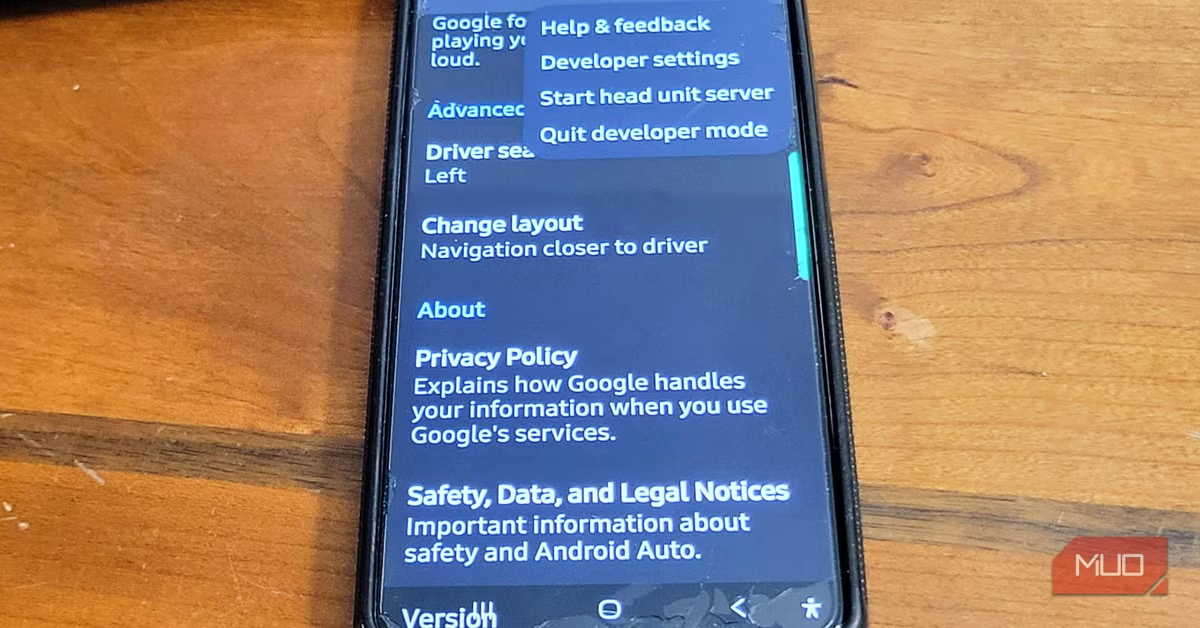
スマートフォンを車に接続した際、カーナビの地図表示がカクついたり、再生中の音楽が途切れたりする現象は、多くのドライバーにとって大きなストレス源です。このAndroid Autoの動作遅延は、運転の快適性を著しく損なうだけでなく、安全運転にも影響を及ぼす可能性があります。しかし、ご安心ください。いくつかの簡単な設定変更を行うだけで、これらの問題を劇的に改善し、スムーズで快適なカーインフォテインメント体験を取り戻せる可能性があります。
本記事では、Android Autoの遅延を引き起こす主な原因を深掘りし、その上で効果的な3つの対策を具体的に解説します。これらの設定は、特別なツールや専門知識を必要とせず、誰でも簡単に実施できるものばかりです。日々の通勤や長距離ドライブをより快適にするために、ぜひ本記事で紹介する設定変更を試してみてください。
Android Autoの遅延を引き起こす根本原因とは?
Android Autoは、スマートフォンを車のインフォテインメントシステムに接続し、ナビゲーション、音楽再生、通話などの機能を車のディスプレイで操作できるようにするシステムです。しかし、その利便性の裏側には、動作が重くなる潜在的な原因がいくつか存在します。
まず、Android Autoが「プロジェクションベースシステム」であるという点が重要です。これは、車のディスプレイ自体がアプリを処理しているわけではなく、スマートフォンがすべての計算、レンダリング、ソフトウェアロジックを担い、その出力をリアルタイムのビデオストリームとして車のヘッドユニットに送信していることを意味します。つまり、車載ディスプレイはスマートフォンの画面をミラーリングしているに過ぎません。このため、スマートフォンの処理能力がAndroid Autoのパフォーマンスに直接影響します。
スマートフォンは、GPSデータの取得、高解像度オーディオのストリーミング、そして最も負荷の高いリアルタイムのビデオエンコードを同時に行っています。特に、ディスプレイのリフレッシュレートに合わせて最大60フレーム/秒で映像をエンコードし続ける作業は、プロセッサに多大な負荷をかけます。この持続的な高負荷が、スマートフォンのCPUを限界まで酷使し、過熱や処理速度の低下、そして最終的に目に見えるラグへとつながるのです。
さらに、スマートフォンのバッテリー管理機能や、アプリのキャッシュデータが蓄積されることも、Android Autoのパフォーマンスに悪影響を与えます。これらの要因が複合的に作用することで、ナビゲーションマップの動きが遅くなったり、音楽が途切れたり、タッチ操作の反応が悪くなったりといった、ユーザーにとって不快な体験を引き起こすのです。


バッテリー最適化を「無制限」に設定しパフォーマンスを最大化
現代のスマートフォンは、バッテリーの持続時間を延ばすために電力管理を非常に積極的に行っています。Androidの「App Standby Buckets」や「Dozeモード」といった省電力機能は、バックグラウンドでの電力消費を監視し、ハードウェアリソースの使用を制限します。しかし、この効率化こそが、Android Autoの動作遅延の隠れた原因となっているケースが少なくありません。
多くのユーザーは、スマートフォンを車に接続した後、画面をオフにしてセンターコンソールなどに置くことが多いでしょう。この時、オペレーティングシステムはスマートフォンがアイドル状態にあると判断し、バッテリーを節約するためにAndroid Autoのバックグラウンドプロセスやアプリを停止しようとします。具体的には、アプリに割り当てられる処理能力を制限したり、バックグラウンドでのWi-Fiデータ使用を制限したりすることで、わずかなバッテリー節約をAndroid Autoのパフォーマンスよりも優先してしまうのです。
Android Autoは、ナビゲーションマップの表示、ライブビデオプロジェクション、高解像度オーディオの同時処理など、常に高速なデータストリームを必要とするリソース集約型のアプリケーションです。システムがエネルギー節約のために処理能力を制限すると、リアルタイムでのプロジェクションに追いつけなくなります。これはドミノ効果のように、プロセッサの人工的な速度低下がデータストリームを枯渇させ、ビデオバッファの不足を引き起こし、結果としてマップの動きが遅くなったり、画面操作の遅延が発生したりします。
特にバッテリー残量が20%を下回ると、OSの最適化設定はさらに積極的になり、ワイヤレスアダプターとのバックグラウンドWi-Fi接続が失われることもあります。これがオーディオの途切れやシステム全体の切断につながることもあります。
設定変更の手順
- スマートフォンの「設定」アプリを開きます。
- 「アプリ」または「アプリと通知」の項目に進みます。
- アプリの一覧から「Android Auto」を探してタップします。
- 「バッテリー」または「バッテリー使用量」の項目を選択します。
- 「バッテリー最適化」または「アプリのバッテリー使用量を管理」といった設定を見つけます。
- 通常、「最適化」が選択されているはずですので、これを「無制限」または「最適化しない」に変更します。
この設定変更により、オペレーティングシステムがAndroid Autoの動作に干渉するのを防ぎ、アプリが常に十分なリソースを使えるようになります。これにより、タッチ反応の遅延やオーディオの途切れといった、最もフラストレーションのたまるパフォーマンス問題が大幅に改善されることが期待できます。
アニメーションスケールを調整しCPU負荷を軽減する
前述の通り、Android Autoはスマートフォンが演算処理の主役を担うプロジェクションベースのシステムです。スマートフォンは、アプリのレンダリング、ロジック処理、計算を行い、その結果をリアルタイムのビデオストリームとしてエンコードし、車のヘッドユニットに送信しています。車のディスプレイのリフレッシュレートに合わせて最大60フレーム/秒で画像をエンコードし続けるこの作業は、スマートフォンのプロセッサに非常に大きな負荷をかけ、過熱や処理速度の低下、そして目に見えるラグの原因となります。
この負荷を軽減する一つの有効な方法が、スマートフォンのアニメーションスケールを調整することです。Android OSには、ウィンドウの開閉、画面遷移、各種エフェクトなど、視覚的な滑らかさを演出するためのアニメーション機能が搭載されています。これらのアニメーションは、ユーザーエクスペリエンスを向上させる一方で、CPUやGPUのリソースを消費します。特に古いスマートフォンや処理能力が限られている端末では、これらのアニメーションがAndroid Autoの動作に必要なリソースを奪い、全体のパフォーマンス低下につながることがあります。
開発者オプションの有効化と設定変更の手順
アニメーションスケールの変更は、通常隠されている「開発者向けオプション」から行います。以下の手順で設定を変更できます。
- スマートフォンの「設定」アプリを開きます。
- 一番下までスクロールし、「デバイス情報」または「端末情報」をタップします。
- 「ビルド番号」の項目を見つけ、これを約7〜10回連続でタップします。画面上に「これで開発者になりました!」というポップアップ通知が表示されれば成功です。
- 「設定」のメイン画面に戻ると、一番下に新しく「開発者向けオプション」というメニューが追加されていますので、これをタップして開きます。
- 開発者向けオプションのメニューを下にスクロールし、「描画」セクションを探します。
- このセクション内にある「ウィンドウアニメーションスケール」「トランジションアニメーションスケール」「Animator再生時間スケール」という3つの設定を見つけます。
- それぞれの設定をタップし、デフォルトの「1.0x」から「0.5x」に変更します。
これらの値を「0.5x」に設定することで、スマートフォンが視覚効果のレンダリングに費やす時間が半分になり、システムリソースが解放されます。これにより、Android Autoの動作に必要なCPUパワーが増え、車のダッシュボードへのプロジェクションにおけるラグが軽減される効果が期待できます。実際にこの設定を適用すると、スマートフォンの全体的な操作感もより高速に感じられるようになるでしょう。
蓄積されたキャッシュデータを定期的にクリアする重要性
Android Autoを日常的に使用し、通勤や長距離ドライブで車のインフォテインメントシステムに頼る時間が長くなると、スマートフォン内部には大量の一時ファイルやデータ断片がローカルストレージに蓄積されていきます。Android Autoは、ワイヤレス接続でも有線接続でも多くのリソースを使用し、衛星からのGPSデータの継続的な取得、高解像度オーディオのストリーミング、そしてスマートフォンのUIを車のディスプレイに投影するためのライブビデオストリームのエンコードを常に行っています。
Googleマップでルートを検索したり、Spotifyでプレイリストをストリーミングしたり、Googleアシスタントに質問したりするたびに、システムは将来これらのアプリをより速くロードできるように、キャッシュデータを追加していきます。このキャッシュデータ自体は、アプリの起動速度向上や一時的なデータ保持のために設計されたものですが、その量が膨大になりすぎると、かえってシステムに負担をかけることになります。
キャッシュが過剰に蓄積されると、Android Autoアプリはこれらのファイルを整理するために余計な処理時間を費やすようになり、結果として動作が遅くなります。これは、まるでボトルネックのように機能し、体験を高速化するどころか、断片化されたデータが処理速度を阻害する原因となるのです。具体的には、音楽が途切れ途切れになったり、ナビゲーションマップの動きが非常に遅くなったり、UIがタッチ入力をすぐに認識しなくなったりといった症状が現れます。
プロセッサがこれらの膨大なデータをふるいにかけるためにオーバータイムで動作を強いられることで、ハードウェアが過熱し、サーマルスロットリング(熱による性能制限)が発生することさえあります。システムが自身の残存データによって「窒息」しているような状態と言えるでしょう。
キャッシュクリアの手順
- スマートフォンの「設定」アプリを開きます。
- 「アプリ」または「アプリと通知」の項目に進みます。
- アプリの一覧から「Android Auto」を探してタップします。
- 「ストレージとキャッシュ」または「ストレージ」の項目を選択します。
- 「キャッシュを消去」または「キャッシュをクリア」というオプションをタップします。
この操作は、Android Autoアプリが一時的に保存しているジャンクデータを削除するもので、個人の設定や保存されたデータが消去されることはありません。定期的に(例えば週に一度など)キャッシュをクリアすることで、アプリのパフォーマンスを改善し、安定した動作を維持することができます。
こんな人におすすめ
- Android Autoの動作が遅くて困っている人
- 運転中にナビや音楽が途切れることにストレスを感じている人
- 特別なツールなしで手軽にパフォーマンスを改善したい人
- スマートフォンの設定変更に抵抗がない人
よくある質問
これらの設定変更はスマートフォンのバッテリー消費に影響しますか?
バッテリー最適化を「無制限」に設定すると、Android Autoアプリがバックグラウンドでより多くのリソースを使用できるようになるため、理論的にはバッテリー消費が増加する可能性があります。しかし、これはAndroid Autoを使用している間に限定される影響であり、通常の使用時には大きな変化を感じにくいでしょう。アニメーションスケールの変更は、むしろリソース消費を抑える効果があるため、全体的なバッテリーへの影響は限定的と考えられます。
設定変更は元に戻せますか?
はい、すべての設定変更は簡単に元に戻すことができます。バッテリー最適化は元の「最適化」に、アニメーションスケールは「1.0x」に戻すことが可能です。開発者向けオプション自体も、設定メニュー内のトグルスイッチで無効にすることができます。
他にAndroid Autoのラグを減らす方法はありますか?
はい、いくつかの追加対策が考えられます。まず、USBケーブルの品質は非常に重要です。安価なケーブルや損傷したケーブルはデータ転送速度を低下させ、ラグの原因となることがあります。高品質なUSB 3.1対応のシールド付きケーブルの使用を検討してください。また、スマートフォンの「Wi-Fiスキャンを常に許可」設定を無効にすることで、CPUの割り込みを減らせる場合があります。さらに、BluetoothのAVRCPバージョンを最新に保つことで、オーディオ接続の安定性が向上し、途切れが減少する可能性もあります。
まとめ
Android Autoの動作が遅延したり、カクついたりする問題は、多くのドライバーが直面する共通の悩みです。しかし、本記事で解説した「バッテリー最適化の無制限設定」「アニメーションスケールの調整」「キャッシュデータの定期的なクリア」という3つの簡単な設定変更を行うことで、その多くは劇的に改善される可能性があります。
これらの対策は、スマートフォンの電力管理の仕組み、視覚効果がCPUに与える負荷、そして蓄積される一時データの影響という、Android Autoのパフォーマンスを左右する根本的な要因に対処するものです。設定変更は手間がかかるように感じるかもしれませんが、一度行えば、日々の運転が格段に快適になり、ナビゲーションのフリーズや音楽の途切れといったストレスから解放されるでしょう。
Android Autoは、現代のカーライフにおいて不可欠なツールとなりつつあります。そのパフォーマンスを最大限に引き出すことで、より安全で楽しいドライブ体験を実現できます。もしAndroid Autoの動作に不満を感じているのであれば、ぜひこれらの設定変更を試してみてください。
情報元:makeuseof.com
