
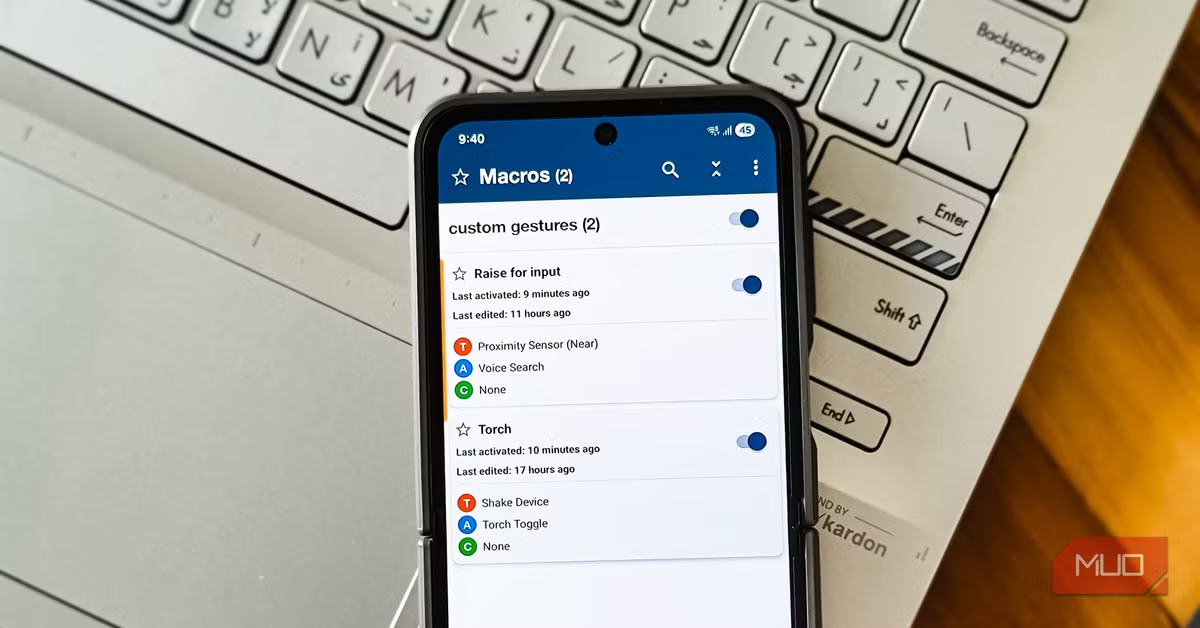
今日のAndroidスマートフォンは、多様なジェスチャー操作に対応しており、ユーザー体験を向上させています。しかし、これらの標準ジェスチャーは、メーカーによってあらかじめ設定された動作に限定され、ユーザーがその機能やトリガーを自由にカスタマイズすることはできません。例えば、「スマホを振ったら懐中電灯を点ける」といった独自の操作は、標準機能では実現不可能です。本記事では、無料のタスク自動化アプリ「MacroDroid」を活用し、この限界を打ち破る方法を詳しく解説します。MacroDroidを使えば、あなたのAndroidスマホは、これまでの「操作されるデバイス」から「あなたに合わせて進化するデバイス」へと変貌を遂げるでしょう。
既存Androidジェスチャーの限界と自動化アプリの必要性
多くのAndroidスマートフォンには、便利なジェスチャー機能が標準で搭載されています。例えば、画面をダブルタップしてオンにする、端末を伏せて着信をミュートする、手のひらで画面をスワイプしてスクリーンショットを撮るといった機能は、日常的に利用している人も多いでしょう。Google Pixelシリーズに搭載されている「クイックタップ」のように、端末の背面をダブルタップすることで特定のアクションを起動する機能も、その一例です。
これらのジェスチャーは確かに便利ですが、その動作はメーカーによって固定されています。ユーザーは「画面オフ時にダブルタップしたら画面をオンにする」といった、あらかじめ決められたトリガーとアクションの組み合わせしか利用できません。例えば、「手のひらでスワイプしたら特定のアプリを起動する」といった、ユーザー独自のニーズに合わせたアクションを設定することはできません。また、端末を振る、特定の角度に傾けるといった、よりパーソナルなジェスチャーをトリガーとして利用する機能も、標準では提供されていません。
このような既存ジェスチャーの柔軟性の欠如は、ユーザーがスマートフォンをより深く、自分好みにカスタマイズしたいと考える際に大きな障壁となります。そこで登場するのが、MacroDroidのようなタスク自動化アプリです。Androidのエコシステムは、このようなギャップを埋めるためのサードパーティ製アプリが豊富に存在しており、MacroDroidはその中でも特に、直感的で使いやすいインターフェースが特徴です。

MacroDroidとは?カスタムジェスチャー作成の基礎
MacroDroidは、Androidデバイス上での様々なタスクを自動化するための無料アプリです。長年にわたりAndroid自動化コミュニティで支持されており、特に「Tasker」のような高機能ながら学習コストが高いアプリと比較して、その使いやすさから「より親しみやすい代替品」と評されています。MacroDroidのインターフェースは、「トリガー」「アクション」「制約」という三つの明確な要素を中心に設計されており、プログラミング知識がないユーザーでも直感的に自動化ルール(マクロ)を作成できます。
MacroDroidの主な特徴:
- 直感的なUI: 「トリガー」「アクション」「制約」のボックスに沿って設定を進めるだけで、簡単にマクロを作成できます。
- 豊富なトリガー: デバイスのシェイク、近接センサー、指紋センサー、音量ボタンの操作、時間、場所、Wi-Fi接続など、多岐にわたるトリガーが用意されています。
- 多彩なアクション: アプリの起動、設定の変更(Wi-Fi、Bluetoothなど)、通知の表示、スマートホームデバイスの操作、シェルスクリプトの実行など、非常に多くのアクションを実行できます。
- 柔軟な制約: マクロが実行される条件を細かく設定できます。例えば、「画面がオフの時のみ」「特定の時間帯のみ」「特定のアプリが起動中の時のみ」といった制約を追加することで、誤作動を防ぎ、より賢い自動化を実現します。
- 無料利用可能: 広告付きの無料版で基本的な機能のほとんどを利用できます。マクロの作成数制限を解除し、広告を削除するプレミアムアップグレードも、買い切り型で提供されています。
このアプリの真価は、センサーベースのトリガーと任意のアクションを組み合わせることで、標準機能では不可能な「カスタムジェスチャー」を構築できる点にあります。これにより、ユーザーは自分のスマートフォンの操作方法を根本から再定義し、日常のデジタル体験を大幅に効率化・パーソナライズすることが可能になります。
MacroDroidで自分だけのジェスチャーを作成する手順
MacroDroidを使ってカスタムジェスチャーを作成するプロセスは非常にシンプルです。ここでは、元記事で紹介されている「デバイスを振って懐中電灯をオン/オフする」マクロを例に、具体的な手順を解説します。
1. MacroDroidアプリのインストールと起動
Google Playストアから「MacroDroid」を検索し、インストールします。インストール後、アプリを起動し、必要な権限を許可してください。
2. 新しいマクロの作成
アプリのメイン画面で「マクロを追加」ボタンをタップします。すると、「トリガー」「アクション」「制約」という三つの設定ボックスが表示されます。
3. トリガーの設定(デバイスを振る)
「トリガー」の横にある「+」アイコンをタップします。トリガーの一覧から「センサー」カテゴリを探し、「デバイスを振る」を選択します。
4. アクションの設定(懐中電灯の切り替え)
次に、「アクション」の横にある「+」アイコンをタップします。アクションの一覧から「デバイスアクション」カテゴリを探し、「トーチのオン/オフ」を選択します。設定画面で「トーチの切り替え」オプションを選択してください。これにより、一度振ると懐中電灯が点灯し、もう一度振ると消灯するようになります。
5. 制約の設定(オプション)
「制約」はオプションですが、マクロが実行される条件を細かく設定することで、誤作動を防ぎ、より実用的に利用できます。例えば、「画面がオフの時のみ」や「特定の時間帯のみ」といった条件を追加できます。今回は懐中電灯の例なので、必須ではありませんが、例えば「画面がオフの時のみ」という制約を追加すれば、ポケットの中で勝手に点灯するのを防げます。
6. マクロの保存と感度調整
マクロの作成画面上部にあるテキストボックスに、作成したマクロの分かりやすい名前(例: 「シェイクで懐中電灯」)を入力し、保存します。
最後に、シェイクジェスチャーの感度を調整します。MacroDroidの「設定」→「トリガーオプション」→「シェイクジェスチャー」→「シェイク感度」に進み、感度を「2」程度に設定することをおすすめします。これにより、ポケットの中での軽い動きなどで意図せず懐中電灯が点灯するのを防ぎ、必要な時に確実に動作させることができます。
この「トリガー」「アクション」「制約」という基本的なループを理解すれば、MacroDroidを使ってほとんどあらゆるカスタムジェスチャーや自動化ルールを構築できるようになります。
MacroDroidで実現する革新的なスマホ操作
MacroDroidは、単に懐中電灯のオン/オフを自動化するだけではありません。その柔軟な設定は、ユーザーの想像力次第で、スマートフォンの操作体験を劇的に向上させる様々な革新的なジェスチャーを生み出すことができます。ここでは、実際に利用されている具体的なカスタムジェスチャーの事例をいくつか紹介し、その利便性を掘り下げます。
1. 音声アシスタントの素早い起動
スマートフォンの近接センサーをトリガーとして活用することで、より直感的な音声アシスタントの起動が可能になります。例えば、MacroDroidで「トリガー:近接センサーが『近く』を感知」と「アクション:音声検索を起動」を設定し、「制約:画面がオフの時のみ」を追加します。これにより、ロック画面の状態でも、スマートフォンを耳元に近づけるだけで音声アシスタントが起動し、素早くリマインダーを設定したり、簡単な検索を行ったりできます。画面をアンロックしたり、特定のボタンを押したりする手間が省け、特に手が塞がっている状況や、急いで情報を調べたい場合に非常に役立ちます。
2. スマートホームデバイスとの連携
MacroDroidは、スマートホームデバイスとの連携においても強力なツールとなります。Wi-Fi接続や位置情報、さらには特定のジェスチャーをトリガーとして、スマートホームハブを介して照明や家電を操作することが可能です。例えば、「デバイスを振る」ジェスチャーをトリガーに、スマートホームシステムにWebhookを送信してデスクライトをオン/オフするマクロを作成できます。また、「デバイスを反転させる」ジェスチャーで、寝室の照明を「スリープシーン」に切り替えるといった設定も可能です。これにより、物理的なスイッチを探すことなく、直感的なジェスチャーで家の環境をコントロールできるようになり、スマートホームの利便性を一層高めます。
3. アプリ内操作の効率化
特定のアプリ内で頻繁に行う操作を、ハードウェアジェスチャーに割り当てることも可能です。例えば、指紋認証センサーのジェスチャー(スワイプアップ/ダウンなど)をトリガーとして、ノートアプリ「Obsidian」の見出しの折りたたみ/展開を自動化するマクロが考えられます。スマートフォンの画面サイズでは、テキストのスクロールやタップ操作が煩わしい場合がありますが、指紋センサーのような物理的なショートカットを活用することで、アプリの操作性が飛躍的に向上します。これは、特に生産性向上アプリや、頻繁にコンテンツを閲覧・編集するアプリにおいて、小さなストレスを解消し、作業効率を高める上で非常に有効な手段となります。
これらの事例は、MacroDroidがいかにユーザーの日常的なスマートフォン操作をパーソナライズし、効率化できるかを示しています。デフォルトの動作に縛られることなく、自分だけの「スマート」な操作方法を構築できることが、MacroDroidの最大の魅力と言えるでしょう。
MacroDroidとTasker:自動化アプリの選択肢
Androidのタスク自動化アプリとして、MacroDroidと並んでよく名前が挙がるのが「Tasker」です。両者ともに強力な自動化機能を提供しますが、その設計思想とターゲットユーザーには明確な違いがあります。
MacroDroidの強み:使いやすさと直感性
MacroDroidは、その直感的なユーザーインターフェースが最大の魅力です。前述の通り、「トリガー」「アクション」「制約」という三つの要素が明確に分離されており、それぞれの設定もリストから選択する形式が多いため、プログラミングや複雑なロジックの知識がなくても、比較的容易にマクロを作成できます。無料版でもほとんどの機能が利用でき、学習コストが低いため、自動化初心者や、特定のジェスチャーやシンプルなタスクの自動化を目的とするユーザーに最適です。
Taskerの強み:高度なカスタマイズ性と拡張性
一方、Taskerは、より高度なスクリプト作成や複雑な条件分岐、変数操作などに対応しており、プログラミングに近い感覚で自動化ルールを構築できます。プラグインによる機能拡張も豊富で、Androidシステムの深部にまでアクセスできるため、非常に複雑な自動化や、他のアプリとの連携を細かく制御したい上級者向けのツールと言えます。しかし、その分、UIは複雑で、学習には時間と努力が必要です。Taskerは有料アプリであり、その機能の深さを最大限に活用するには、ある程度の技術的知識が求められます。
どちらを選ぶべきか?
もしあなたが、
- プログラミング知識なしで手軽に自動化を始めたい
- 特定のジェスチャーで簡単なアクションを実行したい
- 直感的なUIでストレスなく設定したい
のであれば、MacroDroidが最適な選択肢となるでしょう。
対照的に、
- より複雑な条件分岐やロジックを組みたい
- Androidシステムの深部にアクセスして細かく制御したい
- 他のアプリやサービスとの高度な連携を実現したい
- 学習に時間をかけることを厭わない
のであれば、Taskerの導入を検討する価値があります。
多くのユーザーにとって、カスタムジェスチャーの作成や日常的なタスクの自動化であれば、MacroDroidの機能で十分満足できるはずです。まずはMacroDroidから始めて、自動化の魅力に触れてみることをおすすめします。
こんな人におすすめ
- 既存のAndroidジェスチャー機能に物足りなさを感じている人
- 日常のスマートフォン操作をより効率化し、パーソナルな体験を追求したい人
- プログラミング知識なしで、手軽にスマホの自動化やカスタマイズに挑戦したい人
- スマートホームデバイスと連携させ、より直感的な操作を実現したい人
よくある質問
MacroDroidは無料で利用できますか?
はい、MacroDroidは広告付きの無料版が提供されており、ほとんどの主要機能を利用できます。無料版では作成できるマクロの数に上限がありますが、一般的な用途であれば十分対応可能です。広告を削除し、マクロ作成数の制限を解除するプレミアム版は、買い切り型で提供されています。
MacroDroidの利用でバッテリー消費は大きくなりますか?
MacroDroidはバックグラウンドで動作し、設定されたトリガーを監視するため、多少のバッテリー消費は発生します。しかし、一般的な使用状況であれば、極端にバッテリー消費が大きくなることは稀です。特に、頻繁にトリガーが発動するような複雑なマクロを多数設定しない限り、体感できるほどの影響は少ないでしょう。アプリの設定で、不要なマクロを無効にしたり、制約を適切に設定したりすることで、バッテリー消費を最適化できます。
MacroDroidはセキュリティ上のリスクがありますか?
MacroDroid自体は信頼できるアプリであり、Google Playストアで提供されています。しかし、タスク自動化アプリの性質上、デバイスの様々な機能へのアクセス権限(例: センサー、位置情報、ストレージ、システム設定の変更など)を要求します。アプリをインストールする際には、要求される権限の内容をよく確認し、必要最小限の権限のみを許可することが重要です。また、信頼できないソースから提供されるマクロやスクリプトを安易にインポートすることは避けるべきです。
MacroDroidで作成できるジェスチャーの種類にはどのようなものがありますか?
MacroDroidは非常に多様なトリガーに対応しているため、様々な種類のジェスチャーを作成できます。主なものとしては、デバイスの「シェイク(振る)」、スマートフォンの「傾き」、近接センサーを利用した「耳元に近づける」動作、指紋センサーの「スワイプ」、音量ボタンの「長押し」や「複数回押し」などが挙げられます。これらの物理的なジェスチャーだけでなく、特定のアプリの起動や通知の受信、Wi-Fi接続の変化、時間帯、位置情報などもトリガーとして組み合わせることで、より高度で状況に応じた自動化を実現できます。
まとめ
Androidスマートフォンの標準ジェスチャーは便利ですが、そのカスタマイズ性には限界があります。しかし、MacroDroidのようなタスク自動化アプリを活用することで、ユーザーはこれらの制限を乗り越え、自分だけのパーソナルな操作体験を構築することが可能です。デバイスのシェイクからスマートホーム連携、アプリ内操作の効率化まで、MacroDroidはスマートフォンの潜在能力を最大限に引き出し、日々のデジタルライフをより快適で効率的なものに変える強力なツールとなります。Taskerのような高度なアプリと比較して、MacroDroidはその直感的なインターフェースと低い学習コストで、自動化初心者から上級者まで幅広いユーザーにおすすめできます。ぜひMacroDroidを導入し、あなたのAndroidスマホを、これまでにないほどパーソナルでスマートなデバイスへと進化させてみてください。
情報元:makeuseof.com
