
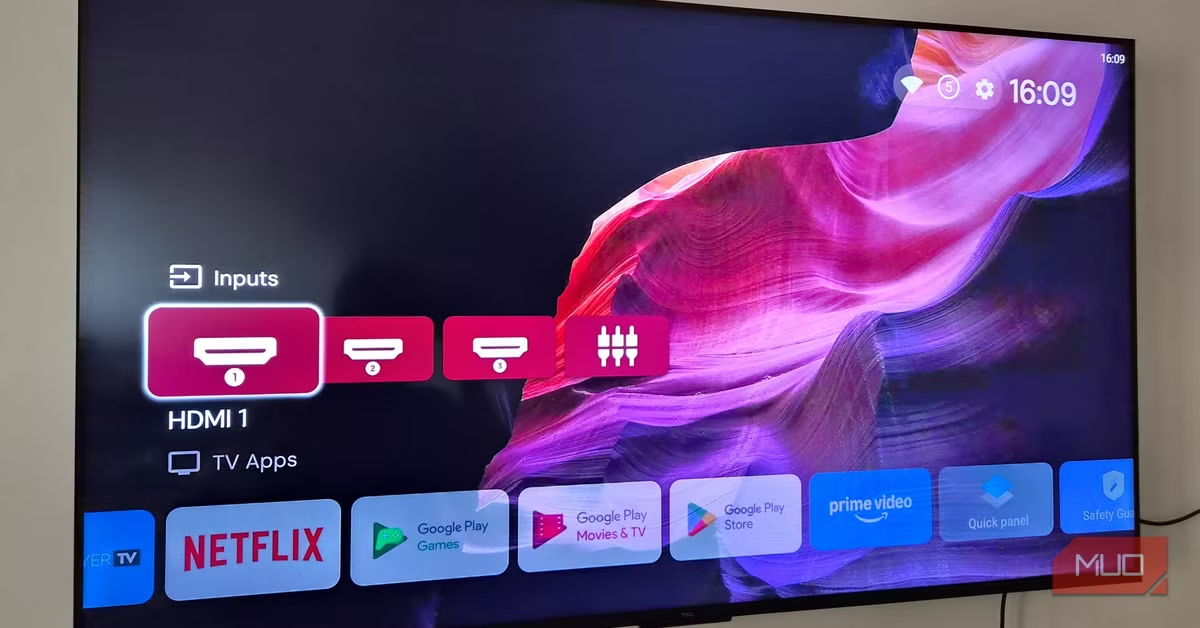
スマートテレビやストリーミングデバイスとして広く普及しているGoogle TVは、その手軽さから多くのユーザーに利用されています。しかし、利用が進むにつれて「動作が重い」「広告が多い」といった不満の声も聞かれるようになりました。これらの問題は、プリインストールされている不要なアプリ(ブロートウェア)や、ホーム画面に表示される広告が原因となっていることが少なくありません。本記事では、既存のGoogle TVデバイスを買い替えることなく、ソフトウェア的な調整によってこれらの課題を解決し、快適な視聴体験を取り戻すための具体的な方法を詳しく解説します。
Google TVの快適なインターフェースを取り戻すための課題
Google TVは、Android TVをベースに開発されたユーザーインターフェースで、Chromecast with Google TVなどのストリーミングデバイスや、ソニー、TCL、ハイセンスといった主要メーカーのスマートテレビに搭載されています。その最大の魅力は、複数のストリーミングサービスを横断してコンテンツを検索・発見できる統合された体験と、Googleアシスタントによる音声操作の利便性です。
しかし、デバイスの価格帯に関わらず、多くのGoogle TVユーザーが共通して直面する問題があります。それは、システムに最初から組み込まれている不要なアプリや、メイン画面に表示される広告によって、デバイスの動作が鈍くなったり、インターフェースの反応が遅くなったりすることです。これらの「ブロートウェア」は、バックグラウンドでリソースを消費し、ストレージを圧迫するため、結果としてユーザーが期待するような軽快な動作を妨げてしまいます。
特に、安価なモデルではハードウェアのスペックが限られているため、ブロートウェアの影響は顕著に現れがちです。これにより、アプリの起動に時間がかかったり、メニューのスクロールがカクついたりするなど、日々の使用においてストレスを感じる場面が増えてしまいます。せっかく購入したデバイスの性能を最大限に引き出し、快適なストリーミングライフを送るためには、これらの不要な要素を排除し、システムを最適化する作業が不可欠となります。


Android TVとGoogle TVの進化とブロートウェアの背景
Google TVは、2020年に発表された比較的新しいプラットフォームですが、そのルーツは2014年に登場した「Android TV」にあります。Android TVは、セットトップボックスやスマートテレビ向けのOSとして、アプリストアやGoogleアシスタントといったAndroidエコシステムの利点をテレビ環境にもたらしました。しかし、各メーカーが独自のカスタマイズを施すことができたため、インターフェースの一貫性に欠けるという課題も抱えていました。
Google TVは、このAndroid TVを基盤としつつ、コンテンツ発見に特化したパーソナライズされたホーム画面と、より洗練されたユーザーインターフェースを提供することで、ユーザー体験の向上を目指しました。しかし、このパーソナライズ機能やコンテンツ推薦の裏側では、ユーザーの視聴履歴や嗜好を分析するためのデータ収集が行われ、これが広告表示やプリインストールアプリの増加につながる側面も持ち合わせています。また、デバイスメーカーも自社のサービスやアプリをプリインストールすることで収益を確保しようとするため、結果としてブロートウェアが増加しやすい構造となっています。
このような背景から、Google TVデバイスは、購入直後から多くのアプリや機能が組み込まれており、それがユーザーが「動作が重い」と感じる一因となっているのです。本記事で紹介する最適化手法は、こうしたブロートウェアを管理し、Google TV本来の軽快な動作を取り戻すことを目的としています。
ADB TVで不要なアプリを徹底排除しシステムをチューニング
Google TVのパフォーマンスを向上させる最も直接的な方法の一つが、不要なプリインストールアプリを削除または無効化することです。この目的のために非常に有用なツールが「ADB TV」です。ADB TVは、Android Debug Bridge(ADB)の機能を活用し、Google TVデバイス上のアプリを管理するためのインターフェースを提供します。
ADB TVとは?その機能と導入手順
ADB TVは、Google TVデバイスにプリインストールされている、ユーザーが通常はアンインストールできないアプリ(ブロートウェア)を管理するためのアプリです。これには、メーカー独自の動画サービス、ニュースアプリ、ゲーム、あるいはGoogle TV標準の一部アプリなどが含まれます。これらのアプリを無効化または削除することで、バックグラウンドでのリソース消費を抑え、システムの負荷を軽減し、結果として動作を軽快にすることができます。
ADB(Android Debug Bridge)の概要:
ADBは、AndroidデバイスとPCの間で通信を行うためのコマンドラインツールです。開発者がアプリのデバッグやシステム設定の変更を行う際によく使用されます。ADB TVアプリは、このADBの機能をデバイス上で直接実行できるようにすることで、PC接続なしでアプリ管理を可能にします。
ADB TVの導入手順
- 開発者オプションの有効化:
Google TVデバイスの「設定」メニューを開き、「システム」→「デバイス情報」へと進みます。ここで「Android TV OSビルド」または「ビルド番号」の項目を、リモコンの「OK」ボタンで7回連続してタップします。すると、「これでデベロッパーになりました!」というメッセージが表示され、開発者オプションが有効になります。 - USBデバッグの有効化:
開発者オプションが有効になったら、「設定」→「システム」メニューに戻り、「開発者向けオプション」を選択します。この中にある「USBデバッグ」の項目を「オン」に設定します。これにより、ADB TVアプリがシステムレベルの操作を行うための権限を得られます。 - ADB TVアプリのインストールと権限付与:
Google Playストアから「ADB TV」アプリを検索してインストールします。インストール後、アプリを起動し、指示に従って「設定」→「アプリ」→「特別なアプリアクセス」→「使用状況へのアクセス」に進み、ADB TVに対してアクセスを許可します。これにより、ADB TVがデバイス上のアプリ情報を取得し、管理できるようになります。
ADB TVによる最適化の効果と注意点
ADB TVを使用して不要なアプリを無効化することで、以下のような効果が期待できます。
- システムの軽快化: バックグラウンドで動作するアプリが減るため、CPUやメモリの負荷が軽減され、全体的な動作がスムーズになります。
- ストレージの解放: 不要なアプリのデータが削除されることで、ストレージの空き容量が増加し、新しいアプリのインストールやキャッシュの保存に余裕が生まれます。
- バッテリー寿命の延長(ポータブルデバイスの場合): 消費電力が抑えられるため、Chromecast with Google TVのようなポータブルデバイスではバッテリー寿命の延長にも寄与します。
しかし、ADB TVの利用には重要な注意点があります。システムの根幹をなすアプリを誤って無効化してしまうと、デバイスが正常に動作しなくなる危険性があるため、慎重な作業が求められます。
- 無効化(Disable)を推奨: 可能であれば、アプリを完全に「アンインストール」するのではなく、「無効化(Disable)」に留めることを強く推奨します。無効化されたアプリは、後から簡単に元に戻すことができますが、アンインストールした場合は復元が困難になることがあります。
- 無効化してはいけない基幹アプリ: 以下のリストにあるようなアプリは、Google TVシステムの動作に不可欠なため、絶対に無効化してはいけません。これらを無効化すると、デバイスが起動しなくなったり、基本的な機能が使えなくなったりする可能性があります。
無効化を避けるべき基幹アプリの例:
- Google Play Services (
com.google.android.gms) - Play Store (
com.android.vending) - Google Services Framework (
com.google.android.gsf) - System UI (
com.android.systemui) - Base Android OS (
android) - Wi-Fi Stack (
com.android.wifi) - Network Stack (
com.android.networkstack) - Account Sync (
com.google.android.syncadapters.*) - Input/Keyboard (
com.android.inputmethod.*)
これらの注意点を守りながらADB TVを活用することで、Google TVのパフォーマンスを大幅に改善し、より快適な視聴環境を構築することが可能です。
Projectivy Launcherでホーム画面をカスタマイズ
Google TVの標準ランチャーは、コンテンツ推薦や広告表示に特化しているため、シンプルさやカスタマイズ性を求めるユーザーには物足りない場合があります。そこで、ホーム画面をより軽量で自由にカスタマイズできるサードパーティ製ランチャー「Projectivy Launcher」の導入が有効です。
Projectivy Launcherの魅力と導入方法
Projectivy Launcherは、Google TVの標準ランチャーを置き換え、広告のないクリーンなインターフェースと、ユーザーが自由にアプリの配置やデザインを決定できる高いカスタマイズ性を提供します。これにより、必要なアプリに素早くアクセスでき、コンテンツに集中できる環境を構築できます。
Projectivy Launcherの主な機能
- 広告の排除: 標準ランチャーに表示される広告を非表示にできます。
- レイアウトの自由度: アプリのアイコンサイズ、配置、グリッドなどを自由に調整できます。
- 背景のカスタマイズ: 好きな画像や動画を背景に設定できます。
- ウィジェット対応: 天気や時計などのウィジェットをホーム画面に追加できます。
- 高速な動作: 軽量設計により、標準ランチャーよりも軽快な動作が期待できます。
Projectivy Launcherの導入手順
- Projectivy Launcherのインストール:
Google Playストアから「Projectivy Launcher」を検索してインストールします。 - デフォルトランチャーとしての設定:
Projectivy Launcherをインストールしただけでは、デバイスの起動時に標準のGoogle TVランチャーが立ち上がってしまいます。Projectivyを常に起動させるためには、以下のいずれかの方法で設定する必要があります。
- アクセシビリティサービスオーバーライドの利用:
Projectivy Launcherのアプリ内で、アクセシビリティサービスを有効にする設定があります。これにより、デバイスの起動時や再起動時にProjectivyが自動的に立ち上がるように「騙す」ことができます。この方法は比較的簡単ですが、Googleのシステムアップデートによって機能しなくなる可能性もゼロではありません。 - ADBコマンドによる設定(より確実な方法):
ADB TVと同様に、PCからADBコマンドを使用してProjectivy Launcherをデフォルトのホームアクティビティとして設定する方法です。これにより、システム起動時にProjectivyが優先的に読み込まれるようになります。
まず、現在のデフォルトランチャーを確認するコマンドを実行します。adb shell cmd shortcut get-default-launcher
次に、Projectivy Launcherをデフォルトに設定するコマンドを実行します。adb shell cmd package set-home-activity com.spocky.projengmenu/com.spocky.projengmenu.ui.home.MainActivity
このコマンドを実行することで、アクセシビリティサービスオーバーライドがうまく機能しない場合でも、Projectivyを常に起動させることが可能になります。さらに、Google TVの標準ランチャーとセットアップウィザードを完全に無効化するコマンドを実行することで、Projectivyをより確実に利用できます。
- アクセシビリティサービスオーバーライドの利用:
Projectivy Launcher利用のメリットと注意点
Projectivy Launcherを導入する最大のメリットは、Google TVのホーム画面から広告や不要な要素を排除し、自分だけの最適なインターフェースを構築できる点です。これにより、コンテンツへのアクセスが迅速になり、より集中して視聴体験を楽しめます。
しかし、注意点として、標準ランチャーを完全に無効化した場合、Google Gemini/AssistantなどのGoogle TVランチャーに密接に関連する一部の機能が利用できなくなる可能性があります。これらのAI機能の利用を重視するユーザーは、標準ランチャーを完全に無効化する前に、機能の喪失を許容できるか検討する必要があります。ADB TVとProjectivyを併用することで、アプリの最適化とホーム画面のカスタマイズを両立させ、Google TVの潜在能力を最大限に引き出すことが可能です。
DNS Ad-Blockingでシステム全体の広告表示を抑制
Google TVの動作を快適にするもう一つのアプローチは、DNS(Domain Name System)レベルでの広告ブロックです。これは、デバイスのネットワーク設定を変更することで、システム全体で広告ドメインへのアクセスを遮断し、広告表示を抑制する手法です。
DNS Ad-Blockingの仕組みと効果
DNSは、ウェブサイトのドメイン名(例: google.com)をIPアドレス(例: 172.217.160.142)に変換する「電話帳」のような役割を担っています。通常、デバイスはインターネットサービスプロバイダ(ISP)が提供するDNSサーバーを利用します。DNS Ad-Blockingは、このDNSサーバーを、広告配信サーバーのドメイン名を解決しない(または偽のIPアドレスを返す)特別なDNSサーバーに切り替えることで機能します。
これにより、Google TVのメイン画面に表示される広告や、一部のアプリが起動時に読み込む広告コンテンツへのアクセスがブロックされ、以下のような効果が期待できます。
- メイン画面の広告表示頻度の減少: Google TVのホーム画面に表示されるコンテンツ推薦の一部や、広告枠が非表示になる可能性があります。
- アプリの読み込み速度改善: アプリが起動時に広告コンテンツをフェッチする必要がなくなるため、起動速度がわずかに改善されることがあります。
- システム全体の広告抑制: DNSレベルでのブロックは、Google TVデバイス全体に適用されるため、ブラウザアプリなどでも広告が抑制される場合があります。
DNS Ad-Blockingの導入方法と限界
DNS Ad-Blockingを導入するには、Google TVデバイスのネットワーク設定を変更し、カスタムDNSサーバーを指定します。例えば、AdGuard DNSやCloudflare DNS(1.1.1.1)など、広告ブロック機能を提供するパブリックDNSサービスを利用できます。
DNS設定の変更手順
- Google TVの「設定」メニューを開き、「ネットワークとインターネット」を選択します。
- 現在接続しているWi-Fiネットワークを選択し、詳細設定に進みます。
- 「IP設定」を「DHCP」から「静的」に変更します。
- IPアドレス、ゲートウェイ、ネットワークプレフィックス長は現在の値を入力します。
- 「DNS 1」と「DNS 2」の項目を、広告ブロック機能を持つDNSサービスのアドレス(例: AdGuard DNSのプライマリ「94.140.14.14」、セカンダリ「94.140.15.15」)に変更し、設定を保存します。
DNS Ad-Blockingの限界と代替手段
DNS Ad-Blockingはシステム全体に効果を及ぼしますが、その効果には限界もあります。
- 効果の不安定性: 広告配信の仕組みは常に変化しており、DNSブロックの効果は常に安定しているわけではありません。一部の広告は引き続き表示される可能性があります。
- アプリ内広告への対応: YouTubeのようなアプリ内広告は、広告コンテンツが動画ストリームの一部として配信されたり、広告ドメインがコンテンツドメインと同一であったりする場合があるため、DNSブロックだけでは完全には防げません。
- 専用アプリの必要性: YouTubeの広告を完全にブロックしたい場合は、「SmartTube」のような広告ブロック機能を持つサードパーティ製YouTubeクライアントアプリを、ADB TVなどを使ってサイドロードする必要があります。
DNS Ad-Blockingは、Google TVの広告表示を抑制する手軽な方法の一つですが、完璧な解決策ではないことを理解しておく必要があります。他の最適化手法と組み合わせることで、より効果的な広告抑制と快適な視聴環境を実現できます。
Google TV最適化のメリットとデメリット
これまでに紹介したGoogle TVの最適化手法は、デバイスのパフォーマンスとユーザー体験を大きく向上させる可能性を秘めていますが、同時にいくつかのデメリットやリスクも伴います。導入を検討する際には、これらのメリットとデメリットを総合的に考慮することが重要です。
メリット
- パフォーマンスの劇的向上: 不要なアプリの削除や軽量ランチャーの導入により、Google TVの動作が大幅に軽快になります。アプリの起動速度が向上し、メニューの操作もスムーズになるため、ストレスなくコンテンツを楽しめます。
- 広告の削減とクリーンなインターフェース: 標準ランチャーの置き換えやDNS Ad-Blockingにより、ホーム画面や一部アプリでの広告表示が抑制されます。これにより、コンテンツに集中できる、よりクリーンで快適な視聴環境が実現します。
- 高いカスタマイズ性: Projectivy Launcherのようなサードパーティ製ランチャーを導入することで、ホーム画面のレイアウト、アイコン、背景などを自分好みに自由にカスタマイズできます。これにより、デバイスがよりパーソナルなものになります。
- 既存デバイスの寿命延長と費用対効果: 新しいデバイスに買い替えることなく、既存のGoogle TVデバイスの性能を最大限に引き出すことができます。これにより、無駄な出費を抑えつつ、デバイスの利用期間を延ばし、満足度を高めることが可能です。
- コンテンツへの迅速なアクセス: 不要な要素が排除され、カスタマイズされたホーム画面により、お気に入りのアプリやコンテンツに素早くアクセスできるようになります。
デメリットとリスク
- 設定の手間と技術的知識の要求: 開発者オプションの有効化、ADBコマンドの実行、DNS設定の変更など、ある程度の技術的な知識と手順を踏む手間が必要です。初心者にとっては敷居が高いと感じるかもしれません。
- システム不安定化のリスク: ADB TVでシステムの基幹アプリを誤って無効化したり、不適切なADBコマンドを実行したりすると、デバイスが起動しなくなったり、予期せぬ不具合が発生したりする可能性があります。最悪の場合、デバイスの初期化が必要になることもあります。
- 一部機能の喪失: 標準ランチャーを完全に無効化した場合、Google Gemini/AssistantなどのGoogle TVランチャーに密接に関連する一部のAI機能が利用できなくなる可能性があります。
- メーカー保証の対象外: これらのカスタマイズは、メーカーやGoogleの公式なサポート対象外の操作です。問題が発生した場合、保証が適用されなかったり、サポートを受けられなかったりする可能性があります。
- アップデートによる影響: Google TVのシステムアップデートによって、導入したカスタムランチャーやDNS設定がリセットされたり、機能しなくなったりする可能性があります。その都度、再設定や調整が必要になる場合があります。
これらのメリットとデメリットを比較検討し、自身のスキルレベルやリスク許容度に合わせて、どの最適化手法を導入するかを判断することが重要です。慎重に作業を進めれば、Google TVの利用体験を大きく向上させることができるでしょう。
こんな人におすすめ
- Google TVの動作の遅さや、ホーム画面の広告の多さに不満を感じている人
- 既存のGoogle TVデバイスを買い替えずに、より快適に使い続けたいと考えている人
- ホーム画面を自分好みにカスタマイズし、よりシンプルなインターフェースを求める人
- ADB操作やシステム設定変更にある程度の抵抗がなく、技術的な探求心がある人
- ストリーミング体験を最適化し、コンテンツ視聴に集中できる環境を構築したい人
よくある質問
ADB TVを使うとデバイスの保証はどうなりますか?
ADB TVを含む、開発者オプションを有効にしてシステム設定を変更する行為は、通常、メーカーやGoogleの公式サポート対象外となります。これにより、デバイスに不具合が生じた場合、保証が適用されなくなる可能性があります。設定変更は自己責任で行う必要があります。
Projectivy Launcherは日本語に対応していますか?
はい、Projectivy Launcherは多言語に対応しており、日本語での表示も可能です。設定メニューやアプリ名などが日本語で表示されるため、言語の壁を感じることなく利用できます。
DNS Ad-Blockingは全ての広告をブロックできますか?
いいえ、DNS Ad-Blockingは全ての広告をブロックできるわけではありません。メイン画面の広告や一部アプリの起動時広告には効果が期待できますが、YouTubeのようなアプリ内で直接配信される広告や、コンテンツと一体化した広告には効果が限定的です。これらの広告をブロックするには、SmartTubeなどの専用アプリのサイドロードが必要となる場合があります。
これらの設定は元に戻せますか?
ほとんどの設定は元に戻すことが可能です。ADB TVでアプリを「無効化」した場合は、再度有効化できます。Projectivy Launcherもアンインストールすれば標準ランチャーに戻ります。DNS設定も元に戻すことができます。ただし、システムの基幹アプリを「アンインストール」してしまった場合や、重大なシステムファイルを変更してしまった場合は、デバイスの初期化が必要になることがあります。
Google TVの潜在能力を引き出す最適化
Google TVは、手軽に多様なストリーミングコンテンツを楽しめる優れたプラットフォームですが、プリインストールされたブロートウェアや広告が、その潜在能力を十分に発揮できていない現状があります。本記事で紹介したADB TVによるアプリ管理、Projectivy Launcherによるホーム画面のカスタマイズ、そしてDNS Ad-Blockingによる広告抑制といった手法を組み合わせることで、デバイスのパフォーマンスを劇的に向上させ、より快適でパーソナライズされた視聴環境を構築することが可能です。
これらの最適化作業には、ある程度の技術的知識と慎重さが求められ、誤った操作はシステムに不具合をもたらすリスクも伴います。しかし、適切な手順と注意点を守って実行すれば、まるで新しいデバイスを手に入れたかのような軽快さと満足感を得られるでしょう。ストリーミングデバイスが生活の中心となりつつある現代において、ユーザー自身がデバイスの環境を最適化し、自分にとって最適な体験を追求するスキルは、今後ますます重要になっていくと考えられます。本記事が、Google TVの真のポテンシャルを引き出し、あなたのストリーミングライフをより豊かなものにする一助となれば幸いです。
情報元:makeuseof.com
