
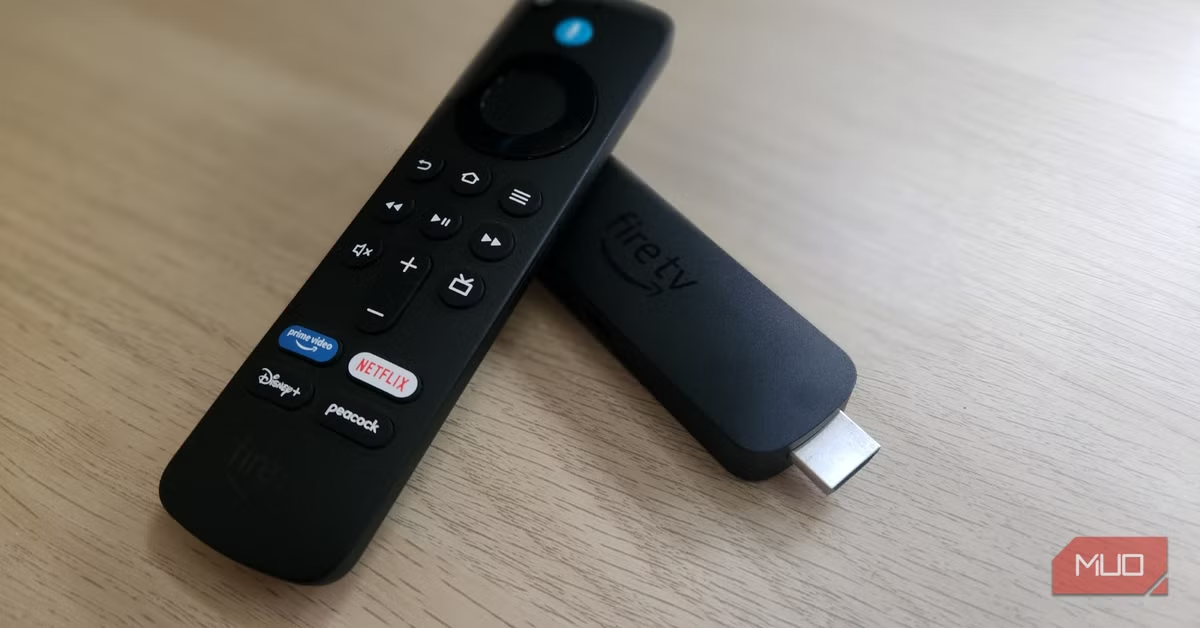
Amazonが提供するストリーミングデバイス、Fire TV Stickは、手軽に多様なコンテンツを楽しめる便利なツールです。しかし、長期間使用していると、動作が重くなったり、アプリの起動が遅くなったりといったパフォーマンスの低下を感じることが少なくありません。このような状況に直面した際、すぐに新しいデバイスへの買い替えを検討する前に、試すべき効果的な改善策が多数存在します。多くの場合、ハードウェアの故障ではなく、ソフトウェア的な要因が遅延の原因であり、簡単なメンテナンスで劇的にパフォーマンスを回復させることが可能です。
Fire TV Stickが遅くなる主な原因
Fire TV Stickの動作が遅くなる現象は、いくつかの一般的な原因によって引き起こされます。これらの原因を理解することで、より効果的な対策を講じることができます。


キャッシュの蓄積とパフォーマンスへの影響
Fire TV Stickにインストールされている各アプリケーションは、起動速度を向上させるために一時的なデータ(キャッシュ)を保存します。例えば、サムネイル画像やアイコン、過去の視聴履歴などがこれに該当します。初期の段階では、このキャッシュがアプリの高速起動に貢献しますが、時間が経つにつれて蓄積されるデータ量が膨大になると、逆にシステムリソースを圧迫し始めます。結果として、アプリの起動が遅くなったり、動作中にフリーズしたり、予期せずクラッシュしたりする原因となることがあります。
不要なアプリがシステムリソースを圧迫
Fire TV Stickは、限られたRAM(メモリ)とストレージ容量で動作しています。利用しなくなったストリーミングサービスや一度だけプレイしたゲーム、あるいはサイドロードしたアプリなどがデバイス内に残っていると、これらがバックグラウンドでリソースを消費し続ける可能性があります。特に、Fire TV Stickのようなエントリーレベルのデバイスでは、わずかなリソースの消費でも全体のパフォーマンスに大きな影響を与えることがあります。不要なアプリはストレージを占有するだけでなく、RAMも消費するため、システム全体の応答性が低下する原因となります。
バックグラウンドでのデータ収集活動
Fire TV Stickは、ユーザーの利用状況に関する様々なデータをデフォルトで収集しています。これには、どのアプリを使用しているか、どのような設定を好むか、デバイスとどのようにインタラクションしているかといった情報が含まれます。これらのデータ収集活動は、バックグラウンドでシステムリソースを消費するため、ユーザーにとっては直接的なメリットがないにもかかわらず、デバイスのパフォーマンスに影響を与える可能性があります。また、プライバシーの観点からも、不必要なデータ収集は停止を検討すべき点です。
ホーム画面の自動再生コンテンツ
Fire TV Stickのホーム画面では、特定のコンテンツのプレビュー動画や広告が自動的に再生されることがあります。これは、ユーザーに新しいコンテンツを提案する目的がありますが、同時にデバイスの帯域幅、ストレージ、そしてRAMを消費します。特に、リソースが限られているFire TV Stickでは、このようなバックグラウンドでの動画再生がインターフェース全体の動作を重くし、操作感を損なう原因となることがあります。また、視覚的な煩わしさを感じるユーザーも少なくありません。
ソフトウェアの未更新
Fire TV Stickのオペレーティングシステムやインストールされているアプリは、定期的にアップデートが提供されます。これらのアップデートには、新機能の追加だけでなく、既存のバグ修正やパフォーマンス改善が含まれていることがほとんどです。システムやアプリが最新の状態に保たれていない場合、古いバージョンのソフトウェアに起因する不具合や最適化不足が原因で、デバイスの動作が不安定になったり、全体的に遅くなったりする可能性があります。アップデートを無視することは、Amazonが提供する改善の恩恵を受けられないことを意味します。
Fire TV Stickのパフォーマンスを劇的に改善する具体的な手順
Fire TV Stickの動作が遅いと感じた場合でも、買い替えを検討する前に試すべき効果的な改善策がいくつかあります。これらの手順を実践することで、デバイスのパフォーマンスを大幅に向上させることが可能です。
アプリケーションキャッシュの一括クリア
各アプリが保存する一時データであるキャッシュは、時間が経つと蓄積され、デバイスの動作を重くする原因となります。これを一括でクリアすることで、ストレージとRAMを解放し、パフォーマンスを改善できます。
- Fire TV Stickのホーム画面から「設定」を選択します。
- 「アプリケーション」に進みます。
- 「全てのアプリケーションキャッシュをクリア」を選択し、「確認」をタップします。
この操作によって、アプリのログイン情報や個人設定が消去されることはありません。純粋に一時ファイルのみが削除されます。
使用しないアプリの整理と削除
不要なアプリは、ストレージを占有し、バックグラウンドでリソースを消費する可能性があります。定期的に見直して、使わないアプリはアンインストールしましょう。
- 「設定」から「アプリケーション」へ進みます。
- 「インストール済みアプリケーションを管理」を選択します。
- リストの中から、数週間以上使用していないアプリを選びます。
- 選択したアプリのオプションから「アンインストール」を選んで実行します。
- 全ての不要なアプリを削除した後、Fire TV Stickを再起動すると、より効果的です。
プライバシー設定の見直しとデータ収集の停止
Fire TV Stickは、デフォルトでユーザーの利用状況に関するデータを収集しています。これらの活動を停止することで、バックグラウンドでのリソース消費を抑え、プライバシー保護にも繋がります。
- 「設定」から「環境設定」へ進みます。
- 「データ使用状況モニタリング」を選択し、これを「オフ」に切り替えます。
- 「環境設定」メニューに戻り、「プライバシー設定」を選択します。
- 「デバイス使用状況データ」「アプリ使用状況データ」「インタレストベース広告」の各項目を全て「オフ」に設定します。
これにより、不要なバックグラウンド活動が減少し、アプリが利用できるリソースが増加します。
ホーム画面での自動再生機能を無効化
ホーム画面で自動再生される動画プレビューや広告は、帯域幅やシステムリソースを消費し、インターフェースの動作を重くする原因となります。これを無効にすることで、よりスムーズな操作感を実現できます。
- 「設定」から「環境設定」へ進みます。
- 「注目のコンテンツ」を選択します。
- 「動画の自動再生を許可」と「音声の自動再生を許可」の両方を「オフ」に切り替えます。
この小さな変更でも、Fire TV Stickの応答性を高めるのに役立ちます。
システムとアプリの最新バージョンへの更新
ソフトウェアのアップデートは、バグ修正やパフォーマンス改善、セキュリティ強化のために非常に重要です。システムとアプリの両方を常に最新の状態に保つようにしましょう。
Fire TV Stick本体のシステムアップデート
- 「設定」から「My Fire TV」へ進みます。
- 「バージョン情報」を選択します。
- 「アップデートをチェック」を実行し、利用可能なアップデートがあればダウンロードしてインストールします。
インストール済みアプリの自動アップデート設定
- 「アプリケーション」から「Appstore」へ進みます。
- 「自動アップデート」を「オン」に設定します。
これにより、アプリは新しいバージョンがリリースされるたびに自動的に更新され、常に最適なパフォーマンスが維持されます。
最終手段としての工場出荷時リセット
上記で紹介した一連の最適化手順を試しても、Fire TV Stickの動作が改善されない場合、最終手段として工場出荷時の設定にリセットすることを検討してください。この操作は、デバイスを初期状態に戻すため、すべてのデータ、設定、インストールされたアプリが消去されます。そのため、リセット後はWi-Fi設定、Amazonアカウントへのログイン、アプリの再インストールなど、全ての初期設定をやり直す必要があります。
工場出荷時リセットは、ソフトウェアの深い部分に起因する問題や、原因不明の遅延を根本的に解決するのに非常に効果的です。デバイスを新品同様の状態に戻すことで、パフォーマンスの問題を解消し、快適なストリーミング体験を取り戻すことが期待できます。
- Fire TV Stickのホーム画面から「設定」を選択します。
- 「My Fire TV」に進みます。
- 「工場出荷時の設定にリセット」を選択し、画面の指示に従って実行します。
この操作を行う前に、必要な情報(Wi-FiパスワードやAmazonアカウント情報など)を控えておくことを強くお勧めします。
なぜこれらの対策が重要なのか?ユーザーへのメリット
Fire TV Stickのパフォーマンス改善策を講じることは、単にデバイスの動作を速くするだけでなく、ユーザーにとって多岐にわたるメリットをもたらします。
買い替えコストの削減
最も直接的なメリットは、新しいストリーミングデバイスを購入する費用を節約できる点です。Fire TV Stickが遅くなったと感じても、多くの場合、ハードウェアの寿命ではなく、ソフトウェア的な要因が原因です。簡単なメンテナンスでパフォーマンスが回復すれば、不必要な出費を避けることができます。
快適なストリーミング体験の実現
動画視聴中のカクつきやバッファリングの頻発、アプリの起動遅延は、エンターテイメント体験を著しく損ないます。これらの対策を講じることで、コンテンツをスムーズに再生し、アプリをストレスなく操作できるようになり、より快適で没入感のあるストリーミング体験を取り戻すことができます。
プライバシーの保護強化
データ収集設定を見直すことは、デバイスのパフォーマンス向上だけでなく、個人のプライバシー保護にも繋がります。不要な利用状況データの送信を停止することで、Amazonが収集する情報量を減らし、個人情報の漏洩リスクを低減させることが可能です。
デバイス寿命の延長と環境への配慮
定期的なメンテナンスは、Fire TV Stickをより長く、安定して使い続けることに貢献します。デバイスの寿命が延びることで、頻繁な買い替えが不要になり、結果として電子廃棄物の削減にも繋がり、環境負荷の低減にも貢献できます。
操作性の向上とストレス軽減
ホーム画面の自動再生停止や不要なアプリの削除は、インターフェースの応答性を高め、操作中のストレスを大幅に軽減します。サクサクと動くデバイスは、日々の利用において小さな快適さを積み重ねてくれます。
こんな人におすすめ
- Fire TV Stickの動作が最近遅いと感じ、イライラしている人
- 新しいストリーミングデバイスへの買い替えを検討しているが、費用を抑えたい人
- Fire TV Stickのパフォーマンスを最大限に引き出し、快適な視聴環境を維持したい人
- プライバシー設定を見直して、より安全にデバイスを利用したい人
- 定期的なデバイスメンテナンスに関心がある人
よくある質問
Fire TV Stickのストレージ容量はどれくらい?
多くのFire TV Stickモデルは、内蔵ストレージとして8GBを搭載しています。しかし、このうちシステムファイルやOSが使用する領域があるため、実際にユーザーがアプリやデータを保存できる容量はさらに少なくなります。そのため、不要なアプリやキャッシュが蓄積されると、すぐにストレージ不足に陥りやすくなります。
キャッシュクリアでログイン情報は消える?
いいえ、アプリケーションのキャッシュをクリアしても、各サービスのログイン情報やユーザーの個人設定が消えることはありません。キャッシュはあくまで一時的なデータであり、アプリの高速化を目的としたものです。そのため、安心してキャッシュクリアを実行できます。
自動アップデートをオンにしても大丈夫?
はい、通常は自動アップデートをオンにしておくことをお勧めします。システムやアプリのアップデートには、セキュリティの強化、バグの修正、パフォーマンスの改善などが含まれており、常に最新の状態に保つことでデバイスを安全かつ快適に利用できます。ただし、ごく稀にアップデートによって一時的な不具合が発生する可能性もゼロではありません。
工場出荷時リセット後に再設定は必要?
はい、工場出荷時リセットを実行すると、Fire TV Stickは購入時の初期状態に戻ります。そのため、Wi-Fiネットワークへの接続、Amazonアカウントへのログイン、お気に入りのアプリの再インストール、各種設定の再構成など、全ての初期設定を最初からやり直す必要があります。この手間を考慮した上で、最終手段として検討してください。
まとめ
Fire TV Stickの動作が遅くなったと感じたとき、すぐに買い替えを検討する必要はありません。多くの場合、キャッシュの蓄積、不要なアプリの存在、古いソフトウェアバージョン、バックグラウンドでのデータ収集活動、ホーム画面の自動再生機能などが原因でパフォーマンスが低下しています。
本記事で紹介した、アプリケーションキャッシュの一括クリア、使用しないアプリの整理と削除、プライバシー設定の見直し、ホーム画面での自動再生機能の無効化、そしてシステムとアプリの最新バージョンへの更新といった具体的な手順を実践することで、Fire TV Stickのパフォーマンスを劇的に改善し、快適なストリーミング体験を取り戻すことが可能です。これらの対策は、買い替えコストの削減だけでなく、プライバシー保護やデバイス寿命の延長にも繋がります。
もしこれらの対策を全て試しても改善が見られない場合は、最終手段として工場出荷時リセットを検討することもできます。定期的なメンテナンスを心がけることで、Fire TV Stickをより長く、そして快適に使い続けることができるでしょう。
情報元:makeuseof.com
