
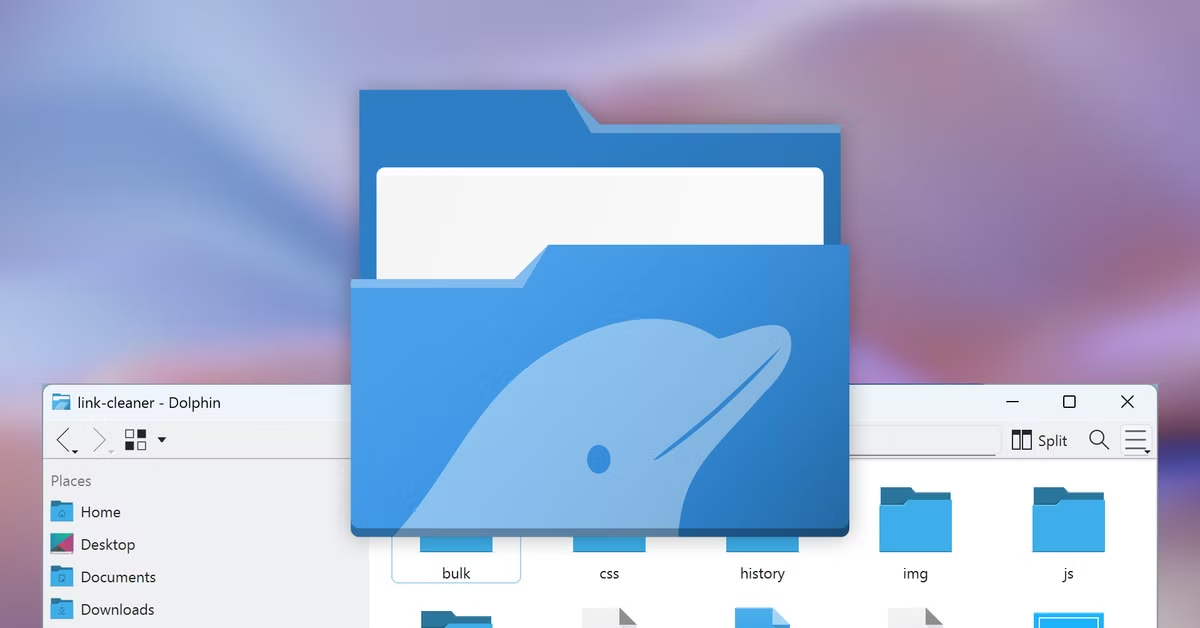
Linuxデスクトップ環境におけるファイルマネージャーは、日々の作業効率を大きく左右する重要な要素です。中でもKDE Dolphinは、その高度なカスタマイズ性と豊富な機能で、GNOME環境の標準ファイルマネージャーであるGNOME Files(旧Nautilus)を上回る使い勝手を提供すると評価されています。特に、インターフェースの柔軟性、統合されたターミナル機能、直感的なネットワーク共有設定、そしてマウスのみでの効率的なファイル選択といった点で、ユーザー体験を一段と向上させる可能性を秘めています。
KDE Dolphinの卓越したカスタマイズ性
KDE Dolphinの最も顕著な特徴の一つは、その比類ないカスタマイズ性です。ユーザーは自身の作業スタイルに合わせて、インターフェースのあらゆる要素を自由に調整できます。例えば、サイドバーやツールバーに表示されるパネルやアイコンは、必要に応じて追加、削除、再配置が可能です。デフォルトで表示される「場所」パネルが不要であれば非表示にでき、代わりに詳細なファイル情報を表示する「情報」パネルを有効にすることも容易です。
この柔軟性は、GNOME Filesとの大きな違いを生み出しています。GNOME Filesも基本的な設定変更は可能ですが、Dolphinのようにパネルの表示・非表示を切り替えたり、ツールバーのアイコンを個別にカスタマイズしたりするほどの自由度はありません。もしGNOME Filesのレイアウトに不満がある場合、多くの場合、代替アプリケーションを探すか、コードレベルでの変更を検討するしか選択肢がないのが現状です。
Dolphinでは、ハンバーガーメニューから「パネルを表示」を選択し、表示したいパネルのチェックボックスをオンにするだけで、必要な情報に素早くアクセスできる環境を構築できます。ツールバーに関しても同様で、使用頻度の低い「分割」アイコンを削除したり、タッチスクリーン操作のために「コピー」や「貼り付け」ボタンをよりアクセスしやすい位置に移動させたりすることも可能です。このような細やかな調整が可能なことで、ユーザーは自分にとって最も効率的で快適なファイル管理環境を構築できるのです。
ターミナル統合による効率的なファイル操作
Linuxユーザーにとって、GUI(グラフィカルユーザーインターフェース)とCUI(コマンドラインインターフェース)の連携は作業効率を大きく左右します。KDE Dolphinは、この点においても優れた機能を提供します。Dolphinのウィンドウ内に直接ターミナルパネルを統合できるため、ファイルシステムをGUIで視覚的に移動しながら、必要に応じてコマンドライン操作をシームレスに行うことが可能です。
多くのLinuxファイルマネージャーでは、特定のフォルダで右クリックしてターミナルを開く機能が提供されていますが、これはその場所で一度コマンドを実行する際には便利です。しかし、別のディレクトリに移動して再度コマンドを実行したい場合、通常はGUIのファイルマネージャーに戻って新しい場所で再度ターミナルを開くか、ターミナル内でcdコマンドを使って手動で移動する必要があります。この頻繁な切り替えは、特に複雑なディレクトリ構造を扱う際に煩雑になりがちです。
Dolphinの内蔵ターミナルは、ユーザーがGUIでフォルダをクリックして移動するたびに、そのターミナルのカレントディレクトリも自動的に追従します。これにより、ユーザーは目的のフォルダのパスをいちいち記憶したり、入力したりする必要がなくなります。例えば、特定のファイルを検索するfindコマンドや、複数のファイルを一括処理するスクリプトを実行する際、GUIで目的の場所まで移動し、そのままターミナルでコマンドを実行できるため、作業の中断が最小限に抑えられ、大幅な時間短縮と効率向上に繋がります。
直感的なネットワーク共有設定
Linuxはウェブサーバーやファイルサーバーとして広く利用されていますが、デスクトップ環境においては、ファイル共有の設定が技術的な知識を要求される場面も少なくありません。特に、ローカルネットワーク内で家族や同僚とファイルを共有したい場合、多くの場合、複雑なターミナルコマンドを実行する必要がありました。
KDE Dolphinは、このネットワーク共有のプロセスを大幅に簡素化します。WebDAV、FTP、Sambaといった多様なプロトコルに対応した共有フォルダを、GUIから直接、数クリックで作成できる機能を提供しています。これにより、WindowsやmacOSのデバイスとの間でファイルを共有する際も、長いコマンドラインの手順を調べる必要がなくなります。
さらに、Dolphinでは共有フォルダを作成する場所の自由度が高い点も特筆すべきです。ホームディレクトリ内の「Public」フォルダに限定されることなく、ドライブ上の任意の場所に共有フォルダを設定できます。これは、特定のプロジェクトファイルやメディアライブラリなど、分散した場所に存在するデータを効率的に共有したい場合に非常に有効です。
GNOME Filesの場合、ファイル共有機能はよりシンプルに設計されているものの、その簡素さがかえって特定の高度な設定を難しくする側面もあります。特に、Samba共有などの詳細な設定を行う際には、Dolphinのような直感的なGUIオプションが不足しているため、結果的にターミナル操作に頼らざるを得ない状況が生じやすいとされています。
マウス操作だけで完結するファイル選択
ファイルマネージャーにおけるファイル選択は、日常的に行う操作であり、その効率性はユーザーの生産性に直結します。多くのユーザーは、Ctrl+Aで全選択し、Ctrlキーを押しながら矢印キーで選択範囲を調整するといったキーボードショートカットを習得していますが、特定の複数のファイルを個別に選択する際には、マウスとCtrlキーを併用する必要があり、操作が煩雑になりがちです。
KDE Dolphinは、このファイル選択のプロセスを革新的に簡素化する独自の機能を提供しています。ファイルやフォルダにマウスカーソルを合わせると、その上に小さな「+」または「-」アイコンがフローティング表示されます。このアイコンをタップするだけで、対象のファイルを選択リストに追加したり、選択リストから削除したりできます。
この機能により、ユーザーはキーボードに手を伸ばすことなく、マウス操作だけで複雑なファイル選択を完結させることが可能になります。例えば、写真の整理や特定のドキュメントの選別など、複数のアイテムを視覚的に確認しながら選択・解除を繰り返す作業において、この機能は絶大な効果を発揮します。キーボードとマウスの間で手を頻繁に行き来させる必要がなくなるため、作業の流れがスムーズになり、集中力を維持しやすくなります。
Dolphinのこのような細やかな配慮は、KDE Plasmaデスクトップ環境全体の設計思想を反映しています。KDEは、ユーザーがアプリケーションのあらゆる側面を自由に設定できる「いじり屋の楽園」として知られていますが、Dolphinのファイル選択機能のように、ターミナルを開かずに直感的なGUI操作で多くのことを実現できる点が、KDEの真価と言えるでしょう。
こんな人におすすめ
- Linuxデスクトップ環境でファイル管理の効率を最大限に高めたい人
- GUIとCUI(コマンドライン)を頻繁に連携させて作業する開発者やシステム管理者
- ネットワーク共有設定をコマンドラインなしで手軽に行いたい人
- 自分好みにインターフェースを徹底的にカスタマイズしたい人
よくある質問
KDE DolphinはWindowsやmacOSでも利用できますか?
KDE Dolphinは主にLinuxデスクトップ環境向けに開発されたファイルマネージャーです。WindowsやmacOSで直接ネイティブアプリケーションとして利用することは、公式にはサポートされていません。ただし、Windows Subsystem for Linux (WSL) 上のLinux環境や、仮想マシン内でLinuxを動かすことで、間接的にDolphinを使用することは可能です。
KDE DolphinとGNOME Filesの主な違いは何ですか?
KDE DolphinとGNOME Filesの主な違いは、カスタマイズ性、機能の豊富さ、そして設計哲学にあります。Dolphinは、パネルやツールバーの配置、表示される情報など、インターフェースのほぼ全ての要素をユーザーが自由に設定できる高い柔軟性を持っています。また、内蔵ターミナルや高度なネットワーク共有設定など、多機能性も特徴です。一方、GNOME Filesは、シンプルさと使いやすさを重視した設計で、設定項目はDolphinほど多くありませんが、ミニマルなインターフェースで直感的な操作を提供します。
Dolphinのカスタマイズは難しいですか?
Dolphinのカスタマイズは非常に直感的で、難しいものではありません。多くの設定は、メニューバーや右クリックメニューからアクセスできるオプションを通じて、GUI上で簡単に行えます。例えば、パネルの表示・非表示はチェックボックスを切り替えるだけで完了し、ツールバーのアイコン配置もドラッグ&ドロップで変更できます。設定項目が多いため、最初は戸惑うかもしれませんが、少し触ってみるだけでその自由度の高さと使いやすさを実感できるでしょう。
まとめ
KDE Dolphinは、Linuxにおけるファイル管理の新たな基準を提示する、非常に強力で柔軟なツールです。その卓越したカスタマイズ性により、ユーザーは自身のワークフローに完全に合致した環境を構築できます。内蔵ターミナルによるGUIとCUIのシームレスな連携は、開発者やシステム管理者にとって計り知れないメリットをもたらし、直感的なネットワーク共有機能は、ファイル共有のハードルを大きく下げます。さらに、マウスのみで完結するファイル選択機能は、日々の作業における小さなストレスを解消し、効率を向上させます。
GNOME Filesがシンプルさを追求する一方で、Dolphinは多機能性と自由な設定を求めるユーザーの期待に応えます。KDE Plasmaデスクトップ環境の哲学を体現するDolphinは、単なるファイルマネージャーに留まらず、ユーザーの生産性を飛躍的に向上させるための強力なパートナーとなるでしょう。Linuxデスクトップ環境でより高度なファイル管理と快適な操作性を求めるのであれば、KDE Dolphinを試す価値は十分にあります。
情報元:howtogeek.com
