
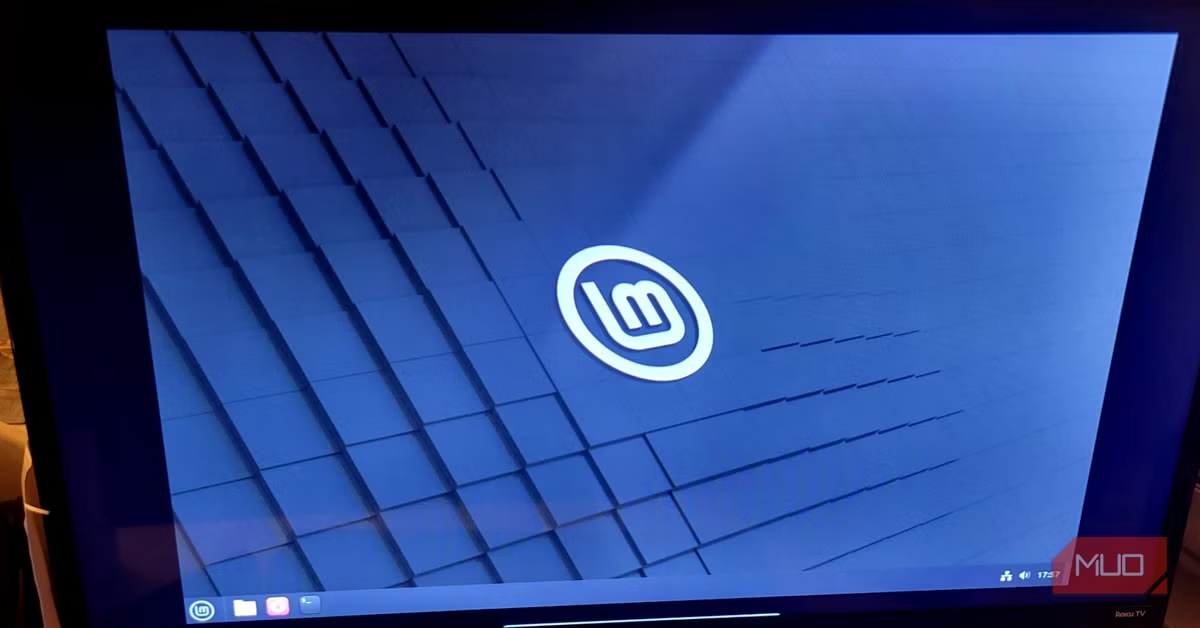
多くのLinuxユーザーが標準デスクトップ環境であるGNOMEのシンプルさを評価する一方で、そのカスタマイズ性の制約に物足りなさを感じているかもしれません。本記事では、GNOMEの限界を超え、ユーザーに真のコントロールと自由な操作性を提供する5つのLinuxデスクトップ環境を徹底的に掘り下げて紹介します。これにより、あなたのワークフローや好みに最適な環境を見つけ、より快適なLinux体験を実現する手助けとなるでしょう。
GNOMEの制約とデスクトップ環境の役割
Linuxオペレーティングシステムでは、ユーザーインターフェースを提供する「デスクトップ環境」が複数存在します。その中でもGNOMEは、多くのディストリビューションで標準採用されており、直感的で洗練されたデザインが特徴です。しかし、GNOMEは「集中力を妨げない空間」をコンセプトにしているため、デスクトップアイコンや最小化ボタンといった一部の基本的な機能がデフォルトで省略されていることがあります。これらの機能を利用するには、サードパーティ製の拡張機能を導入する必要があり、システムアップデート時に互換性の問題が発生する可能性も指摘されています。
デスクトップ環境は、単に見た目を決定するだけでなく、ウィンドウ管理、ファイルブラウザ、設定ツール、パネル、ウィジェットなど、日々のコンピューター操作に不可欠な要素を統合的に提供します。GNOMEのシンプルさに物足りなさを感じたり、より高度なカスタマイズや特定のパフォーマンスを求めるユーザーにとって、別のデスクトップ環境への移行は、Linux体験を大きく向上させる鍵となります。

KDE Plasma: 究極のカスタマイズ性とWindowsユーザーへの親和性
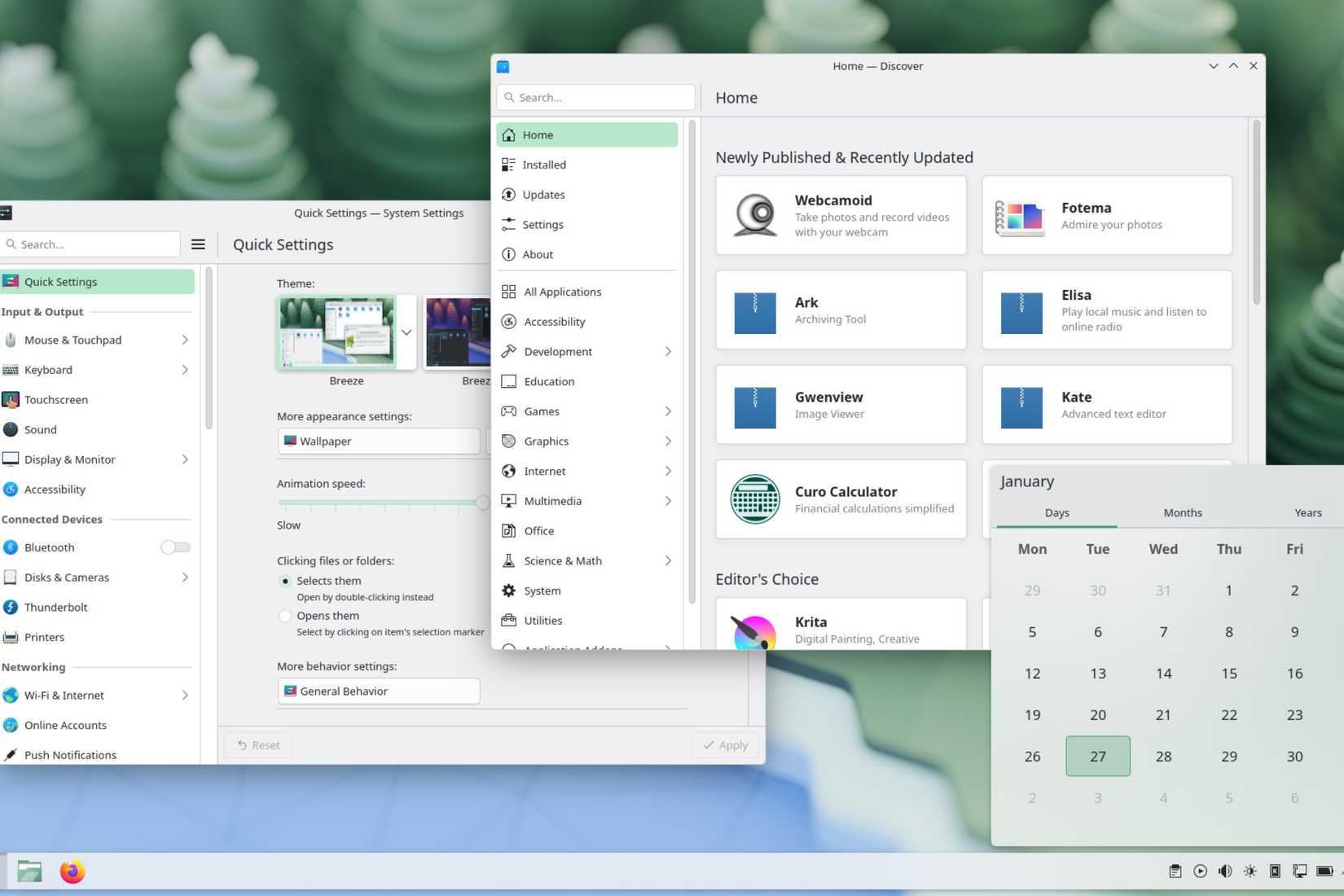
KDE Plasmaは、GNOMEの制約に不満を持つユーザーにとって最も有力な代替選択肢の一つです。このLinuxデスクトップ環境は、システムのあらゆる要素を詳細にカスタマイズできる自由度の高さが最大の魅力です。ウィンドウの装飾、カーソルスタイル、配色、アニメーション、パネルの位置に至るまで、ユーザーは追加のツールを必要とせずに、システム設定内で直接調整できます。
KDE Plasmaは、初期設定からWindowsに似たインターフェースを提供しており、下部にタスクバー、左側にアプリケーションランチャー、右側にシステムトレイが配置されるため、Windowsからの移行者にとって非常に馴染みやすいでしょう。さらに、「Plasmoids」と呼ばれるウィジェット機能も充実しており、計算機、時計、クリップボードなどのツールをデスクトップやパネルに直接配置して、作業効率を高めることが可能です。豊富なメニューと設定項目は、初めて利用するユーザーには複雑に感じられるかもしれませんが、時間をかけて慣れることで、その真価を発揮し、個々のニーズに合わせた理想的な作業環境を構築できます。
Cinnamon: 安定性と馴染みやすいインターフェース
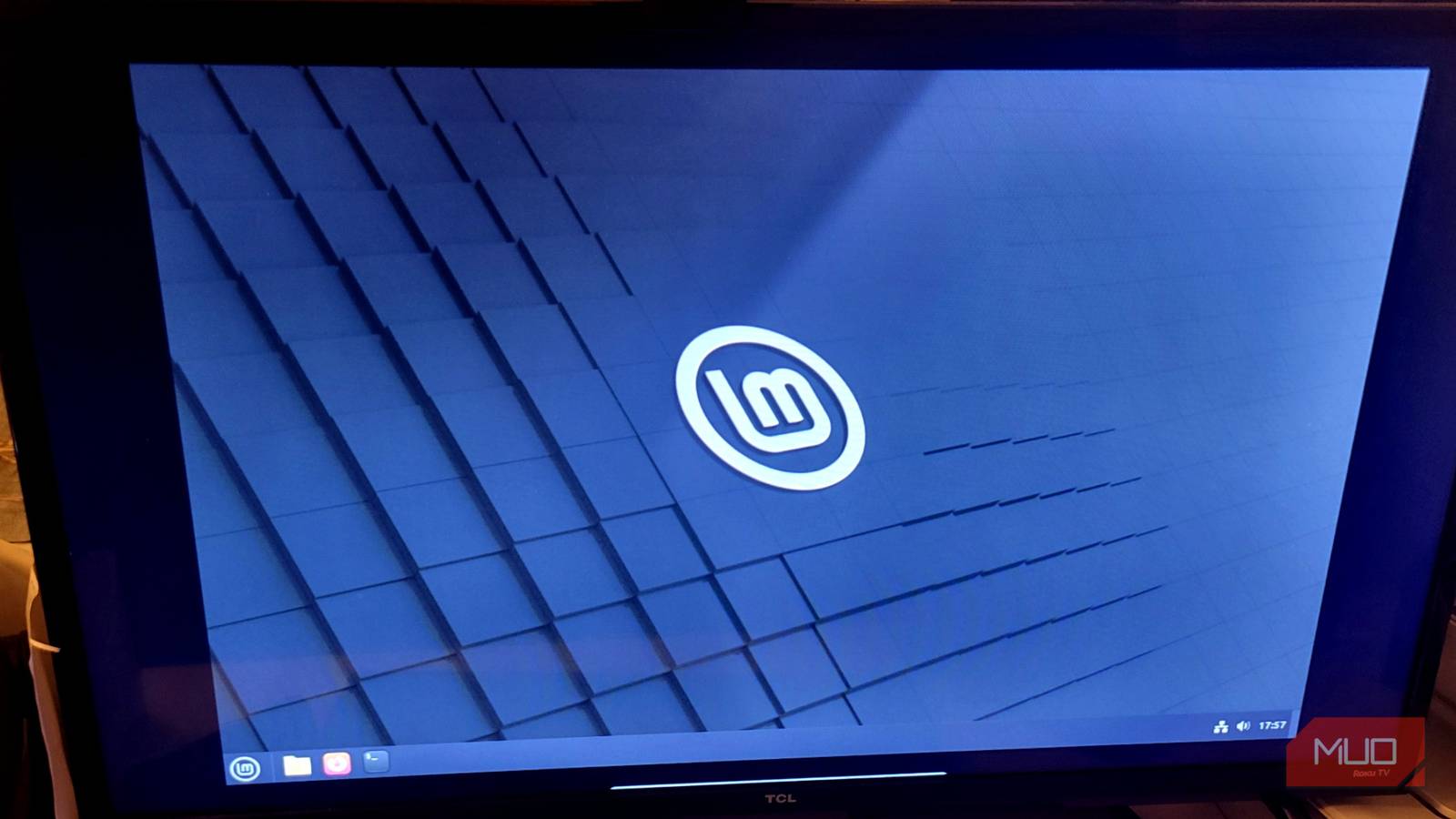
Cinnamonデスクトップ環境は、Linux Mintのために開発された経緯があり、その安定性と使いやすさで知られています。伝統的なデスクトップのレイアウトを採用しており、下部に配置されたタスクバーとスタートメニューは、WindowsやmacOSといった他の主要なOSに慣れ親しんだユーザーにとって、非常に自然で直感的な操作感を提供します。
Cinnamonは日々の使用において高い信頼性を提供し、特別なメンテナンスやトラブルシューティングをほとんど必要としません。デフォルトのインターフェースは、一部のユーザーからは「やや古風」あるいは「シンプルすぎる」と評されることもありますが、システム設定からテーマ、デスクレット(デスクトップウィジェット)、パネルアプレットなどを容易に変更できるため、ユーザーの好みに合わせて視覚的なカスタマイズが可能です。複雑な設定ファイルを編集することなく、デスクトップの色合いやウィンドウの境界線を調整できる点は、特に初心者にとって大きなメリットと言えるでしょう。
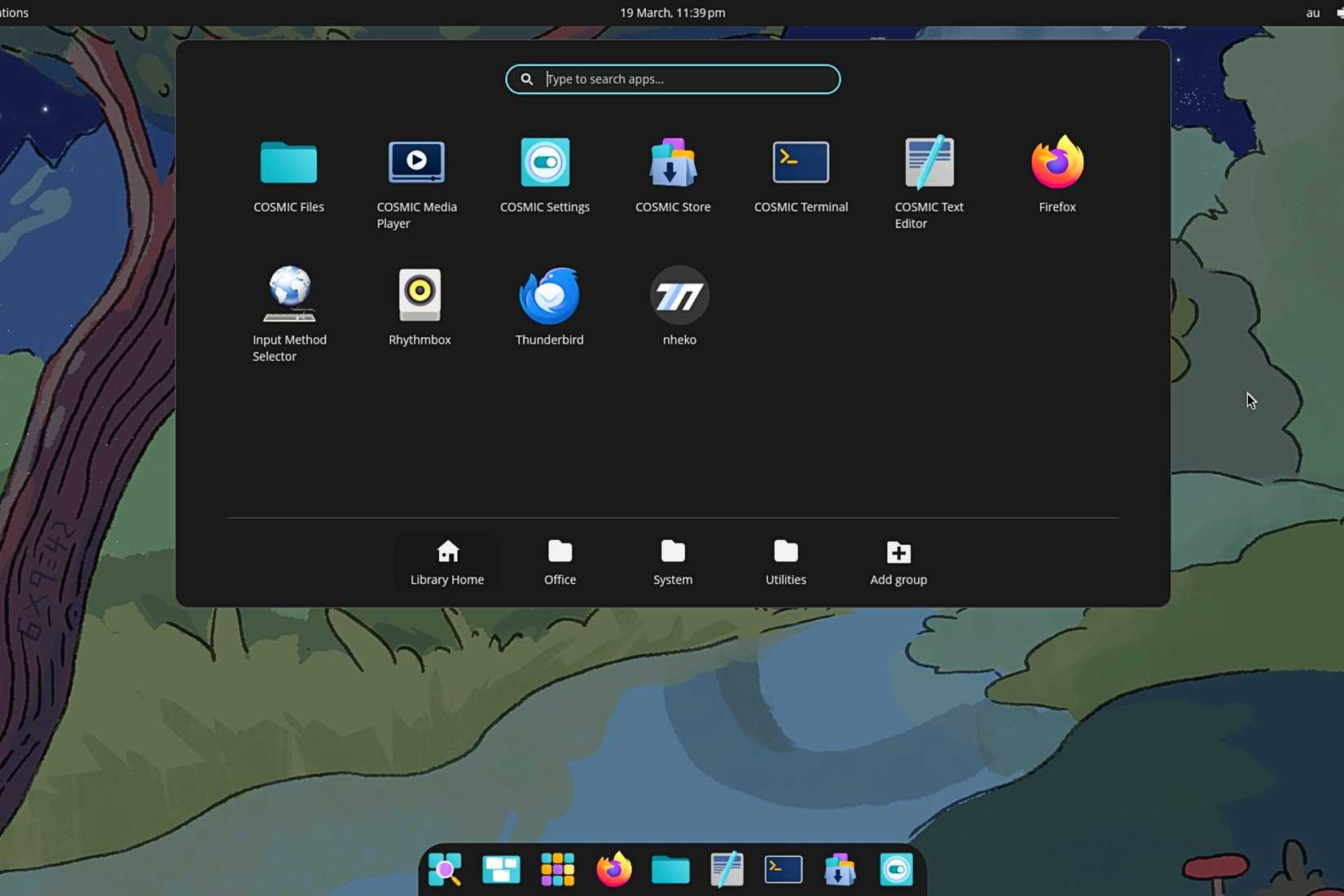
Cosmic: 高速なワークフローと自動タイル機能
System76によってRust言語でゼロから開発されたCosmicデスクトップ環境は、その卓越した速度と応答性が特徴です。パフォーマンスと入力遅延の低減に重点を置いて設計されており、要求の厳しいタスクを処理するパワーユーザーにとって非常に魅力的な選択肢となります。
Cosmicの際立った機能の一つは、コンポジターに組み込まれた自動タイル機能です。これにより、サードパーティ製の拡張機能に頼ることなく、ウィンドウを効率的に管理できます。新しいアプリケーションを開くと、自動的に整頓されたレイアウトに配置され、特定のワークスペースでタイリングのオン/オフを切り替えることも可能です。これは、GNOMEの限られたウィンドウ管理オプションと比較して、より高度なコントロールを提供します。
さらに、Cosmicはウィンドウスタッキング機能も備えており、複数のアプリケーションをウェブブラウザのように単一のタブ付きウィンドウにまとめることができます。例えば、ターミナルとドキュメントを並べて表示し、瞬時に切り替えるといった操作が可能です。インターフェースの密度、パネルの位置、アクセントカラーなども設定メニューから直接調整でき、複雑な設定ファイルを編集する必要がありません。まだ開発の初期段階(アルファ版)であるため、日常使用において軽微なグラフィックの不具合や一部機能の欠落、外部モニターとの連携における挙動の不安定さが見られる可能性はありますが、その将来性と高速な操作性は多くのユーザーから注目されています。
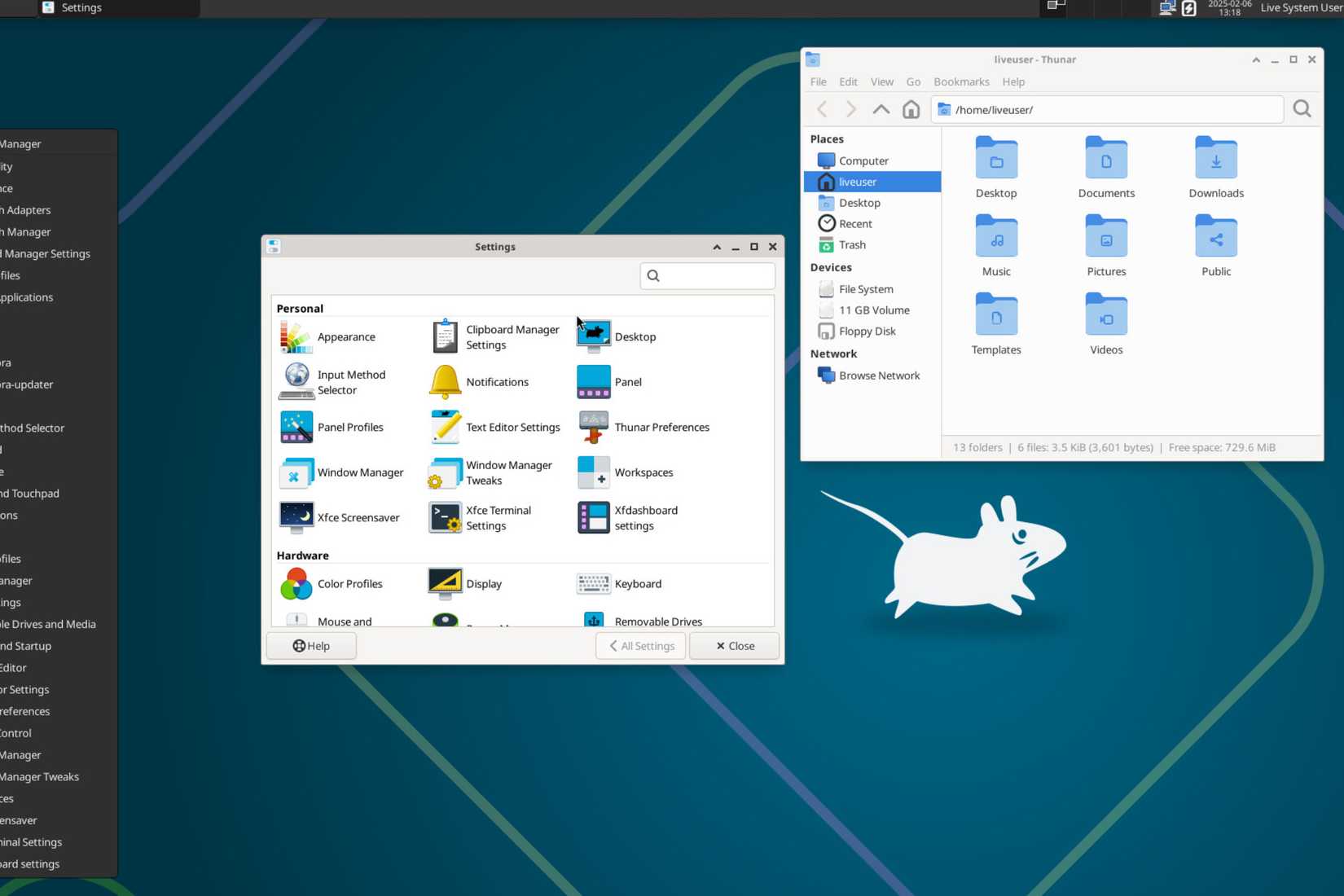
XFCE: 軽量性と古いPCの活用に最適
XFCEは、リソース消費を最小限に抑え、古いハードウェアでも快適に動作するように設計された軽量なデスクトップ環境です。メモリ使用量が非常に少ないため、コンピューターの処理能力をアプリケーションに集中させることができ、重いモダンなインターフェースで苦労するような低スペックのマシンに最適です。アイドル状態でのメモリ使用量は約200MB程度と報告されており、これは他の多くのデスクトップ環境と比較しても非常に低い数値です。
XFCEは、派手なアニメーションを排し、シンプルで予測可能なパネルベースのクラシックなレイアウトから始まります。これにより、ユーザーは自分に必要なコンポーネントだけを選択して実行できるため、システム全体のフットプリントを小さく保ち、高速な動作を実現します。デフォルトの外観は現代的ではないかもしれませんが、パネルの背景、カスタムウィンドウボーダー、さまざまな配色を調整することで、システムに余計な負荷をかけることなく、魅力的なテーマを適用できます。古いコンピューターを蘇らせたい、あるいは極めてシンプルな操作感を求めるユーザーにとって、XFCEは優れた選択肢となるでしょう。
Hyprland: 現代的なビジュアルとキーボード中心の操作
Hyprlandは厳密にはフル機能のデスクトップ環境ではなく、Waylandネイティブの「タイリングウィンドウマネージャー」ですが、その現代的なビジュアルと効率的な操作性から、GNOMEからの移行先として注目されています。滑らかなアニメーションと丸みを帯びたウィンドウの角は、洗練された視覚体験を提供し、Apple製品のようなモダンなデザインを好むユーザーに特に響くでしょう。
Waylandをネイティブサポートしているため、分数スケーリングや異なるリフレッシュレートのモニター混在といった最新のディスプレイ機能に優れています。自動ウィンドウレイアウト機能は、新しいアプリケーションが開かれる際にワークスペースを整理し、手動でウィンドウをドラッグしたりサイズ変更したりする手間を省きます。これにより、ユーザーはキーボードから手を離すことなく、迅速に作業を進めることが可能です。
しかし、Hyprlandには急な学習曲線が伴います。初期設定ではグラフィカルな設定メニューが提供されず、キーバインド、モニター設定、起動アプリケーションなどを設定ファイル(テキストファイル)を直接編集して構成する必要があります。また、ステータスバーやアプリケーションランチャーも別途選択して設定する必要があります。この初期設定には時間がかかると予想されますが、一度慣れてしまえば、キーボードショートカットを駆使してウィンドウを管理し、ワークスペース間を高速で移動できるようになります。GNOMEのデフォルト設定に満足できないユーザーにとって、設定ファイルを調整することで理想のレイアウトを追求できるHyprlandは、大きな魅力となるでしょう。
Linuxデスクトップ環境の選び方と歴史的背景
Linuxデスクトップ環境の選択は、単なる見た目の好みだけでなく、システムリソース、ワークフロー、そしてユーザー自身の技術レベルに大きく依存します。GNOMEやKDE Plasmaのような「フル機能」のデスクトップ環境は、多くのユーティリティと設定オプションを統合しており、初心者でも比較的容易に使い始められます。一方で、XFCEのような軽量な環境は、古いハードウェアやリソースを節約したい場合に最適です。Hyprlandのようなウィンドウマネージャーは、より高度なカスタマイズとキーボード中心の操作を求める上級者向けと言えるでしょう。
デスクトップ環境の歴史は、Linuxの進化とともに歩んできました。初期のLinuxは主にコマンドラインインターフェースが主流でしたが、グラフィカルな操作を可能にするためにX Window Systemが登場し、その上にKDEやGNOMEといったデスクトップ環境が構築されていきました。KDEは1996年に、GNOMEは1997年にそれぞれプロジェクトが開始され、以来、互いに競い合いながらLinuxデスクトップの発展を牽引してきました。CinnamonやCosmic、Hyprlandといった比較的新しい環境は、既存の課題を解決したり、新しい技術(Waylandなど)を取り入れたりすることで、多様なユーザーニーズに応えようとしています。この豊かな選択肢こそが、Linuxの大きな魅力の一つと言えるでしょう。
各デスクトップ環境の比較
| デスクトップ環境 | 主な特徴 | カスタマイズ性 | リソース消費 | 推奨ユーザー |
|---|---|---|---|---|
| KDE Plasma | 究極のカスタマイズ性、WindowsライクなUI、豊富なウィジェット | 非常に高い(GUIで詳細設定可能) | 中〜高 | 高度なカスタマイズを求めるユーザー、Windowsからの移行者 |
| Cinnamon | 安定性、伝統的なUI、Linux Mintとの統合 | 高い(GUIでテーマ・アプレット変更可能) | 中 | 安定性を重視するユーザー、Windowsからの移行者、初心者 |
| Cosmic | Rust製で高速、自動タイル機能、ウィンドウスタッキング | 中〜高(設定メニューから調整可能) | 中 | 高速なワークフローを求めるパワーユーザー、開発者 |
| XFCE | 極めて軽量、低リソース消費、シンプルで安定 | 中(テーマ・パネル設定で変更可能) | 非常に低い | 古いPCの活用、リソース節約、シンプルな操作を好むユーザー |
| Hyprland | Waylandネイティブ、現代的ビジュアル、キーボード中心のタイリング | 非常に高い(設定ファイル編集が主) | 低 | 高度なキーボード操作を好む上級者、モダンなデザイン志向のユーザー |
独自の視点: GNOMEからの移行で得られるメリットとユーザーシナリオ
GNOMEは確かに多くのユーザーにとって優れたデスクトップ環境ですが、その設計思想が合わないと感じる人も少なくありません。GNOMEからの移行を検討する主なメリットは、以下の点に集約されます。
- より深いカスタマイズ性: GNOMEが提供する限られた設定オプションに対し、KDE PlasmaやHyprlandはシステムの隅々までユーザーの好みに合わせて調整できる自由を提供します。アイコン、テーマ、アニメーション、パネルの配置、キーバインドなど、あらゆる要素を自分だけのものにできます。
- 特定のワークフローへの最適化: Cosmicの自動タイル機能やHyprlandのキーボード中心の操作は、特定のプロフェッショナルなワークフローにおいて、GNOMEよりもはるかに効率的な作業環境を構築できます。開発者やデザイナーなど、複数のウィンドウを頻繁に操作するユーザーにとって、これは大きな生産性向上につながります。
- ハードウェアリソースの有効活用: XFCEのような軽量なデスクトップ環境を選択することで、古いPCや低スペックなデバイスでもLinuxを快適に利用できるようになります。これは、新しいハードウェアへの投資を抑えつつ、既存のデバイスを最大限に活用したいユーザーにとって重要なメリットです。
これらのデスクトップ環境は、それぞれ異なるユーザーシナリオに最適化されています。
- WindowsからLinuxへの移行を検討しているビジネスユーザーは、KDE PlasmaやCinnamonの馴染みやすいインターフェースと豊富な機能に魅力を感じるでしょう。特にKDE Plasmaは、Windowsライクな操作感を維持しつつ、Linuxの安定性とセキュリティを享受したい場合に適しています。
- プログラマーやシステム管理者は、CosmicやHyprlandのような、高速なウィンドウ管理とキーボードショートカットに特化した環境で、コーディングやターミナル操作の効率を最大化できるはずです。特にHyprlandは、カスタマイズ可能なタイリング機能で、複数の開発ツールを常に整理された状態で利用したい場合に理想的です。
- 古いノートPCを再活用したい学生やライトユーザーは、XFCEを選ぶことで、限られたリソースでもウェブブラウジングや文書作成といった日常的なタスクを快適にこなせるようになります。余計なアニメーションやエフェクトがないため、バッテリー寿命の延長にも寄与する可能性があります。
こんな人におすすめ
- GNOMEのカスタマイズ性に物足りなさを感じている人
- Windowsのような伝統的なデスクトップ操作感をLinuxで実現したい人
- 古いPCや低スペックなハードウェアでLinuxを快適に使いたい人
- キーボード中心の操作で、高速なワークフローを構築したいプロフェッショナル
- 自分だけの理想的なデスクトップ環境をゼロから構築することに挑戦したい人
よくある質問
GNOMEから別のデスクトップ環境に切り替えるのは難しい?
GNOMEから別のデスクトップ環境への切り替えは、使用しているLinuxディストリビューションによって難易度が異なります。多くのディストリビューションでは、パッケージマネージャーを通じて複数のデスクトップ環境をインストールし、ログイン画面で選択できるようになっています。ただし、設定やカスタマイズはそれぞれの環境で独立しているため、新しい環境に慣れるまでに時間がかかる場合があります。重要なデータをバックアップしてから試すことをお勧めします。
デスクトップ環境を変えると、インストール済みのアプリケーションは使えなくなる?
いいえ、デスクトップ環境を変更しても、既存のアプリケーションが使えなくなることは基本的にありません。Linuxのアプリケーションは、デスクトップ環境とは独立して動作するものがほとんどです。ただし、特定のデスクトップ環境に特化したツールやウィジェットは、別の環境では利用できないか、機能が制限される可能性があります。
軽量なデスクトップ環境は見た目が劣る?
軽量なデスクトップ環境は、リソース消費を抑えるためにデフォルトではシンプルな見た目をしていることが多いですが、必ずしも見た目が劣るわけではありません。XFCEのように、テーマやアイコンパック、パネル設定などを活用することで、モダンで魅力的な外観にカスタマイズすることが可能です。ただし、高度なアニメーションや透過効果などは、パフォーマンスを考慮して控えめに設計されている傾向があります。
WaylandとX Window Systemの違いは何ですか?
WaylandとX Window System(X11)は、Linuxのグラフィカルインターフェースを動かすためのプロトコルです。X11は長年使用されてきた古い技術で、柔軟性が高い反面、セキュリティやパフォーマンスに課題がありました。一方、WaylandはX11の後継として開発され、よりシンプルでモダンな設計により、セキュリティの向上、ティアリングの解消、高DPIディスプレイのサポート強化など、多くのメリットを提供します。HyprlandのようにWaylandをネイティブサポートする環境は、最新のディスプレイ技術を最大限に活用できます。
まとめ
Linuxのデスクトップ環境は、GNOMEだけにとどまらない多様な選択肢を提供しており、それぞれが異なるユーザーニーズに応える独自の強みを持っています。KDE Plasmaは比類ないカスタマイズ性で、Cinnamonは安定性と親しみやすいインターフェースで、Cosmicは高速なワークフローと革新的な機能で、XFCEは軽量性で古いハードウェアに新たな命を吹き込み、そしてHyprlandはモダンなビジュアルとキーボード中心の操作で、ユーザーに真のコントロールと効率性をもたらします。
これらの代替デスクトップ環境を理解し、自身のコンピューターの使用目的や好みに合わせて適切なものを選ぶことで、Linux体験は格段に向上するでしょう。GNOMEの制約に縛られることなく、あなたの理想とする作業環境を自由に構築し、Linuxの持つ無限の可能性を最大限に引き出してください。
情報元:makeuseof.com
