
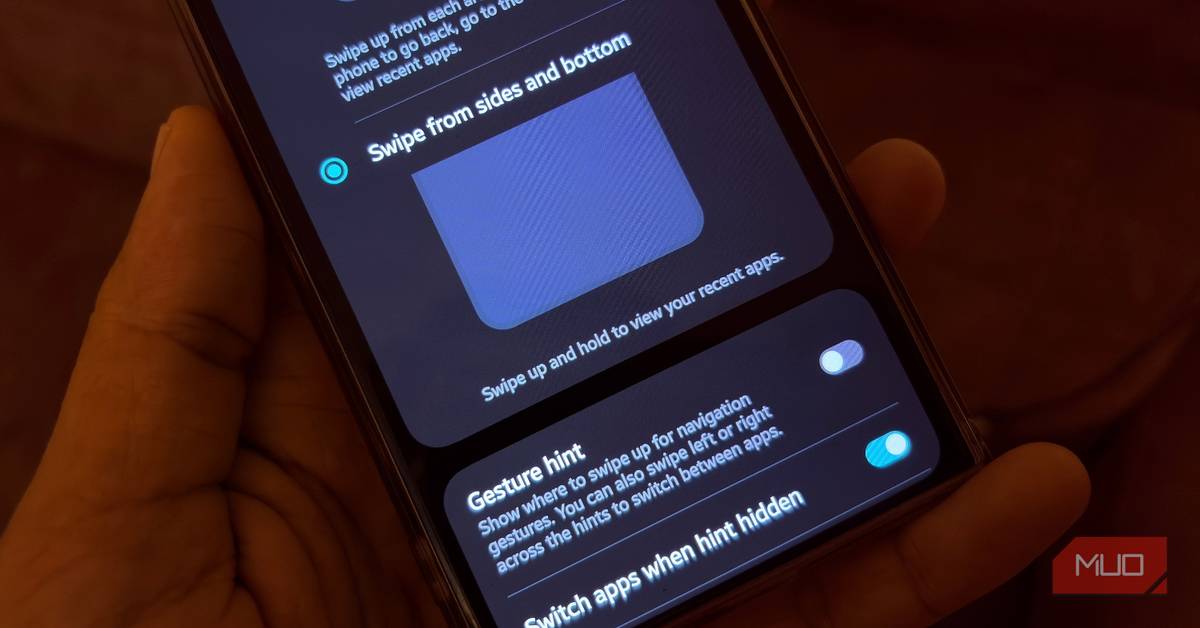
スマートフォンは私たちの生活に欠かせないツールですが、その真のポテンシャルを最大限に引き出せているユーザーは意外と少ないかもしれません。特にAndroidデバイスには、日常の操作を劇的に効率化し、まるでスマホがユーザーの意図を理解しているかのように感じさせる「隠れたジェスチャー機能」が多数存在します。これらの「Android ジェスチャー」を使いこなすことで、タップやスクロールの回数を減らし、よりスムーズで直感的なスマホ体験を実現できます。
本記事では、多くのユーザーが見過ごしがちなAndroidの便利なジェスチャー機能に焦点を当て、その詳細な使い方と、それがあなたのデジタルライフにどのようなメリットをもたらすかを深掘りします。大画面スマホでの片手操作の課題から、文字入力の精度向上、さらにはクイック設定への高速アクセスまで、あなたのスマホ操作をワンランクアップさせる秘訣をご紹介しましょう。
アプリ間のクイック切り替えでマルチタスクを極める
複数のアプリを頻繁に切り替える際、従来の操作では画面下からスワイプアップして一時停止し、最近使ったアプリのカードの中から目的のアプリを探す必要がありました。このプロセスは、特に多くのアプリを開いている場合や、少し前に開いたアプリに戻りたい場合に、手間と時間を要します。しかし、Androidにはこの煩わしさを解消する、よりスマートな方法が用意されています。
実は、画面の最下端、ジェスチャーバーのすぐ上を左右にスワイプするだけで、開いているアプリ間を瞬時に切り替えることが可能です。このジェスチャーは、まるでWindows PCの「Alt + Tab」キー操作のように機能し、現在開いているアプリと直前に開いたアプリの間をシームレスに行き来できます。これにより、メールとブラウザ、チャットアプリとカレンダーなど、頻繁に参照するアプリ間の移動が驚くほどスムーズになり、作業の「スマホ操作効率化」に大きく貢献します。
さらに、この便利なジェスチャーはGoogle Chromeのタブ切り替えにも応用できます。ChromeのURLバー上を左右にスワイプすることで、開いているタブ間を素早く移動できるのです。これにより、複数のウェブページを参照しながら情報を整理する際も、ストレスなく操作を進めることが可能になります。
大画面スマホも片手で楽々!「片手モード」の活用術
近年のスマートフォンは、動画視聴やゲーム体験の向上を目指し、ディスプレイの大型化が進んでいます。6インチはおろか、7インチに迫るモデルも珍しくありません。しかし、その恩恵と引き換えに、片手での操作、特に画面上部に指を届かせるのが困難になるという課題が浮上しました。片手でスマホを持ちながら、画面の隅々まで指を伸ばすのは、まるで指の体操をしているかのようで、時にはスマホを落としてしまうリスクも伴います。

この問題に対し、Googleは「片手モード」という解決策を提供しています。このモードを有効にすると、画面全体が一時的に縮小され、片手でディスプレイのあらゆる角に指が届くようになります。起動方法は非常にシンプルで、多くのAndroidデバイスではナビゲーションバーを下にスワイプするだけです。ただし、Samsung Galaxy S26 Ultraのような一部の機種では、このジェスチャーが機能する前に、まず設定メニューから「片手モード」を有効にする必要がある点に注意が必要です。一度設定を済ませれば、この「片手モード」ジェスチャーで、大画面スマホも片手で快適に操作できるようになり、利便性が格段に向上します。
Gboardの隠れた「トラックパッド」で文字入力の精度を向上
スマートフォンでの文字入力は日常的に行う操作ですが、テキストメッセージでの誤字脱字や、特定の文字間にカーソルを正確に移動させる作業は、時にイライラを伴います。PCであればマウスを使って簡単にカーソルを操作できますが、スマホでは指で画面をタップして微調整する必要があり、これが意外と時間を食うものです。しかし、Googleのキーボードアプリ「Gboard」には、この問題を解決する「Gboard トラックパッド」機能が隠されています。
Gboardを使用しているユーザーであれば、スペースバーを左右にスライドするだけで、画面上のカーソルを驚くほど正確に移動させることができます。スペースバーがミニトラックパッドのように機能するため、指で画面を何度もタップしてカーソル位置を調整する手間が省け、よりスムーズでストレスフリーな文字入力体験が実現します。この機能は、長文の編集や、細かな修正が必要な場合に特に威力を発揮し、文字入力の精度と速度を同時に向上させることが可能です。
クイック設定パネルに一発アクセス!2本指スワイプの時短術
スマートフォンの画面上部から下にスワイプすると、通常はまず通知パネルが表示されます。Wi-FiやBluetooth、位置情報などのクイック設定パネルにアクセスするには、そこからさらにもう一度下にスワイプする必要があり、この二段階の操作は、急いで設定を変更したい場合に少し煩わしく感じられることがあります。
しかし、この二段階のステップをスキップし、クイック設定パネルに直接アクセスする簡単な方法があります。それは、画面上部から2本の指で同時に下にスワイプすることです。このジェスチャーを実行すると、通知パネルを介さずに、完全に展開されたクイック設定パネルが即座に表示されます。フライト前に機内モードを素早くオンにしたり、暗闇で懐中電灯を点けたりするなど、数秒の時短ではありますが、日常の「Android 隠れた機能」として非常に役立ちます。
さらに、Androidのアクセシビリティ設定には、特定のジェスチャーにアクションを割り当てる機能も存在します。「設定」→「アクセシビリティ」→「詳細設定」→「アクセシビリティボタン/ジェスチャー」と進むことで、例えば2本指で下から上にスワイプして拡大鏡を開くなど、自分に合ったショートカットを設定できます。
スマホの背中が「秘密のボタン」に?背面タップ機能の可能性
現代のスマートフォンは、デザインの洗練化に伴い、物理ボタンの数が最小限に抑えられています。電源ボタンと音量ボタンを除けば、ほとんどの機種には追加のボタンがありません。しかし、実は多くのAndroidスマホには、目に見えない「秘密のボタン」が隠されています。これは物理的なボタンではありませんが、ジェスチャーによってボタンのように機能する便利な機能です。

Google Pixelスマートフォンでは「クイックタップ(Quick Tap)」として知られ、Samsungデバイスでは「Good Lock」モジュールを利用することで、この背面タップ機能を活用できます。スマホの背面を2回または3回タップするだけで、特定の動作を実行させることが可能です。例えば、懐中電灯のオン/オフ、音楽の再生/一時停止、通知パネルの表示、スクリーンショットの撮影など、様々なアクションを割り当てることができます。これにより、物理ボタンに頼らずとも、片手で素早く目的の操作を実行できるようになり、スマホの操作性が飛躍的に向上します。
これらのAndroidジェスチャーがもたらすユーザー体験の変革
今回ご紹介したAndroidの隠れたジェスチャー機能は、単なる小技ではありません。これらを習得することで、あなたのスマートフォンとのインタラクションは根本的に変化し、より直感的で効率的なものへと進化します。最初は少し慣れが必要かもしれませんが、数時間から数日もすれば、これらのジェスチャーはあなたの指に馴染み、意識することなく自然に使えるようになるでしょう。これにより、日常のスマホ操作にかかる時間が短縮され、より多くの時間を本当に重要なことに費やせるようになります。
特に、大画面スマホの片手操作に悩んでいたユーザーや、マルチタスクを頻繁に行うユーザーにとって、これらの機能はまさに救世主となるでしょう。また、Gboardのトラックパッド機能は、文字入力のストレスを大幅に軽減し、より快適なコミュニケーションを可能にします。これらのジェスチャーは、スマホが単なるツールではなく、あなたの意図を理解し、行動を先読みしてくれるような、よりパーソナルなデバイスへと昇華させる鍵となります。
こんな人におすすめ!Androidジェスチャーでスマホ操作を劇的に変える
- 大画面Androidスマホを片手で快適に操作したい人:「片手モード」を活用すれば、画面上部へのアクセスも楽々です。
- 複数のアプリを頻繁に切り替えるマルチタスクユーザー:画面下端のスワイプで、PCのAlt+Tabのような高速アプリ切り替えが可能です。
- Gboardで文字入力の精度と速度を向上させたい人:スペースバーをトラックパッドとして使うことで、カーソル移動が格段にスムーズになります。
- クイック設定パネルに素早くアクセスして時短したい人:2本指スワイプで、通知をスキップして直接設定パネルを開けます。
- 物理ボタン以外の新しい操作方法を試したい人:背面タップ機能で、スマホの背中を秘密のショートカットボタンとして活用できます。
まとめ
Androidスマートフォンには、多くのユーザーがまだ知らない、しかし一度知れば手放せなくなるような隠れたジェスチャー機能が豊富に搭載されています。アプリ間の高速切り替え、片手モード、Gboardのトラックパッド、クイック設定への一発アクセス、そして背面タップ機能など、これらはすべて、あなたのスマホ操作をよりスムーズに、より直感的に、そして何よりも「効率的」にするための強力なツールです。
これらのジェスチャーをマスターすることで、あなたのAndroidデバイスは単なる情報端末から、あなたの意図を汲み取り、日々のタスクをサポートする真のパーソナルアシスタントへと進化するでしょう。ぜひ、これらの隠れた機能を活用し、あなたのスマホ体験を次のレベルへと引き上げてみてください。
情報元:makeuseof.com

