
インターネットサービスプロバイダ(ISP)が、あなたがどのウェブサイトを閲覧しているかを常に把握しているという事実は、多くのユーザーにとって衝撃的かもしれません。しかし、これは現実です。従来のインターネット通信では、ウェブサイトの住所を特定する『DNSリクエスト』が暗号化されずに送信されており、ISPはその情報を容易に収集できていました。この状況は、あなたのプライバシーを脅かすだけでなく、悪意のある攻撃のリスクもはらんでいます。
幸いなことに、Windows 11にはこの問題を根本的に解決する強力な機能が標準で搭載されています。それが『DNS over HTTPS(DoH)』です。この機能を有効にすることで、あなたのDNSリクエストは強固に暗号化され、ISPや第三者からの覗き見を防ぎ、デジタルプライバシーを大幅に強化できます。本記事では、なぜ従来のDNSが危険だったのか、そしてWindows 11でDoHを簡単に設定し、システム全体のセキュリティとプライバシーを向上させる具体的な方法を詳しく解説します。
なぜあなたの閲覧履歴は丸見えだったのか?従来のDNSとISP監視の実態
ウェブサイトにアクセスする際、私たちは通常、Google.comのようなドメイン名を入力します。しかし、コンピューターはドメイン名ではなく、IPアドレス(例: 172.217.160.142)で通信を行います。このドメイン名をIPアドレスに変換する役割を担うのが「DNS(Domain Name System)」です。例えるなら、電話をかける前に電話帳で相手の名前から電話番号を調べるようなものです。
このDNSリクエストは、歴史的に平文(暗号化されていない状態)でネットワーク上を流れていました。つまり、あなたがどのウェブサイトにアクセスしようとしているかという情報が、ネットワーク上の誰にでも見えてしまう状態だったのです。これには、あなたのインターネット接続を管理するISPも含まれます。ISPは、この平文のDNSリクエストを傍受することで、あなたがどのドメインにアクセスしたかという閲覧履歴を詳細に把握することが可能でした。
たとえウェブサイト自体がHTTPS(URLの先頭に表示される鍵マーク)で暗号化されていても、そのサイトに接続する前のDNSリクエストは暗号化されません。HTTPSは、サイト内の具体的なコンテンツややり取りを保護しますが、どのサイトにアクセスしようとしているかという「目的地」の情報は、DNSリクエストによって依然として公開されてしまうのです。
米国では2017年にFCCのブロードバンドプライバシー規則が撤廃された後、ISPが顧客の閲覧データを収集・利用する自由度が増しました。これは、単なるプライバシー侵害に留まらず、DNSスプーフィングやハイジャックといった攻撃のリスクも高めます。これらの攻撃では、悪意のある第三者がDNSリクエストを傍受し、ユーザーを偽の悪質なウェブサイトに誘導することが可能になります。このような状況は日常的に発生しうるにもかかわらず、その性質上、ユーザーからは見えにくいため、見過ごされがちでした。
Windows 11で実現する『DNS over HTTPS (DoH)』の仕組みとプライバシー強化
このような従来のDNSの脆弱性を解決するのが、「DNS over HTTPS(DoH)」です。DoHは、DNSクエリを通常のHTTPSトラフィック(ポート443)内にカプセル化し、暗号化して送信します。これにより、DNSリクエストが他の安全なウェブ通信と区別できなくなり、ネットワーク上の傍受者(ISPや悪意のある第三者)がその内容を読み取ることができなくなります。
Windows 11は、このDoH機能をオペレーティングシステムレベルでネイティブにサポートしています。これは非常に重要なポイントです。なぜなら、Google ChromeやFirefox、Microsoft Edgeといった主要なウェブブラウザも独自のDoH設定を提供していますが、これらはあくまでブラウザ内で発生するDNSクエリのみを暗号化するに過ぎないからです。ブラウザ以外のアプリケーション、例えばメールクライアント、ゲームランチャー、バックグラウンドで更新を確認するSpotify、さらにはWindows Update自体が行うネットワークリクエストは、ブラウザのDoH設定では保護されません。
Windows 11のシステムレベルDoHを有効にすることで、PCから発信されるすべてのDNSリクエストが暗号化されます。これにより、どのアプリケーションがDNSクエリを発行したかに関わらず、システム全体のプライバシーとセキュリティが大幅に向上します。一度設定すれば、個々のアプリケーションごとに設定を調整したり、サードパーティのソフトウェアをインストールしたりする必要はありません。OSの基盤部分でこの重要な機能が処理されるため、非常に堅牢で包括的な保護が実現します。

Windows 11でDNS over HTTPSを有効にする具体的な設定手順
Windows 11でDNS over HTTPS(DoH)を有効にするのは、コマンドライン操作を必要とせず、非常に簡単です。以下の手順に従って設定を進めましょう。
- 「設定」を開く: スタートメニューから「設定」アイコンをクリックするか、「Windowsキー + I」を押して開きます。
- 「ネットワークとインターネット」へ移動: 左側のメニューから「ネットワークとインターネット」を選択します。
- 接続タイプを選択: インターネットへの接続方法に応じて、「Wi-Fi」または「イーサネット」をクリックします。
- 「ハードウェアのプロパティ」を開く: 次の画面で、下にスクロールし、「ハードウェアのプロパティ」をクリックします。
- 「DNSサーバーの割り当て」を編集: 「DNSサーバーの割り当て」の項目を見つけ、「編集」ボタンをクリックします。
- 手動設定に切り替える: 表示されたダイアログボックスで、ドロップダウンメニューを「自動(DHCP)」から「手動」に切り替えます。
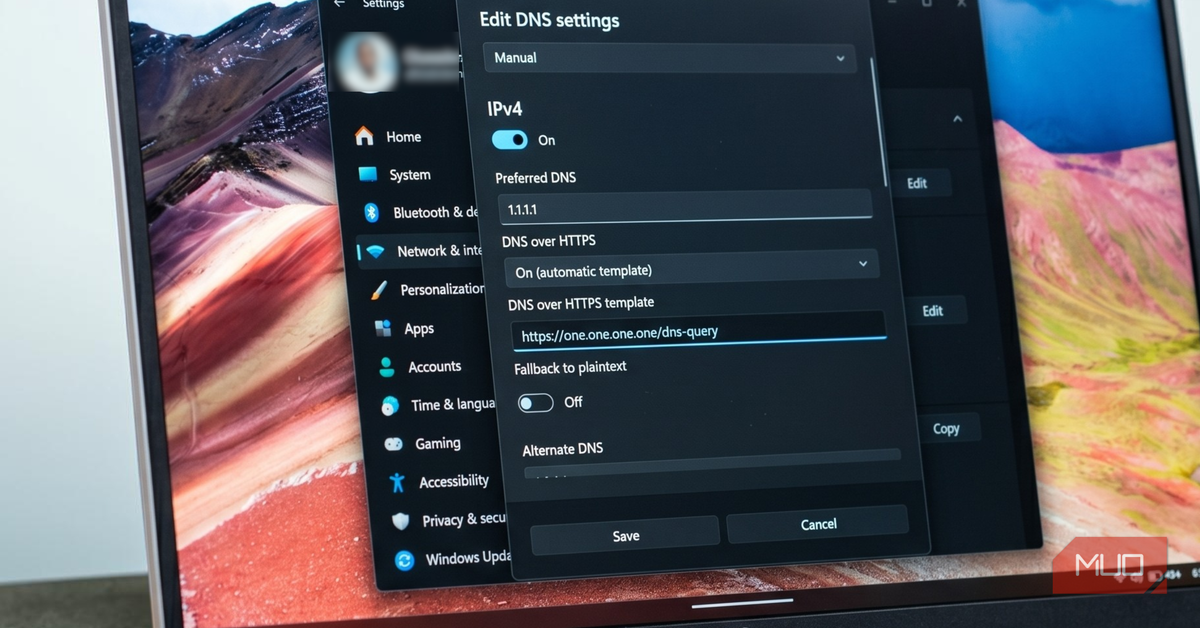
- IPv4を有効にする: 「IPv4」のトグルスイッチを「オン」にします。
- DoH対応DNSサーバーアドレスを入力: 以下のいずれかのDoH対応DNSサーバーアドレスを入力します。
- Cloudflare: 優先DNS
1.1.1.1、代替DNS1.0.0.1 - Google: 優先DNS
8.8.8.8、代替DNS8.8.4.4 - Quad9: 優先DNS
9.9.9.9、代替DNS149.112.112.112 - 「DNS over HTTPS」を「オン」に設定: 各DNSサーバーアドレスの下にある「DNS over HTTPS」のドロップダウンメニューを「オン(自動テンプレート)」に設定します。これにより、Windowsが自動的に暗号化を処理します。
- 「Fallback to plaintext」をオフにする: 重要なステップです。「Fallback to plaintext」のトグルスイッチを「オフ」にしてください。これを有効のままにしておくと、暗号化された接続に問題が発生した場合に、システムがサイレントに平文のDNSクエリに戻ってしまう可能性があり、DoH設定の目的が損なわれます。
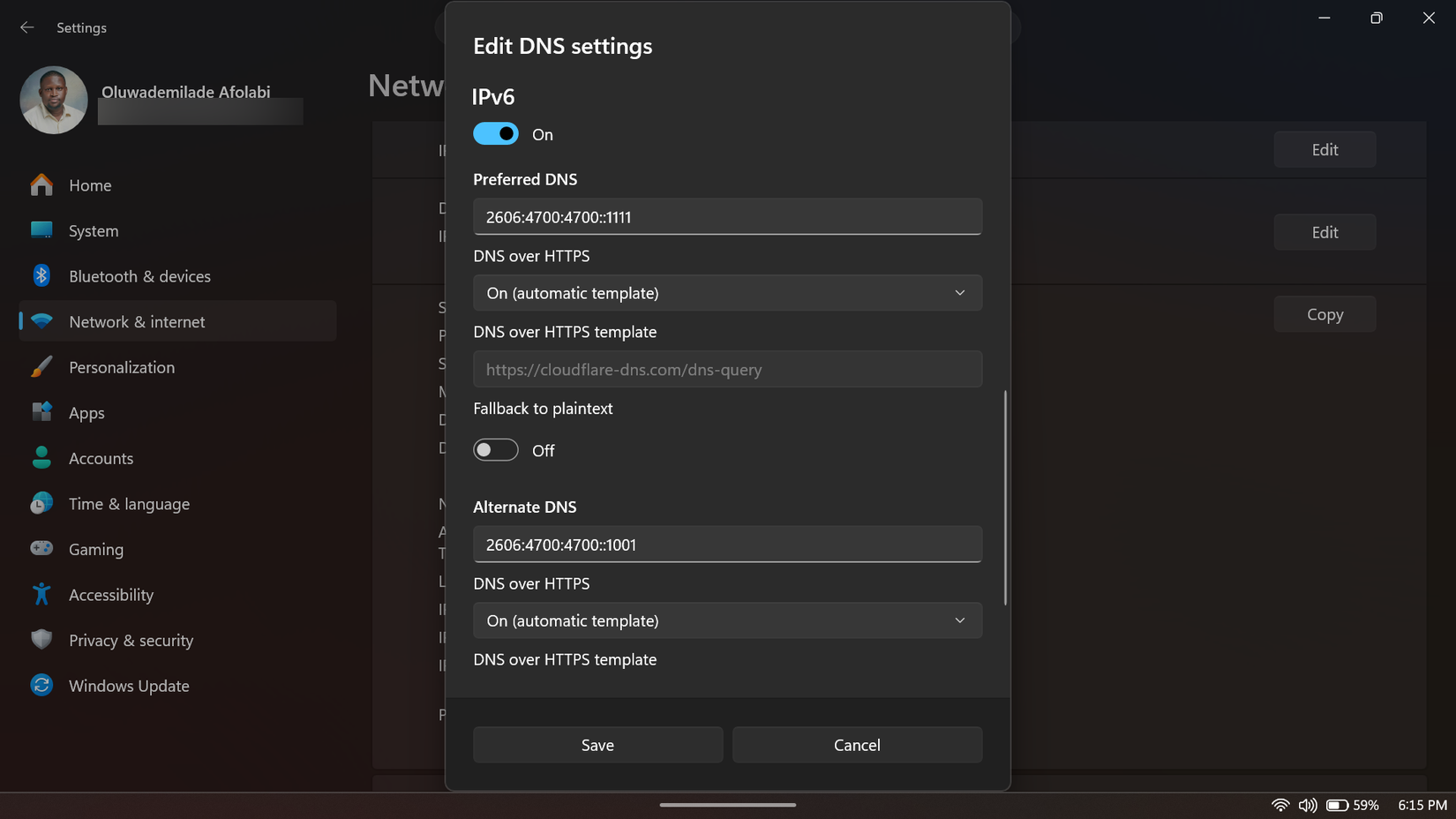
- IPv6も設定する(推奨): 多くのモダンなISPがIPv6をデフォルトで使用しているため、IPv6も設定することが非常に重要です。下にスクロールして「IPv6」のトグルスイッチを「オン」にし、選択したプロバイダの対応するIPv6アドレスを入力します。
- Cloudflare IPv6: 優先DNS
2606:4700:4700::1111、代替DNS2606:4700:4700::1001 - Quad9 IPv6: 優先DNS
2620:fe::fe、代替DNS2620:fe::9 - 「保存」をクリック: すべての設定が完了したら、「保存」ボタンをクリックします。
各プロバイダには特徴があります。Cloudflareは高速性と強力なプライバシーポリシーで知られ、Quad9は既知の悪意あるドメインへの接続をブロックするセキュリティ機能が追加されています。Googleのサーバーは非常に信頼性が高く稼働率も高いですが、診断目的で24~48時間クエリデータを保持する場合があります。ご自身の優先順位に合わせて選択してください。
IPv6の設定を省略すると、IPv4が保護されていても、コンピューターがIPv6経由で暗号化されていないクエリを送信する「DNSリーク」が発生し、VPN使用時の匿名性も損なわれる可能性があります。
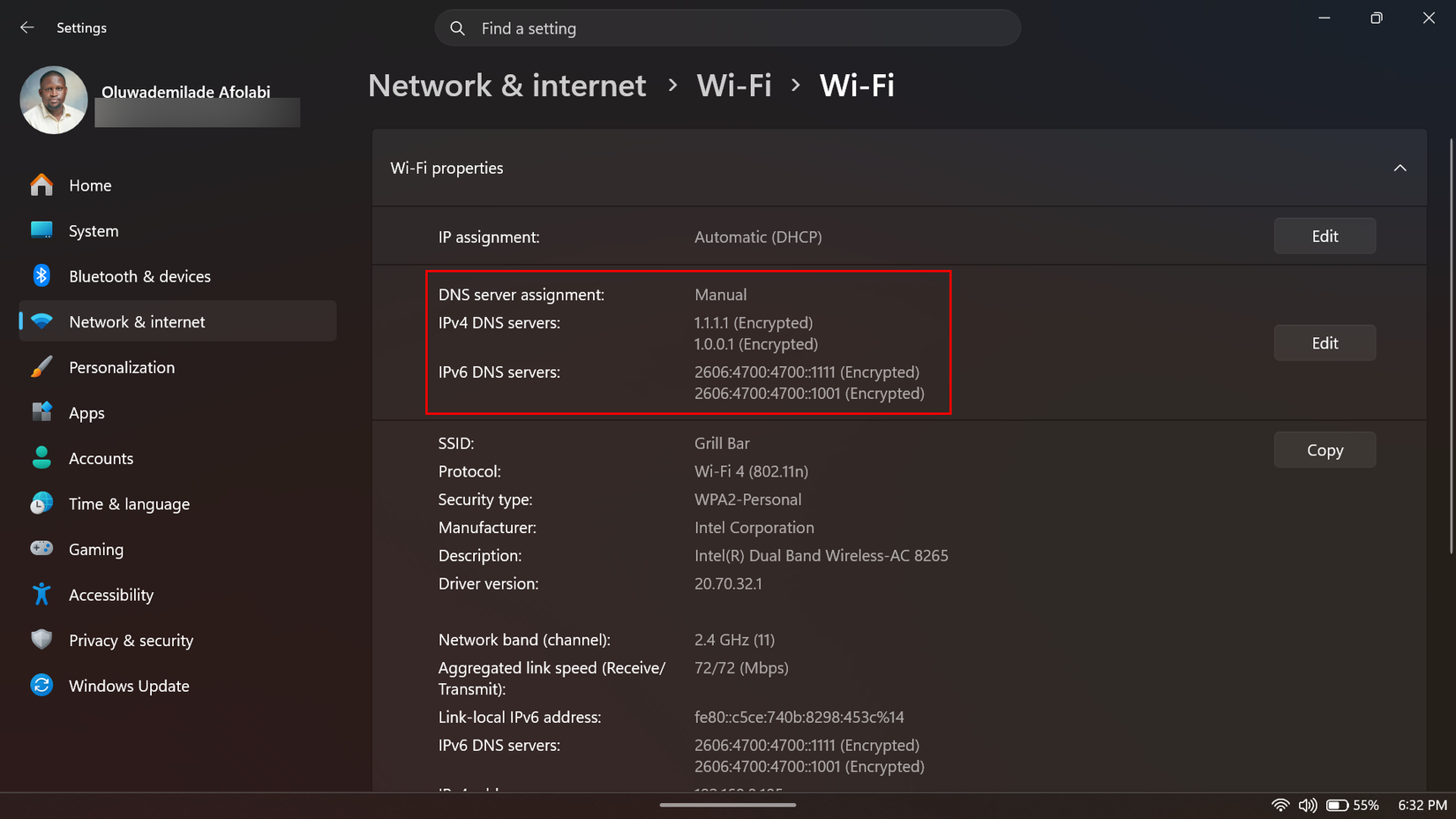
設定が正しく適用されたことを確認するには、再度「ハードウェアのプロパティ」画面に戻ります。DNSアドレスの横に「暗号化済み」というラベルが表示されていれば、あなたのDNSリクエストは傍受の目から隠され、安全に保護されていることを意味します。
DoHがもたらすプライバシー強化とユーザーへの影響
Windows 11のシステムレベルDoHを有効にすることは、単なる設定変更以上の大きな意味を持ちます。これは、デジタルプライバシーとセキュリティに対するユーザーのコントロールを大幅に強化するものです。
ISPによるデータ収集の抑制
最も直接的なメリットは、ISPがあなたの閲覧履歴を詳細に把握することを防げる点です。ISPは、あなたがどのウェブサイトにアクセスしたかという情報を、ターゲティング広告やデータ販売に利用する可能性があります。DoHを導入することで、この主要な情報源を遮断し、オンラインでの行動が追跡されるリスクを軽減できます。
公共Wi-Fi利用時のセキュリティ向上
カフェや空港、ホテルなどの公共Wi-Fiネットワークは、セキュリティが脆弱な場合があります。同じネットワーク上にいる悪意のあるユーザーが、平文のDNSリクエストを傍受し、あなたのアクセス先を知るだけでなく、DNSスプーフィングによって偽のサイトに誘導する可能性があります。DoHは、このような環境下でのDNSクエリを暗号化するため、公共Wi-Fi利用時のプライバシーとセキュリティを劇的に向上させます。
DNSスプーフィングからの保護
DNSスプーフィング(またはDNSキャッシュポイズニング)は、DNSサーバーが偽のIPアドレスを返すように操作され、ユーザーが悪意のあるウェブサイトに誘導される攻撃です。DoHはDNSクエリ自体を暗号化するため、途中で改ざんされるリスクを大幅に低減し、より安全なウェブアクセスを保証します。
システム全体への広範な保護
前述の通り、Windows 11のDoHはブラウザだけでなく、PC上のあらゆるアプリケーションのDNSリクエストを保護します。これは、ゲーム、ストリーミングサービス、メールクライアント、さらにはOSのバックグラウンドプロセスに至るまで、あなたのデジタルライフ全体にわたるプライバシー保護を意味します。個別のアプリ設定に依存することなく、一元的にセキュリティを強化できるのは大きな利点です。
DNSプロバイダの選択肢と選び方
DoH対応のDNSプロバイダは複数あり、それぞれ特徴が異なります。Cloudflare (1.1.1.1) は高速性と厳格なプライバシーポリシーで人気があり、Quad9 (9.9.9.9) はマルウェアやフィッシングサイトへの接続をブロックするセキュリティ機能が強みです。Google Public DNS (8.8.8.8) は非常に高い信頼性と安定性を提供しますが、診断目的で一部のクエリデータを短期間保持する場合があります。ご自身の重視する点(速度、プライバシー、セキュリティ)に合わせて最適なプロバイダを選ぶことが重要です。
こんな人におすすめ:Windows 11でプライバシーとセキュリティを強化したいユーザー
DNS over HTTPSは、特に以下のようなユーザーに強く推奨されます。
- ISPによる閲覧履歴の追跡を避けたい方
- 公共Wi-Fiなど、不特定多数が利用するネットワークを頻繁に使う方
- DNSスプーフィングやハイジャックといったサイバー攻撃から身を守りたい方
- ブラウザだけでなく、PC上のあらゆるアプリケーションの通信プライバシーを向上させたい方
この設定は一度行えばシステム全体に適用されるため、手軽に高いセキュリティ効果を得られるのが大きな魅力です。
まとめ:デジタルプライバシーの新たな標準へ
Windows 11に標準搭載されているDNS over HTTPS(DoH)機能は、インターネット利用におけるプライバシーとセキュリティを根本から見直す重要な一歩です。従来の平文DNSが抱えていたISPによる閲覧履歴監視やサイバー攻撃のリスクに対し、DoHは強固な暗号化によって対抗します。
この設定を有効にすることで、あなたのPCから発信されるすべてのDNSリクエストが保護され、より安全でプライベートなオンライン環境を実現できます。デジタル化が進む現代において、自身のデータを守るための知識と対策は不可欠です。Windows 11ユーザーであれば、わずか数分の設定でこの強力なプライバシー保護を手に入れることができます。ぜひこの機会に、あなたのPCのDNS設定を見直し、より安全なインターネットライフを送りましょう。
情報元:makeuseof.com

