
インターネットサービスプロバイダ(ISP)があなたの閲覧履歴を詳細に把握している可能性があることをご存知でしょうか?多くのユーザーが意識していない「DNSリクエスト」という通信の仕組みが、その情報収集の鍵を握っています。しかし、Windows 11には、このプライバシーギャップを解消し、より安全なインターネット環境を構築するための強力な機能「DNS over HTTPS (DoH)」が標準で搭載されています。本記事では、DoHの重要性とその設定方法を詳しく解説し、あなたのデジタルプライバシーを次のレベルへと引き上げる方法をご紹介します。
ISPはあなたの閲覧履歴を「見ていた」?DNSの仕組みとプライバシーリスク
ウェブサイトにアクセスする際、私たちは通常、Google.comのようなドメイン名を入力します。しかし、コンピューターが実際に通信を行うのは、そのドメイン名に対応するIPアドレス(例: 172.217.160.142)です。このドメイン名とIPアドレスの変換を行うのが、DNS(Domain Name System)サーバーの役割です。例えるなら、電話帳で名前から電話番号を調べるようなものです。
問題は、このDNSリクエストが歴史的に「平文」、つまり暗号化されずにネットワーク上を流れてきた点にあります。これは、あなたがどのウェブサイトにアクセスしようとしているかという情報が、ISPや同じネットワーク上の第三者(特に公共Wi-Fiなど)から丸見えになっていることを意味します。たとえウェブサイト自体がHTTPS(URLの先頭に表示される鍵マーク)で暗号化されていても、そのサイトにアクセスしようとしたという「意図」は、DNSリクエストによって筒抜けになってしまうのです。
米国では2017年にFCCのブロードバンドプライバシー規則が撤廃され、ISPが顧客の閲覧データを収集・利用する自由度が高まりました。これは、単なる「監視」に留まらず、ターゲティング広告やデータ販売といった商業的な利用に繋がる可能性も示唆しています。さらに、平文のDNSは「DNSスプーフィング」や「DNSハイジャック」といったサイバー攻撃にも脆弱です。これは、攻撃者がDNSリクエストを傍受し、悪意のある偽サイトにユーザーを誘導する手口であり、フィッシング詐欺などの被害に繋がる恐れがあります。
Windows 11でプライバシーを強化!DNS over HTTPS (DoH) の導入
このようなプライバシーとセキュリティのリスクに対する強力な解決策が、DNS over HTTPS (DoH) です。DoHは、DNSクエリを通常のHTTPSトラフィック(ポート443)内にカプセル化し、暗号化して送信する技術です。これにより、DNSリクエストの内容がISPやネットワーク上の第三者から読み取られることを防ぎます。あなたのウェブアクセス先が、他の安全なウェブ通信と区別できなくなるため、プライバシーが大幅に向上します。
Windows 11は、このDoHをオペレーティングシステムレベルでネイティブにサポートしており、特別なソフトウェアをインストールすることなく、簡単に設定を有効化できます。
Windows 11でDNS over HTTPSを有効化する手順
Windows 11でDoHを有効にする手順は非常にシンプルで、コマンドライン操作は不要です。GUI(グラフィカルユーザーインターフェース)を通じて数分で設定が完了します。
- 設定アプリを開く: スタートメニューから「設定」を開きます。
- ネットワーク設定へ移動: 左側のメニューから「ネットワークとインターネット」を選択します。
- 接続タイプを選択: お使いのPCがインターネットに接続している方法に応じて、「Wi-Fi」または「イーサネット」をクリックします。
- ハードウェアのプロパティを開く: 次の画面で「ハードウェアのプロパティ」を選択します。
- DNSサーバーの割り当てを編集: 画面を下にスクロールし、「DNSサーバーの割り当て」の横にある「編集」ボタンをクリックします。

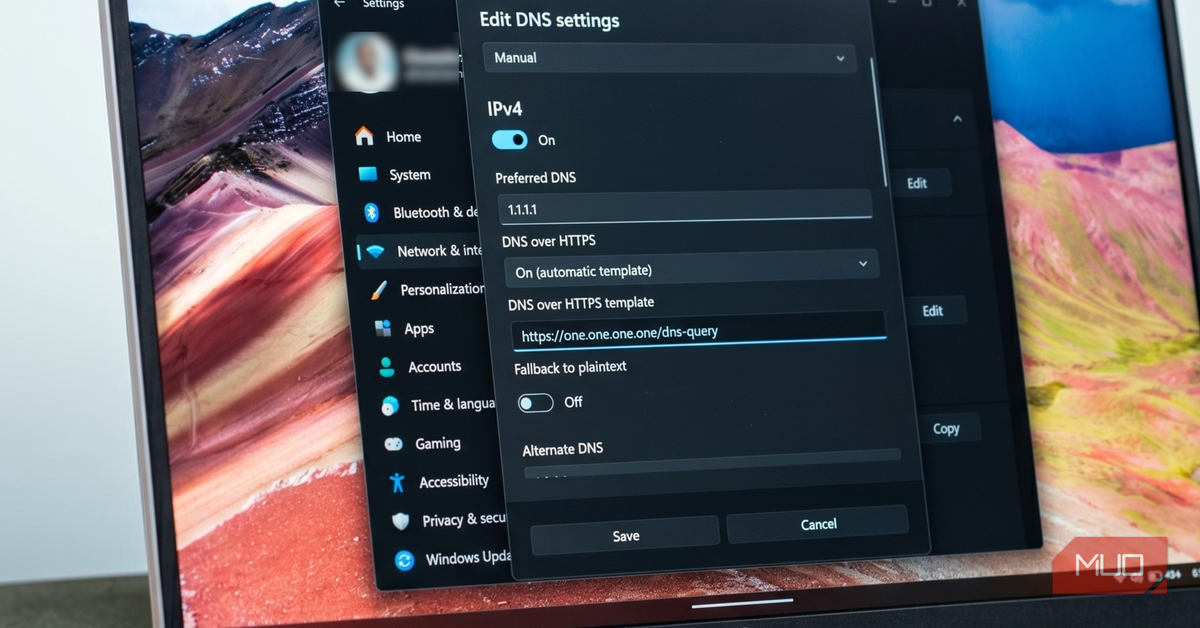
- 手動設定に切り替える: 表示されたダイアログで、ドロップダウンメニューを「自動(DHCP)」から「手動」に切り替えます。
- IPv4を有効にする: 「IPv4」のトグルスイッチをオンにします。
- DNSサーバーアドレスを入力: DoHをサポートするDNSサーバーのアドレスを入力します。以下のいずれかを選択してください。
- Cloudflare: 優先DNS
1.1.1.1, 代替DNS1.0.0.1 - Google: 優先DNS
8.8.8.8, 代替DNS8.8.4.4 - Quad9: 優先DNS
9.9.9.9, 代替DNS149.112.112.112
- Cloudflare: 優先DNS
- DNS over HTTPSを有効にする: 各サーバーアドレスの下にある「DNS over HTTPS」のドロップダウンメニューを「オン(自動テンプレート)」に設定します。これにより、Windowsが自動的に暗号化を処理します。
- プレーンテキストへのフォールバックを無効にする: 「プレーンテキストへのフォールバック」のトグルスイッチを「オフ」にします。この設定を有効のままにしておくと、暗号化された接続に問題が発生した場合に、システムがサイレントに平文のDNSクエリに戻ってしまう可能性があるため、必ず無効にしてください。
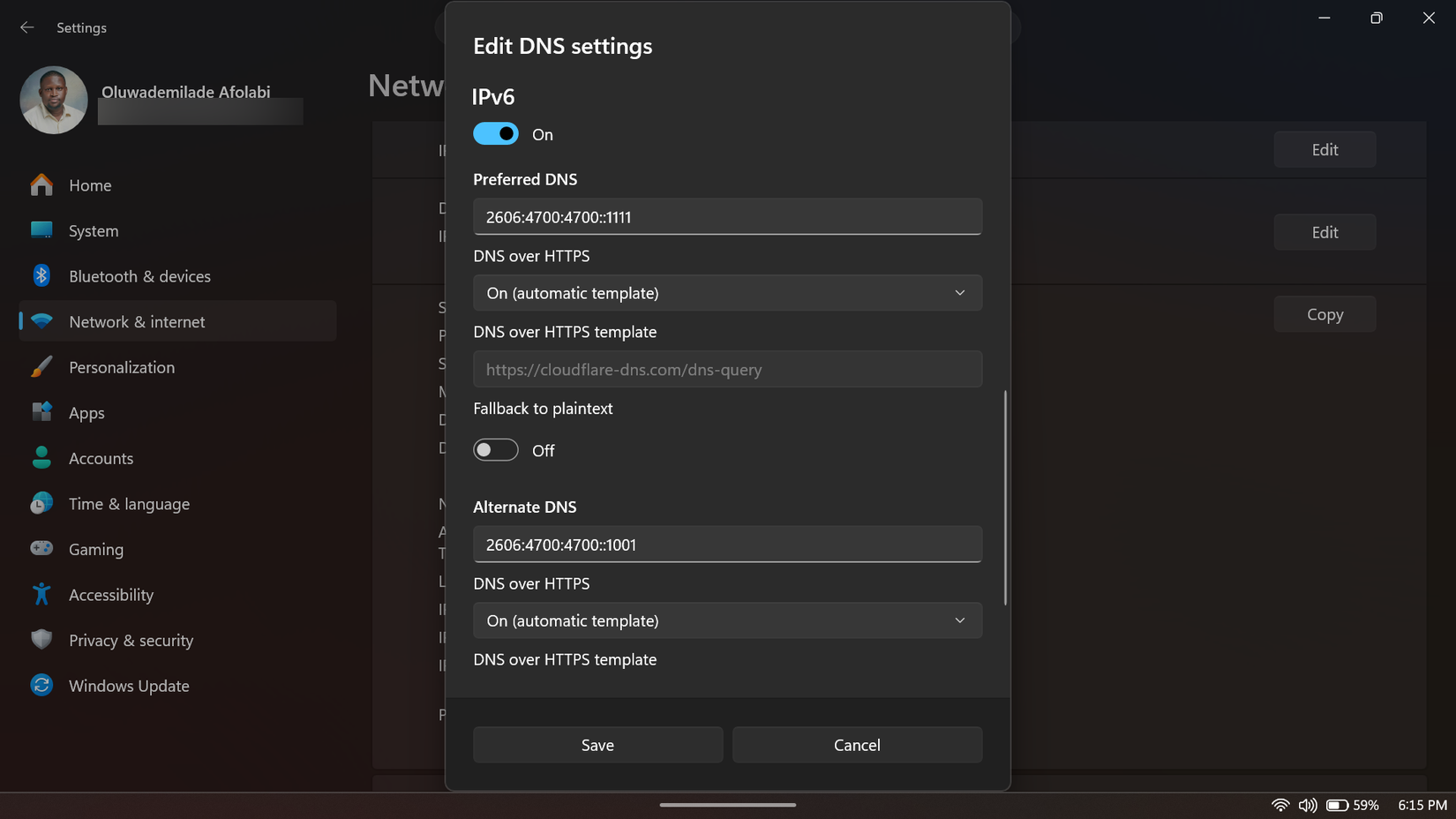
- IPv6の設定(重要): 多くの現代のISPはIPv6をデフォルトで使用しています。IPv6を使用している場合は、必ず画面を下にスクロールし、IPv6のトグルスイッチもオンにして、選択したプロバイダの対応するIPv6アドレスを入力してください。これを怠ると、IPv4が保護されていてもIPv6経由で平文のクエリが送信され、DNSリークのような脆弱性が生じる可能性があります。
- Cloudflare IPv6:
2606:4700:4700::1111,2606:4700:4700::1001 - Quad9 IPv6:
2620:fe::fe,2620:fe::9
- Cloudflare IPv6:
- 設定を保存: 「保存」ボタンをクリックして設定を適用します。
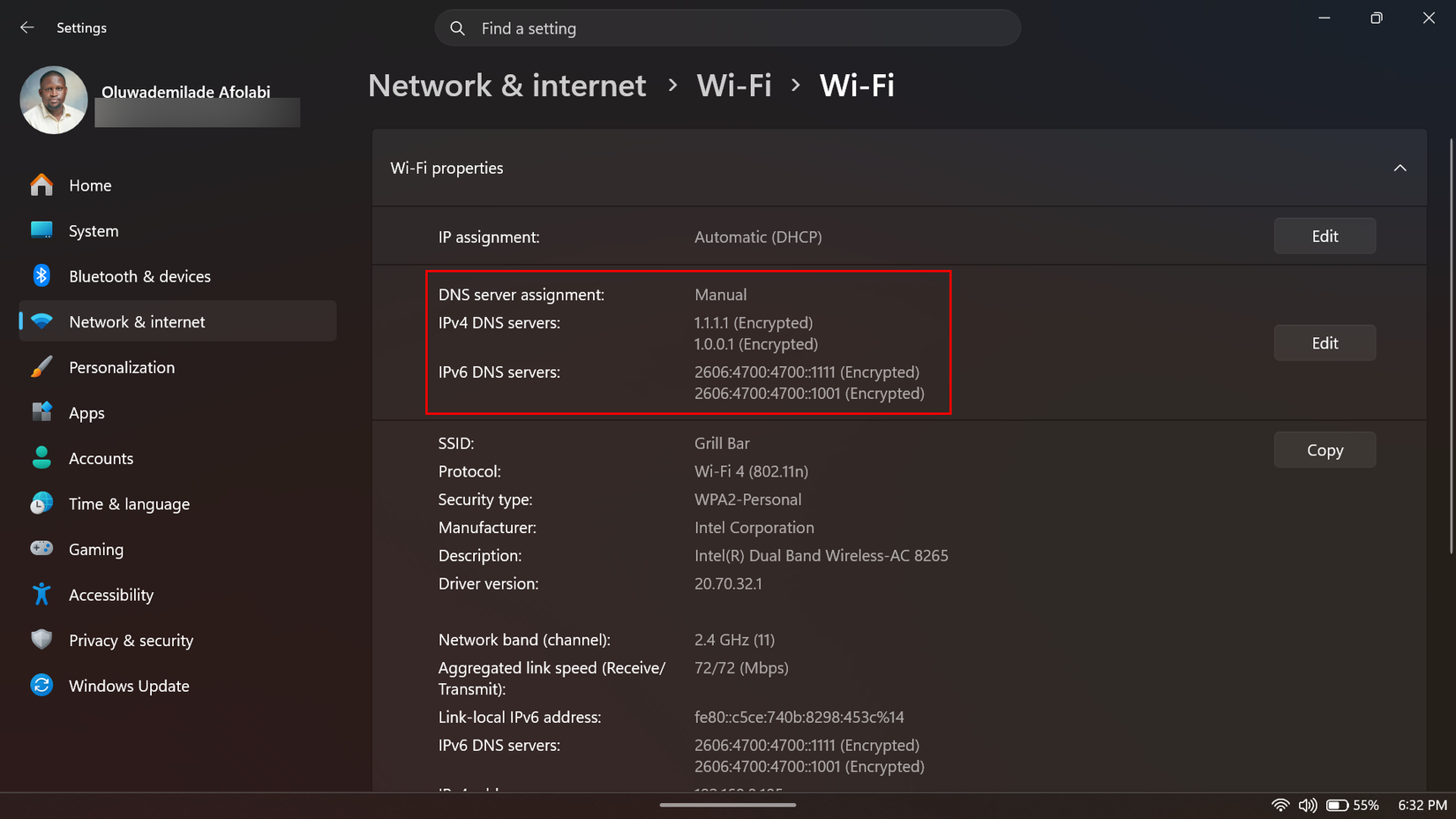
設定が正しく適用されたことを確認するには、再度「ハードウェアのプロパティ」画面に戻ります。DNSアドレスの横に「暗号化済み」というラベルが表示されていれば、設定は成功しており、あなたのDNSリクエストは傍受の目から隠されています。
主要なDoH対応DNSサーバーの比較と選び方
DoHをサポートするDNSサーバーはいくつかありますが、それぞれに特徴があります。あなたの優先順位に合わせて選択しましょう。
- Cloudflare (1.1.1.1 / 1.0.0.1): 世界的に最速とされることが多く、非常に強力なプライバシーポリシーを掲げています。ログをほとんど保持せず、ユーザーのプライバシー保護を重視するユーザーに最適です。
- Google Public DNS (8.8.8.8 / 8.8.4.4): 非常に信頼性が高く、高い稼働率を誇ります。ただし、診断目的で24〜48時間程度、一部のクエリデータを保持する可能性があります。利便性と信頼性を重視するユーザー向けです。
- Quad9 (9.9.9.9 / 149.112.112.112): スイスに拠点を置き、既知の悪意あるドメインへの接続をブロックするセキュリティ機能が組み込まれています。プライバシー保護に加え、マルウェアやフィッシングからの保護を強化したいユーザーにおすすめです。
これらの選択肢から、速度、プライバシー、セキュリティのバランスを考慮して、最適なDNSサーバーを選びましょう。
ブラウザだけでは不十分?システムレベルDoHの真価
Google Chrome、Mozilla Firefox、Microsoft Edgeといった主要なウェブブラウザの多くは、独自のDoH設定を提供しています。これらの設定を有効にすることもプライバシー保護の重要な一歩ですが、ブラウザレベルのDoHは、その特定のブラウザが生成するDNSクエリのみを暗号化します。
これに対し、Windows 11のシステムレベルDoHは、PCから発信されるすべてのDNSリクエストを暗号化します。これには、メールクライアント、ゲームランチャー、バックグラウンドで更新をチェックするSpotifyのようなアプリケーション、さらにはWindows Update自体など、あなたが意識していない多くのソフトウェアからのネットワークリクエストが含まれます。ブラウザの設定だけでは、これらの広範な通信は保護されません。
システムレベルでDoHを設定する最大のメリットは、一度設定すれば、個々のアプリケーションごとに設定を調整したり、サードパーティのソフトウェアを導入したりする必要がない点です。オペレーティングシステムの基盤で処理されるため、包括的かつ手間なくプライバシーを保護できます。
こんな人におすすめ!Windows 11のDoH設定で得られるメリット
Windows 11のDNS over HTTPS設定は、特に以下のようなユーザーに大きなメリットをもたらします。
- オンラインプライバシーを重視するユーザー: ISPによる閲覧履歴の収集や利用に懸念がある場合、DoHは強力な盾となります。
- 公共Wi-Fiを頻繁に利用するユーザー: カフェ、空港、ホテルなどの公共ネットワークでは、悪意のある第三者によるDNSクエリの傍受リスクが高まります。DoHはこれらのリスクを大幅に軽減します。
- セキュリティ意識の高いユーザー: DNSスプーフィングやハイジャックといったサイバー攻撃から身を守りたい場合、DoHは重要な防御策となります。
- 包括的な保護を求めるユーザー: ブラウザだけでなく、PC上のすべてのアプリケーションからの通信を保護したいと考えるユーザーにとって、システムレベルのDoHは理想的なソリューションです。
この設定を有効にすることで、あなたのインターネット利用はより安全でプライベートなものへと変わるでしょう。
Windows 11に標準搭載されているDNS over HTTPS (DoH) は、インターネット利用におけるプライバシーとセキュリティを大幅に向上させる、見過ごされがちな非常に重要な機能です。従来の平文DNSが抱えるISPによる監視やサイバー攻撃のリスクに対し、DoHはDNSクエリを暗号化することで、あなたのデジタルライフを保護します。本記事で紹介した簡単な手順でDoHを有効化し、より安全でプライベートなインターネット環境を手に入れましょう。これは、デジタルプライバシー保護に向けた、誰でもできる最初の一歩となるはずです。
情報元:makeuseof.com

