
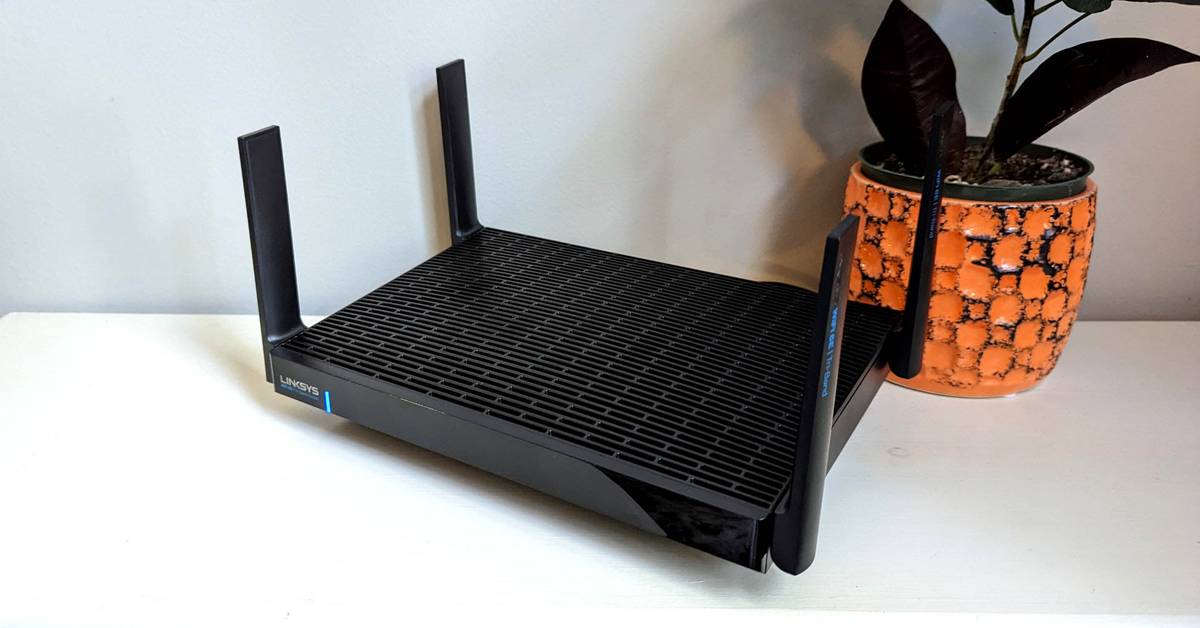
自宅やオフィスでWi-Fiが突然切断されたり、接続が不安定になったりする経験は、多くの人にとって共通の悩みでしょう。特に、オンライン会議中や動画ストリーミング中に途切れると、そのストレスは計り知れません。このようなランダムなWi-Fi切断の原因は多岐にわたりますが、その一つにルーターの「MU-MIMO」設定が関わっている可能性があります。この設定はWi-Fiの効率を高めるためのものですが、特定の条件下ではかえってトラブルを引き起こすことも。本記事では、MU-MIMOの基本から、それがWi-Fiの不安定さにつながる理由、そして最終手段としてこの設定を調整する方法について詳しく解説します。
MU-MIMOとは? Wi-Fi高速化と効率化の鍵
MU-MIMO(Multi-User, Multiple Input, Multiple Output)は、現代のWi-Fiネットワークにおいて、複数のデバイスが同時にルーターと通信できるようにするための重要な技術です。この技術が導入される以前のルーターは、接続されたデバイスと「一度に一つずつ」しか通信できませんでした。もちろん、ルーターは非常に高速にデバイス間を切り替えるため、ユーザーがその遅延を意識することはほとんどありませんでしたが、多数のデバイスが同時にデータを要求するような状況では、通信効率の低下や遅延が発生する可能性がありました。
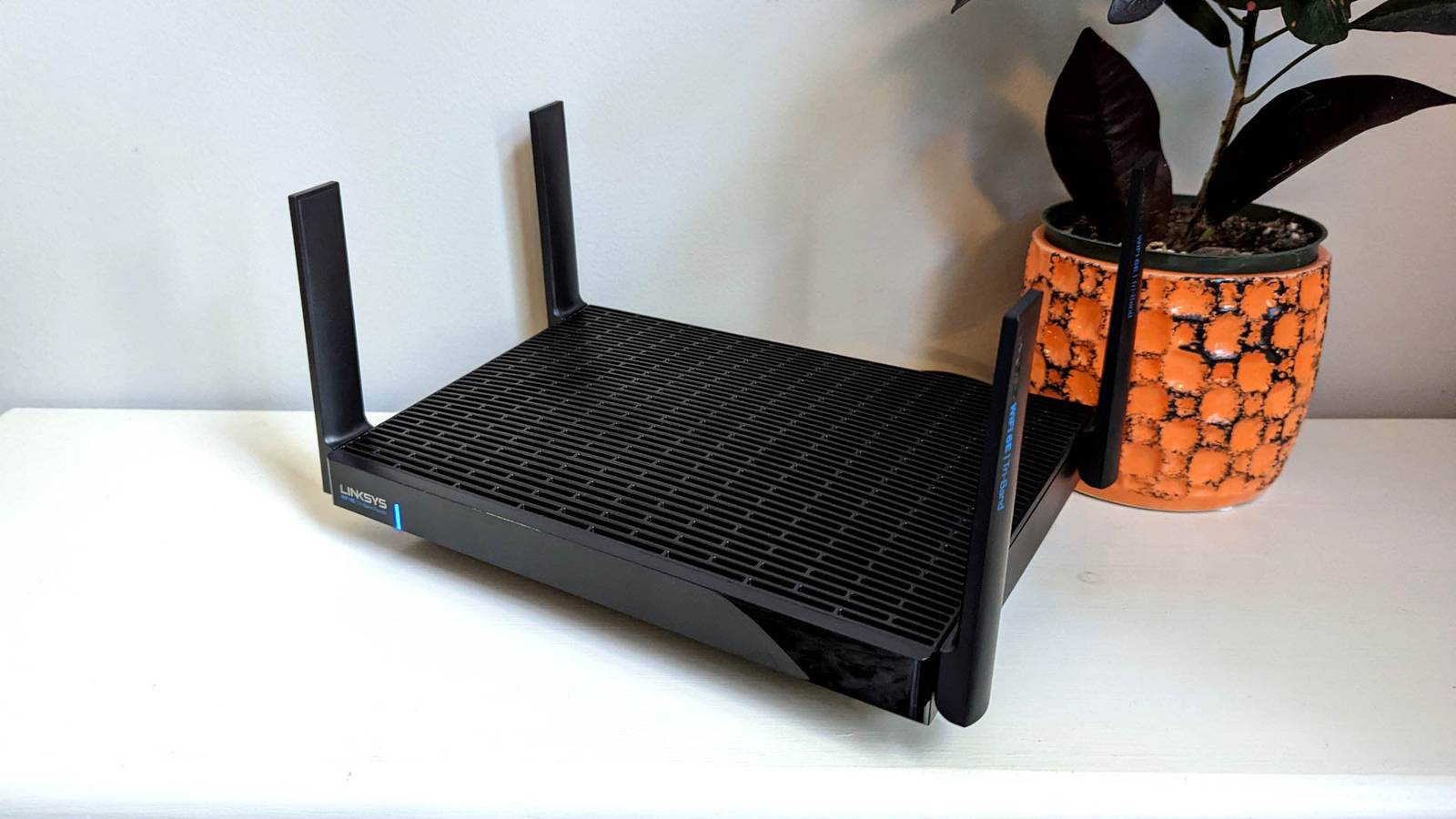
MU-MIMOは、この問題を解決するために2015年に登場しました。その名の通り、複数のユーザー(Multi-User)に対して、複数のアンテナ(Multiple Input, Multiple Output)を使って同時にデータを送受信することを可能にします。これにより、ルーターはスマートフォン、タブレット、スマート家電など、ネットワークに接続された複数のデバイスに対して、それぞれ独立したデータストリームを同時に提供できるようになり、ネットワーク全体の効率と速度が大幅に向上しました。
Wi-Fi 6とWi-Fi 7におけるMU-MIMOの進化
MU-MIMOはWi-Fi 5(802.11ac)で導入されましたが、当初はルーターからデバイスへの「ダウンリンク」方向のみの同時通信に対応していました。しかし、Wi-Fi 6(802.11ax)ではさらに進化し、デバイスからルーターへの「アップリンク」方向でもMU-MIMOが利用可能になりました。これにより、双方向での同時通信が実現し、オンラインゲームやビデオ会議など、アップロード帯域を多く消費するアプリケーションのパフォーマンスが飛躍的に向上しました。
さらに、最新のWi-Fi 7(802.11be)では、MU-MIMOの機能がさらに強化され、より多くのストリームと周波数帯域(2.4GHz、5GHz、6GHz)を効率的に利用できるようになっています。これにより、超高速かつ低遅延の通信が実現し、VR/AR、8Kストリーミング、クラウドゲーミングといった次世代のアプリケーションを快適に利用できる環境が整いつつあります。
現代の家庭では、スマートフォン、PC、タブレットはもちろん、スマートテレビ、スマートスピーカー、スマート照明、監視カメラなど、数十台のWi-Fi対応デバイスが接続されていることも珍しくありません。このような多デバイス環境において、MU-MIMOは各デバイスが最適な速度で通信できるための不可欠な技術となっています。
なぜMU-MIMOがWi-Fi切断の原因になるのか?
本来、Wi-Fiの性能を向上させるためのMU-MIMOですが、特定の条件下ではかえってネットワークの不安定さやランダムなWi-Fi切断を引き起こすことがあります。これは主に、ルーターや接続デバイスのファームウェア、またはハードウェアの互換性問題に起因します。
古いデバイスとの互換性問題
MU-MIMOが初めて導入されたのは2015年です。それ以前に製造されたデバイスはMU-MIMOに対応していないため、ルーターはこれらのデバイスに対しては従来のシングルユーザーMIMO(SU-MIMO)プロトコルにフォールバックして通信を行います。しかし、ルーターのファームウェアにバグがあったり、古いデバイスがMU-MIMO対応ルーターとの通信をうまく処理できなかったりする場合、予期せぬ接続エラーやランダムな切断が発生することがあります。
ルーターのファームウェアの不具合MU-MIMOは比較的新しい技術であり、その実装はルーターメーカーによって異なります。ルーターのファームウェア(内部ソフトウェア)に不具合や最適化不足があると、MU-MIMO機能が正しく動作せず、データパケットの損失(パケットロス)や接続の不安定さを引き起こすことがあります。これは、最新のデバイスを接続している場合でも発生する可能性があります。
特に、MU-MIMOは複数のアンテナと複雑な信号処理を伴うため、ファームウェアの品質がネットワークの安定性に直結します。一部のルーターでは、MU-MIMOをオフにすることで、かえってネットワークが安定するという報告も上がっています。これは、MU-MIMOの処理がルーターに過度な負荷をかけたり、特定のデバイスとの通信でエラーを引き起こしたりするためと考えられます。
MU-MIMO設定を調整する前に試すべきこと
MU-MIMO設定の変更は、Wi-Fiの安定化に向けた最終手段の一つです。その前に、より一般的で効果的なトラブルシューティングを試すことを強く推奨します。これらの手順で問題が解決することも少なくありません。
- ルーターの再起動: 最も基本的ながら、多くの問題を解決する魔法の杖です。ルーターの電源を抜き、数分待ってから再度差し込んでみてください。
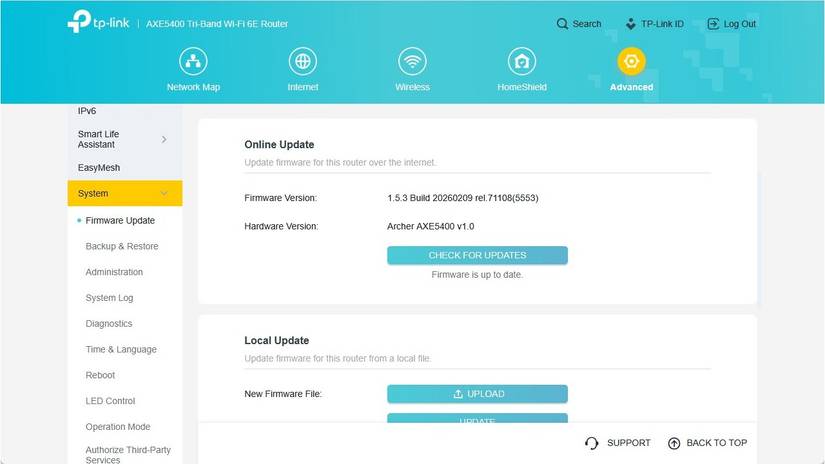
- ファームウェアの更新: ルーターのメーカーは、バグ修正や性能改善のために定期的にファームウェアをリリースしています。最新のファームウェアに更新することで、MU-MIMO関連の不具合が解消される可能性があります。ルーターの管理画面から更新を確認しましょう。
- ルーターの配置の見直し: ルーターは家の中心に近い、障害物の少ない場所に設置するのが理想です。壁や大型家電、水槽などが電波を遮蔽することがあります。
- Wi-Fiチャンネルの変更: 周囲のWi-Fiネットワークとの干渉が原因で不安定になることがあります。ルーターの管理画面で、利用可能なWi-Fiチャンネルの中から混雑していないチャンネルを選択してみてください。特に2.4GHz帯は多くのデバイスが利用するため、干渉が起こりやすいです。
- 2.4GHz帯と5GHz帯の使い分け: 2.4GHz帯は遠くまで届き、障害物に強いですが速度は遅めです。5GHz帯は速度が速いですが、届く範囲が狭く障害物に弱いです。デバイスの距離や用途に応じて、適切な周波数帯に接続し直すことで安定性が向上する場合があります。
- WPA3への更新: 最新のセキュリティプロトコルであるWPA3は、セキュリティだけでなく、ネットワークの効率性や安定性にも寄与する場合があります。ルーターとデバイスが対応していれば、WPA3に設定を変更することを検討しましょう。
- QoS(Quality of Service)設定の確認: QoSは特定のアプリケーションやデバイスの通信を優先する機能です。もしQoS設定が不適切だと、他のデバイスの通信が阻害され、不安定になることがあります。設定を見直すか、一時的に無効にして様子を見るのも手です。
MU-MIMO設定の確認と変更方法(最終手段として)
上記の一般的なトラブルシューティングを試してもWi-Fiのランダムな切断が改善しない場合、MU-MIMO設定の調整を検討する価値があります。ただし、この設定は通常、Wi-Fiのパフォーマンスを向上させるためのものであるため、オフにすることで全体の速度が低下する可能性も理解しておく必要があります。
ルーターの管理画面へのアクセス
MU-MIMO設定を変更するには、まずルーターの管理画面にアクセスする必要があります。一般的な手順は以下の通りです。
- ルーターのIPアドレスを確認: 通常、ルーターの背面や底面に記載されています。多くの場合、「192.168.1.1」や「192.168.0.1」がデフォルトのIPアドレスです。PCのコマンドプロンプトやターミナルで「ipconfig」(Windows)または「ifconfig」(macOS/Linux)と入力し、「デフォルトゲートウェイ」のIPアドレスを確認することもできます。
- ウェブブラウザでアクセス: 確認したIPアドレスをウェブブラウザのアドレスバーに入力し、Enterキーを押します。
- ログイン: ルーターのログイン画面が表示されたら、ユーザー名とパスワードを入力します。これも通常、ルーターのラベルに記載されていますが、セキュリティのためデフォルトから変更しているはずです。もし忘れてしまった場合は、ルーターを工場出荷時の設定にリセットする必要があるかもしれません(ただし、これは最終手段です)。
MU-MIMO設定の探し方と変更
ルーターの管理画面にログインしたら、MU-MIMOの設定項目を探します。設定の場所や名称はルーターのメーカーやモデルによって大きく異なりますが、一般的には以下のセクションにあります。
- 「Wi-Fi設定」「ワイヤレス設定」
- 「詳細設定」「アドバンスト設定」
- 「MIMO設定」「ビームフォーミング」
「MU-MIMO」または「Multi-User MIMO」といった項目を探し、その設定を「無効(Disable)」または「オフ(Off)」に切り替えてみてください。変更を保存したら、ルーターを再起動して、Wi-Fiの安定性が改善されるかを確認します。
もしMU-MIMOをオフにすることで問題が解決した場合は、ルーターのファームウェアが特定のデバイスとのMU-MIMO通信で不具合を起こしていた可能性が高いです。しかし、MU-MIMOは本来、多数のデバイスが接続される環境で真価を発揮する技術です。オフにすることで、特に多くのデバイスが同時に高帯域幅を必要とする場合に、全体のネットワークパフォーマンスが低下する可能性があります。
MU-MIMOオフが効果的なケース
- 古いWi-Fiデバイスが多い環境: MU-MIMO非対応のデバイスが多い場合、ルーターがMU-MIMOとSU-MIMOの切り替えで不具合を起こすことがあります。
- 特定のデバイスのみが頻繁に切断される場合: そのデバイスがMU-MIMOとの相性が悪い可能性があります。
- ルーターのファームウェアが最新でも問題が解決しない場合: ファームウェアのバグが根深い可能性があります。
MU-MIMOオフのデメリット
- ネットワーク全体の速度低下: 特に多数のデバイスが同時に通信する場合、MU-MIMOの恩恵を受けられなくなり、全体の通信速度が低下する可能性があります。
- 遅延の増加: 高負荷時にデバイス間の通信が順番待ちになるため、オンラインゲームやビデオ会議で遅延が発生しやすくなることがあります。
MU-MIMOをオフにした結果、Wi-Fiが安定したとしても、それは根本的な解決策ではなく、一時的な回避策である可能性も考慮すべきです。可能であれば、ルーターメーカーのサポートに問い合わせて、ファームウェアの改善や互換性に関する情報を得ることも重要です。
まとめ:安定したWi-Fi環境のために
Wi-Fiのランダムな切断は、現代のデジタルライフにおいて非常に厄介な問題です。MU-MIMOは、複数のデバイスが同時に快適にインターネットを利用するための画期的な技術ですが、ルーターやデバイスの互換性、ファームウェアの不具合によっては、かえってネットワークの不安定さを引き起こすことがあります。
MU-MIMO設定の調整は最終手段として位置づけられますが、その前にルーターの再起動、ファームウェアの更新、適切な配置、チャンネル変更、周波数帯の使い分けなど、基本的なトラブルシューティングを徹底することが重要です。これらの対策を講じても問題が解決しない場合にのみ、MU-MIMOをオフにすることを検討し、その効果とデメリットを慎重に評価してください。
安定したWi-Fi環境は、私たちのデジタル体験の質を大きく左右します。本記事で紹介した情報が、あなたのWi-Fiトラブル解決の一助となれば幸いです。
こんな人におすすめ
- Wi-Fiのランダムな切断や速度低下に悩んでいる方
- 自宅に古いWi-Fiデバイスと新しいWi-Fiデバイスが混在している方
- 一般的なWi-Fiトラブルシューティングを試しても改善が見られない方
- ルーターのMU-MIMO機能について詳しく知りたい方
情報元:howtogeek.com
