
Microsoft Excelは、ビジネスからプライベートまで、あらゆるデータ管理に欠かせないツールです。しかし、その強力な機能の裏には、複雑な数式を記述し、デバッグするという多くのユーザーが直面する課題がありました。特に、IF関数の多重ネストやXLOOKUPの引数順序など、構文の正確な理解は習熟に時間を要するものでした。
しかし、この状況は一変しようとしています。Microsoftが提供するAIアシスタント「Copilot」がExcelに統合されたことで、ユーザーはもはや手動で数式をタイプする必要がなくなりました。自然言語で指示を出すだけで、Copilotが適切な数式を生成し、さらには既存の複雑な数式を分かりやすく解説してくれるのです。これにより、データ分析の生産性は劇的に向上し、ユーザーは数式の「書き方」ではなく、「何を分析したいか」という本質的な問いに集中できるようになります。
Excel Copilotが変える数式作成の常識:自然言語で複雑な処理を実現
Excel Copilotの最も革新的な機能の一つは、ユーザーが求めるデータ処理を「平易な言葉」で伝えるだけで、Copilotが自動的に適切な数式を生成してくれる点です。例えば、「売上金額の5%を計算し、結果が500ドルを超える場合は1.1倍にする列を追加して」と指示するだけで、Copilotは複雑なIF構造を含む数式を瞬時に作成し、指定された列に適用します。
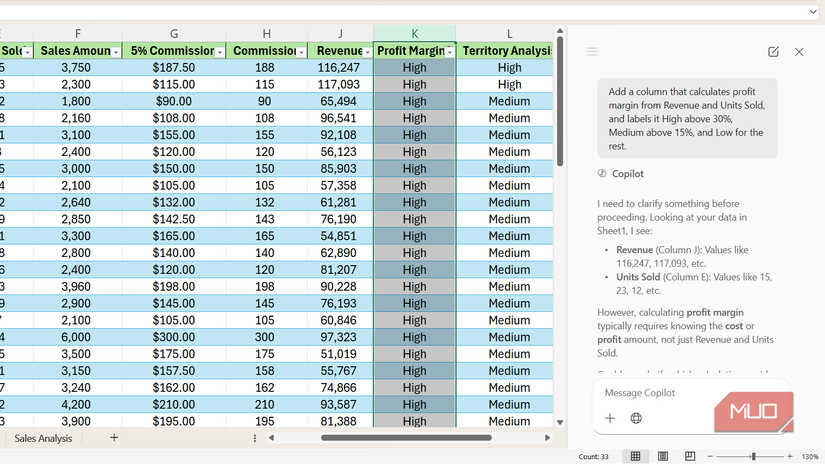
このプロセスは、従来の数式作成とは根本的に異なります。ユーザーは関数名や引数の順序を記憶する必要がなく、達成したい「結果」を記述するだけで良いのです。Copilotは、その指示に基づいて最適な関数を選択し、正確な構文で数式を構築します。これにより、特に複数のIF関数をネストしたり、LET関数で変数を定義したりするような、手作業ではエラーを起こしやすい複雑な数式も、はるかに容易に作成できるようになります。
Copilotは生成した数式を適用する前にプレビュー表示するため、ユーザーは意図した通りの結果が得られるかを確認できます。もし最初の試行で完璧でなくても、生成された数式を修正する方が、ゼロから書き始めるよりもはるかに迅速です。この機能は、データが「Excel Table」形式で整理されている場合に最も効果を発揮します。Copilotは構造化されたテーブル参照を利用して列を正確に認識するため、事前にデータをテーブル化しておくことが推奨されます。
「COPILOT関数」でAIをセルに直接組み込む
Copilotの機能はサイドバーでの対話にとどまりません。Excelには、セルに直接入力できる新しい「COPILOT関数」も導入されています。これはSUM関数やXLOOKUP関数と同様に、セルに=COPILOT('あなたのプロンプト', セル参照)という形式で記述します。
この関数の最大の特徴は、自然言語のプロンプトを引数として受け取り、その結果を隣接するセルに「スピル」する点です。これはUNIQUE関数やSORT関数といった動的配列関数と同様の挙動であり、一つの数式で複数のセルに結果を展開できます。例えば、特定の地域における売上実績の要約を生成したい場合、=COPILOT('売上実績を要約する', B2, '収益に基づいて', I2)のように記述することで、各地域に応じたテキストサマリーを自動生成することが可能です。
COPILOT関数は、ワークブック内のデータとCopilotモデルの内部知識に基づいて動作します。ただし、Web上の情報に基づいたクエリを実行する場合は、Copilot ChatのWebモードを利用する必要があります。また、この関数はプレミアムCopilot機能の一部であり、利用にはサブスクリプションが必要です。さらに、Microsoftは10分あたり100回の呼び出し制限を設けているため、大規模なデータセットで広範囲に適用する際には、呼び出し回数を考慮した設計が求められます。
この関数は、従来の数式では実現が困難だった、テキスト生成や複雑な条件に基づく要約など、AIならではの柔軟なデータ処理を可能にします。参照セルが変更されると自動的に再計算されるため、ワークブック内の他の数式と同様に動的に機能します。IF関数やSWITCH関数の中にネストして、条件に応じたAI出力を得ることも可能です。
複雑な数式も一目瞭然!Copilotによる解説機能
共有されたExcelファイルを開いた際、見慣れない複雑な数式に頭を悩ませた経験は誰にでもあるでしょう。特に、REGEXREPLACEのような高度な関数が多重にネストされた数式は、そのロジックを解読するのに膨大な時間を要します。
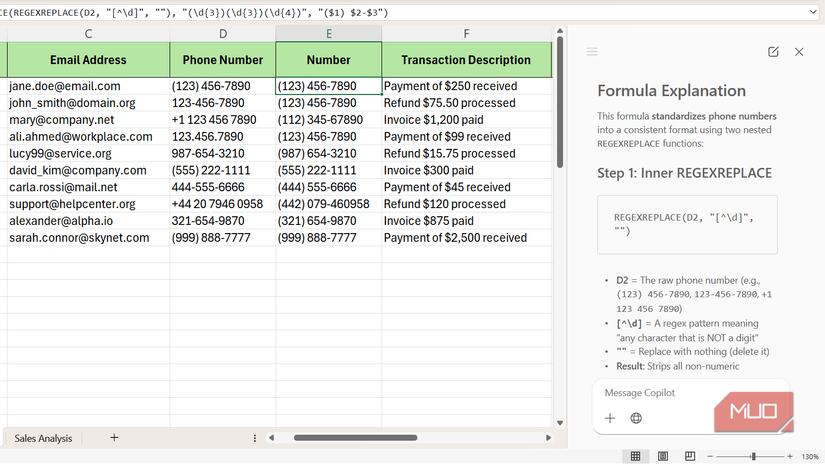
Excel Copilotは、このような「ブラックボックス」と化していた数式を透明化する強力な機能を提供します。数式が入力されたセルを選択し、Copilotのサイドバーから「この数式を説明する」を選択するだけで、Copilotはその数式のロジックをステップバイステップで詳細に解説してくれます。どの部分が特定の文字を削除し、どの部分がデータを整形しているのかなど、数式の各要素が果たす役割を明確に示してくれるため、ユーザーは数式の意図を迅速に理解できます。
この機能は、他人が作成した数式の理解を助けるだけでなく、自身が作成した数式が期待通りの結果を返さない場合のデバッグにも非常に有効です。一つ一つの引数を確認する手間を省き、Copilotにロジックを説明させることで、間違いの原因をより早く特定できる可能性があります。さらに、Copilotの解説を通じて、これまで知らなかった関数やLET構造、動的配列の使い方など、新たなExcelスキルを自然と習得できるという副次的なメリットも期待できます。
Copilot時代のExcelスキル:構文から判断力へ
Excel Copilotの登場は、Excelユーザーに求められるスキルセットのパラダイムシフトを意味します。これまでは、複雑な数式の構文を正確に記述する能力が重視されてきましたが、Copilotがその作業を肩代わりすることで、今後は「どのようなデータ分析が必要か」「どのような結果を導き出したいか」という、より本質的な「判断力」が重要になります。
Copilotは強力なツールですが、完璧ではありません。曖昧な指示では意図しない結果を返すこともあります。そのため、ユーザーはCopilotが生成した数式やその結果を批判的に評価し、必要に応じて修正する能力が求められます。つまり、数式を「書く」スキルから、数式を「評価し、活用する」スキルへと重点が移行するのです。
この変化は、Excelをより多くの人々にとってアクセスしやすいツールにする一方で、データ分析の専門家には、より高度な戦略的思考や問題解決能力が求められるようになることを示唆しています。ExcelのAgent Modeが複数ステップのタスクを自動処理するようになり、COPILOT関数がライブWebデータや複数シート間の推論をサポートするようになれば、Excelは単なる表計算ソフトの枠を超え、真のインテリジェントなデータ分析プラットフォームへと進化するでしょう。
こんな人におすすめ:Excel Copilotで生産性を高めたい方へ
- Excelの数式作成に時間を取られがちなビジネスパーソン
- 複雑なデータ分析を効率化したいデータアナリスト
- 共有されたExcelファイルの数式解読に苦労している方
- 新しいAI技術を業務に取り入れたいと考えている方
- Excelの学習コストを下げて、より多くの機能を使いたい初心者
まとめ
Microsoft ExcelのCopilot機能は、数式作成のプロセスを根本から変革し、ユーザーの生産性を飛躍的に向上させる可能性を秘めています。自然言語による数式生成、セルに直接AIを組み込むCOPILOT関数、そして複雑な数式を分かりやすく解説する機能は、これまでのExcel作業の常識を覆すものです。
これにより、ユーザーは数式の構文に縛られることなく、データから何を読み解き、どのような洞察を得たいのかという本質的な課題に集中できるようになります。Excel Copilotは単なる補助ツールではなく、データ分析の未来を形作る重要な一歩となるでしょう。今後の進化にも注目が集まります。
情報元:makeuseof.com
