
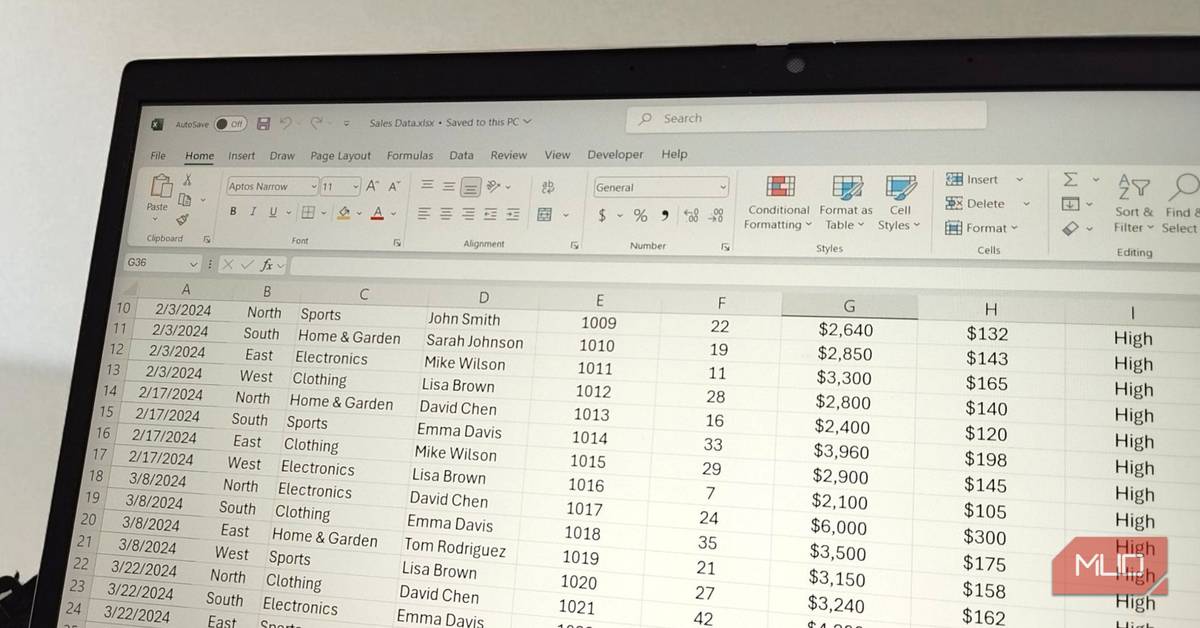
Microsoft Excelは、ビジネスからプライベートまで幅広いシーンで活用される強力なツールです。しかし、大規模なデータセットや複雑な計算式を扱うワークブックでは、その動作が「重い」「遅い」と感じることは少なくありません。その主な原因の一つが、特定の「揮発性関数」の使用にあります。
Excelは通常、セルの依存関係を追跡し、変更があったセルとその依存セルのみを再計算することで効率的に動作します。しかし、揮発性関数はワークブック内のどんな変更に対しても、常に自分自身とそれに依存するすべてのセルを再計算する特性を持っています。これにより、わずかな変更でも広範囲な再計算が引き起こされ、パフォーマンスが著しく低下してしまうのです。
この記事では、Excelのパフォーマンスを低下させる代表的な揮発性関数を特定し、それぞれの問題点と、スプレッドシートを高速化するための具体的な代替策を詳しく解説します。これらの知識を身につけることで、あなたのExcelワークブックは劇的に改善され、より快適な作業環境が手に入るでしょう。
Excelの再計算メカニズムと揮発性関数の影響
Excelは、ワークブックの計算効率を高めるために「依存関係ツリー」という仕組みを利用しています。これは、どのセルが他のどのセルの値に依存しているかをマッピングしたもので、あるセルに値が入力された際、Excelはこのツリーを参照して、その変更によって影響を受けるセルだけをピンポイントで再計算します。これにより、ワークブック全体の再計算を避けることができ、高速な処理が実現されます。
しかし、揮発性関数は、この効率的な再計算プロセスを阻害します。これらの関数は、ワークブック内のどんな変更(新しい値の入力、ファイルの保存、さらにはファイルのオープン時など)に対しても、無条件に自分自身を再計算するように設計されています。結果として、揮発性関数が一つでも含まれていると、Excelは依存関係ツリーを無視して、ワークブック全体、またはその大部分を再計算せざるを得なくなり、これが「Excel パフォーマンス」低下の大きな要因となるのです。

NOW()関数:リアルタイム時刻の落とし穴とスマートな代替策
NOW()関数は、現在のシステム日付と時刻を返すため、タイムスタンプや時間ベースの計算によく利用されます。しかし、この関数はExcelの揮発性関数の中でも特に「攻撃的」とされ、Enterキーを押すたび、ファイルを保存するたびなど、あらゆるイベントで再計算が実行されます。これが、大規模なワークブックで「Excel 関数 遅い」と感じる一因となります。
NOW()関数の代替策
- ショートカットキーで静的な日時を挿入する:
CTRL + ;で日付を挿入し、スペースキーを挟んでCTRL + SHIFT + ;で時刻を挿入します。これにより、NOW()と同じ結果が得られますが、値は静的に固定され、バックグラウンドでの再計算は発生しません。 - 値として貼り付け:
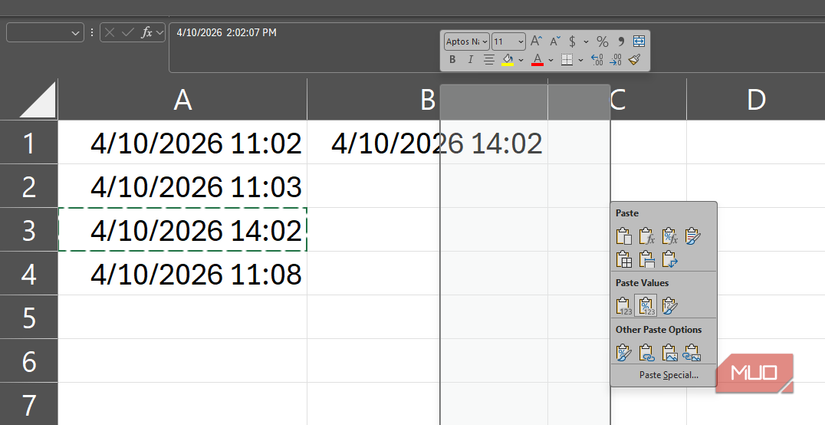
一度NOW()関数で日時を挿入した後、そのセルをコピーし、「形式を選択して貼り付け」から「値と数値の書式」を選択して貼り付け直します。これにより、関数ではなく静的な値として日時が固定されます。 - VBAまたはOffice Scriptsの活用:
特定のセルが編集された際に自動的にタイムスタンプを記録したい場合は、VBA(Visual Basic for Applications)やOffice Scriptsを使用するのが効果的です。これにより、一度だけ時刻を記録し、その後の再計算をトリガーすることなく値を保持できます。
TODAY()関数:日付更新の効率化で「Excel 関数 遅い」を解消
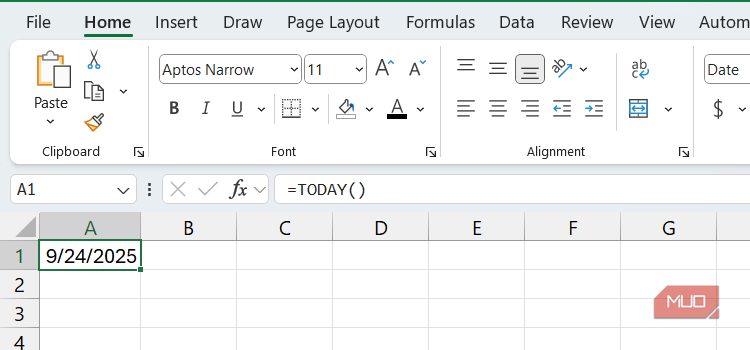
TODAY()関数は、NOW()関数と同様に揮発性関数ですが、時刻コンポーネントを含まず、今日の日付のみを返します。カジュアルな使用では問題ないことが多いものの、データ量の多いログやダッシュボードで多数の依存関係を持つ場合、自動更新のたびにパフォーマンスの低下を引き起こし、「Excel 関数 遅い」と感じる原因となります。
TODAY()関数の代替策
- ショートカットキーで静的な日付を挿入する:
CTRL + ;を押すだけで、今日の日付が静的な値としてセルに挿入されます。これにより、自動更新されることなく日付が固定されます。 - 循環参照とIFステートメントの利用:
特定の条件(例:ステータスの変更)が満たされたときに一度だけ日付を記録したい場合、IFステートメントと循環参照を組み合わせる方法があります。例えば、=IF(B2"", IF(C2"", C2, NOW()), "")のような式です。この方法はExcelの設定で「反復計算を有効にする」必要がありますが、より高度な制御が可能です。 - Power Queryで日付を読み込む:
Power Queryを使用すると、現在のシステム日付を読み込むことができます。Power Queryで読み込んだ日付は、手動で「更新」を選択しない限り再計算されないため、再計算のタイミングを完全に制御できます。
OFFSET()関数:動的範囲のパフォーマンス問題とINDEX/MATCHの活用
OFFSET()関数は、指定したセルから特定の行数・列数だけ離れた位置にある範囲を参照できるため、動的な範囲を作成する際に非常に便利です。グラフのデータ範囲や集計テーブルなどで頻繁に利用されます。しかし、この関数も揮発性関数であり、ワークブックが再計算されるたびに参照範囲を再評価するため、大規模なワークブックではパフォーマンスのボトルネックとなりがちです。
OFFSET()関数の代替策
- INDEX/MATCHの組み合わせ:
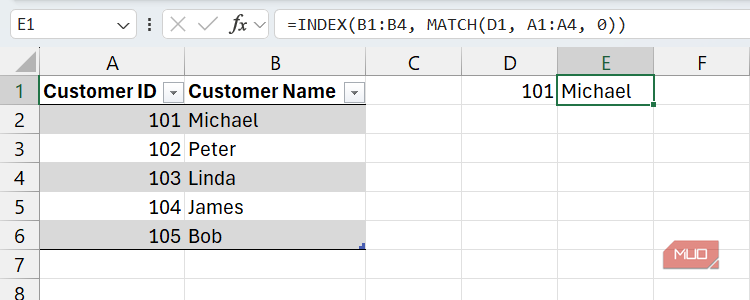
OFFSET()の最も一般的な代替策は、INDEX()とMATCH()の組み合わせです。INDEX()は揮発性関数ではないため、OFFSET()と同様にセル参照を返すことができますが、不要な再計算を引き起こしません。例えば、=INDEX(J:J, MATCH(897751939, G:G, 0))のように使用することで、特定の条件に基づいて動的に値を抽出できます。これは「Excel 代替関数」の中でも特に強力な組み合わせです。 - Excelテーブルの活用:
データの範囲を動的に扱う必要がある場合、通常の範囲ではなく「Excelテーブル」に変換することをお勧めします。Excelテーブルは、行が追加されると自動的に範囲が拡張される特性を持ち、Table1[Amount]のような構造化参照を使用できます。これにより、OFFSET()を使わずに動的な範囲を実現し、パフォーマンスの低下を防ぐことができます。
INDIRECT()関数:見えない依存関係が招く「Excel 重い」問題
INDIRECT()関数は、テキスト文字列からセル参照を構築できる非常に強力な関数です。しかし、その強力さには大きな代償が伴います。この関数は揮発性であるだけでなく、Excelからセルの依存関係を隠蔽してしまうという致命的な問題があります。これにより、Excelは計算チェーンを最適化できなくなり、また、ユーザーがデータのソースを追跡することも困難になります。これが「Excel 重い」と感じる大きな原因の一つです。
INDIRECT()関数の代替策
- CHOOSE + MATCHの組み合わせ:
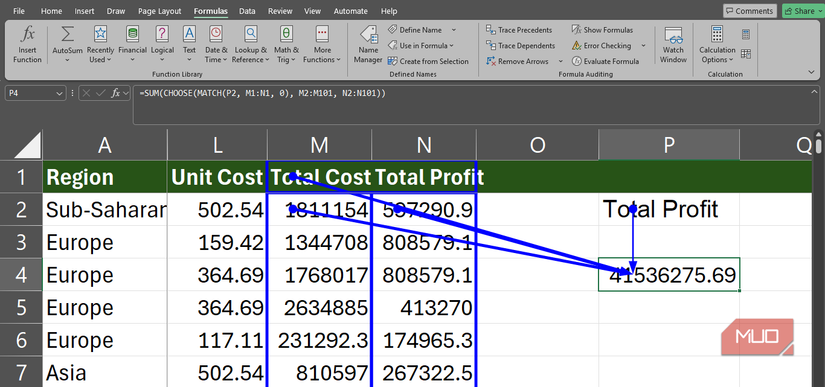
いくつかの既知のシートや名前付き範囲を切り替えるためにINDIRECT()を使用している場合、CHOOSE()とMATCH()の組み合わせが優れた代替策となります。例えば、=SUM(CHOOSE(MATCH(P2, M1:N1, 0), M2:M101, N2:N101))のように記述することで、P2セルの値に応じて参照する範囲を動的に選択できます。この方法では、Excelの「参照元のトレース」機能が正常に機能し、依存関係が可視化されます。 - Power Queryによる複数シートの集計:
複数のシートからデータを集計する必要がある場合、Power Queryが最も信頼性の高いオプションです。Power Queryは、複数のタブからデータをクリーンな単一のテーブルに統合でき、揮発性関数を使用することなく、データの集計と管理を効率的に行えます。
RAND() / RANDBETWEEN()関数:ランダム値の固定化で「Excel 高速化」
RAND()関数は0から1の間の乱数を、RANDBETWEEN()関数は指定した範囲内の整数乱数を生成します。シミュレーションやランダムなリスト作成など、様々な場面で利用されます。しかし、これらの関数も揮発性であり、ワークブックが再計算されるたびに新しい乱数を生成します。複雑なモデルで何千ものインスタンスが使用されている場合、常に数千もの値がバックグラウンドで再生成され続けるため、パフォーマンスに大きな影響を与えます。
RAND() / RANDBETWEEN()関数の代替策
- F9キーで乱数を固定する:
最も簡単な方法は、数式バーに=RAND()や=RANDBETWEEN(1, 100)などの関数を入力した後、Enterを押す前にF9キーを押すことです。これにより、関数が計算結果の数値に変換され、その値がセルに固定されます。大きな数式の一部として乱数を使用する場合でも、乱数部分だけをハイライトしてF9を押すことで、その部分だけを固定できます。 - Excelの分析ツールパックを活用する:
Excelの「分析ツールパック」アドインを有効にしている場合、「データ」タブの「データ分析」から「乱数生成」ツールを利用できます。このツールを使えば、固定シード値に基づいて一括で乱数を生成でき、意図的にツールを再実行しない限り結果は変わりません。 - VBA関数で一度だけ乱数を生成する:
より高度なユーザー向けには、VBAでシンプルな関数を作成し、セルに初めて入力されたときに一度だけ乱数を生成し、その後の再計算では値を固定するように設定する方法もあります。
大規模なExcelファイルを扱う方へ:パフォーマンス改善の最終手段
ここまで見てきたように、揮発性関数を非揮発性関数に置き換えることは、Excelのパフォーマンスを劇的に改善する上で非常に効果的です。特に、大規模なデータセットを扱うワークブックや、複雑なダッシュボード、多数のユーザーが共同で利用するファイルでは、これらの最適化が不可欠です。
揮発性関数を避けることで、Excelの計算速度が向上し、ファイルを開く・保存する際の待ち時間が短縮されます。また、依存関係が明確になることで、数式のデバッグやエラーの追跡も容易になります。これは、単に「Excel 高速化」に繋がるだけでなく、ワークブック全体の信頼性と保守性を高めることにも直結します。
今回紹介した代替策は、Excelを日常的に利用するすべての人にとって役立つ知識ですが、特に以下のような方におすすめです。
- 常にExcelの動作が遅いと感じている方
- 数万行以上のデータを扱うワークブックを頻繁に利用する方
- 複雑な計算式や動的な参照を多用するダッシュボードを作成している方
- 複数のユーザーとExcelファイルを共有し、共同作業を行っている方
これらのテクニックを習得し、実践することで、あなたのExcelスキルは一段と向上し、より効率的でストレスフリーなデータ分析・管理が可能になるでしょう。
まとめ
Excelのパフォーマンス低下は、多くの場合、揮発性関数の不適切な使用に起因します。NOW()、TODAY()、OFFSET()、INDIRECT()、RAND()/RANDBETWEEN()といった関数は便利である反面、ワークブック全体の再計算を頻繁に引き起こし、動作を重くする原因となります。
本記事で紹介したように、これらの関数にはそれぞれ効果的な代替策が存在します。ショートカットキーによる静的な値の挿入、INDEX/MATCHやCHOOSE/MATCHといった非揮発性関数の活用、ExcelテーブルやPower Queryの導入など、状況に応じた適切な方法を選択することで、Excelの計算効率を大幅に向上させることが可能です。これらの知識を実践に活かし、快適なExcel環境を構築してください。
情報元:makeuseof.com
