
Windows PCを長期間使用していると、動作が重くなったり、アプリケーションの起動に時間がかかったり、時には「ブルースクリーン」エラーに遭遇したりすることは少なくありません。多くのユーザーがこうした問題に直面した際、最終手段としてWindowsの再インストールを検討しがちです。しかし、この方法は時間と手間がかかるだけでなく、大切なデータのバックアップやソフトウェアのライセンスキーの再入力、各種設定の再構成など、多くの煩雑な作業を伴います。
長らく「クリーンインストールこそが最善の解決策」という認識が広まっていましたが、実はWindows 10やWindows 11には、より手軽で効果的な解決策が隠されています。それは、ファイルや設定、インストール済みのアプリケーションをそのまま保持しつつ、OSのシステムファイルだけをリフレッシュする「修復インストール」です。この画期的な機能は、PCのパフォーマンス低下やエラーの大部分を、再インストールに伴う労力なしに解決する可能性を秘めています。

「再インストール神話」の終焉とPC不調の真の原因
これまで、Windowsの動作が不安定になった際の「最終手段」として、OSの再インストールが推奨されてきました。これは、システム全体をまっさらな状態に戻すことで、あらゆる問題を根本から解決できるという考えに基づいています。確かに、クリーンインストールは強力な解決策ですが、その代償は非常に大きいものです。ユーザーは、OSのインストール、ドライバーの導入、必要なソフトウェアの再インストール、そして個人の設定の再構成に膨大な時間を費やすことになります。このプロセスは、特にビジネスユーザーにとってはワークフローの大きな中断を意味し、生産性の低下に直結します。
しかし、多くのWindowsの不調は、OSそのものの根本的な欠陥ではなく、より具体的な原因によって引き起こされていることがほとんどです。例えば、互換性のない、あるいは破損したデバイスドライバー、起動時に自動実行される不要なプログラムの肥大化、時間の経過とともに蓄積された破損したシステムファイルやレジストリエントリなどが挙げられます。これらの問題は、必ずしもOS全体を「核爆弾」のようにリセットする必要はありません。むしろ、問題の根源に焦点を当てた、より洗練されたアプローチが求められます。

Windows 10/11の「修復インストール」とは?
Windows 10およびWindows 11には、ユーザーのデータや設定、インストール済みアプリケーションを保持したまま、OSのシステムファイルのみをリフレッシュする画期的な機能が搭載されています。これが、本記事で紹介する「修復インストール」です。この機能は、従来の「PCをリセットする」オプションとは異なり、個人ファイルやアプリケーションを削除することなく、OSのコア部分を健全な状態に戻すことを目的としています。
具体的には、このプロセスは現在インストールされているOSの上に、最新のWindows Updateを通じて提供される健全なバージョンのOSファイルを上書きします。これにより、破損したシステムファイルや競合する可能性のあるOS関連の設定が修正され、PCの安定性とパフォーマンスが大幅に改善されることが期待できます。まるで、PCを稼働させたまま心臓移植を行うようなもので、システムの中核部分だけを新しいものに置き換えるイメージです。
この機能は、特に以下のような状況で非常に有効です。
- PCの起動やシャットダウンが異常に遅い
- アプリケーションの応答が鈍い、または頻繁にクラッシュする
- 原因不明のエラーメッセージが頻繁に表示される
- システム全体のパフォーマンスが著しく低下している
- Windows Updateが正常に適用されない
これらの問題の多くは、OSのシステムファイルの軽微な破損や不整合によって引き起こされていることが多く、修復インストールによって効率的に解決できる可能性があります。
Windows Updateを使った問題修正の具体的な手順
Windowsの修復インストールは、以下の簡単なステップで実行できます。このプロセスは、Windows 10とWindows 11の両方で利用可能です。
- 設定アプリを開く:
Win+Iキーを同時に押して「設定」アプリを開きます。- または、スタートメニューをクリックし、「設定」と検索して開くこともできます。
- 「システム」メニューへ移動:
- 設定アプリの左側のペインから「システム」をクリックします。
- 「回復」オプションを選択:
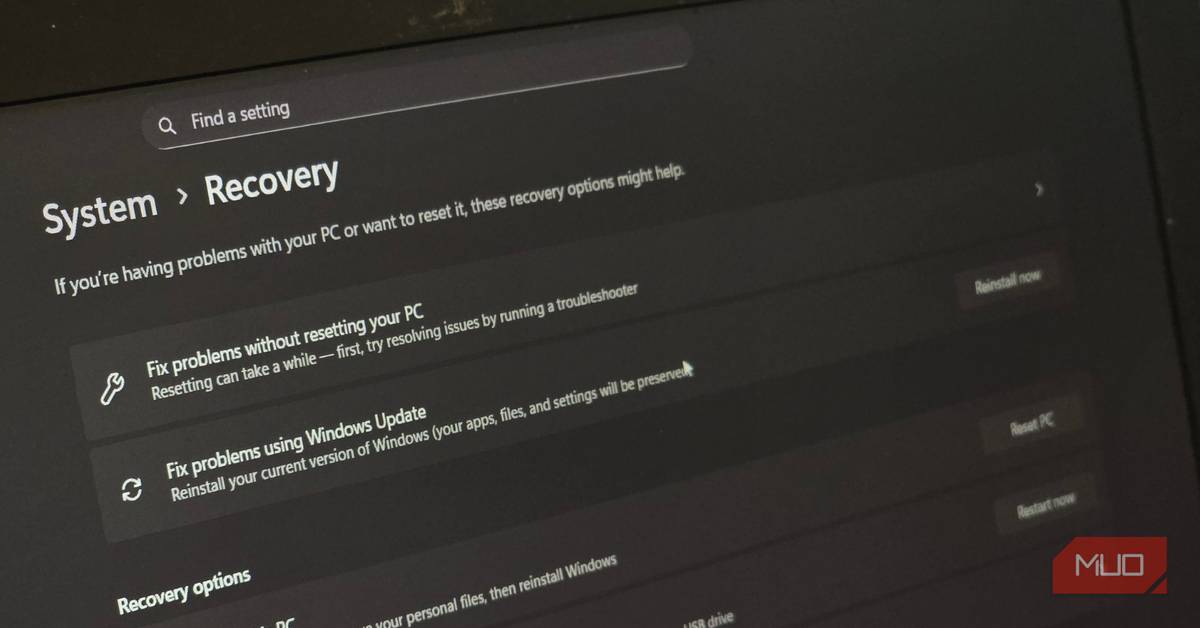
- 右側のメニューから「回復」オプションを選択します。
- 「Windows Updateを使って問題を修正する」を実行:
- 「回復オプション」セクションにある「Windows Updateを使って問題を修正する」の項目で、「今すぐ再インストール」ボタンをクリックします。
- 自動再起動のオプション設定:
- 「Windows Updateを使って問題を修正する」ウィンドウが表示されます。ここで、インストール完了後15分でPCを自動的に再起動させるかどうかを選択できます。必要に応じてチェックボックスをオンにし、「OK」ボタンをクリックしてプロセスを開始します。
- ダウンロードとインストール:
- この後、PCはWindows Updateページに戻り、最後に正常にインストールされたOSアップデートの修復バージョンをダウンロードし始めます。
- ダウンロードが完了すると、修復バージョンがインストールされ、PCは自動的に再起動します。
この一連のプロセスにより、OSのシステムファイルがリフレッシュされ、多くのパフォーマンス問題やエラーが解決されるはずです。
従来の「PCのリセット」との違い
Windowsには「PCをリセットする」という機能もありますが、これは「修復インストール」とは根本的に異なります。
- PCをリセットする:
- 個人ファイルを保持するオプションもありますが、基本的にインストールされているすべてのアプリケーションやドライバーは削除され、OSは工場出荷時の状態に近くなります。
- その後、必要なアプリケーションをすべて再インストールし、設定を再構成する必要があります。
- これは、完全にクリーンな状態から始めたい場合や、深刻なシステム破損で修復インストールでも解決しない場合に適しています。
- 修復インストール(Windows Updateを使った問題修正):
- 個人ファイル、設定、インストール済みのアプリケーションはすべて保持されます。
- OSのシステムファイルのみが、最新の健全なバージョンに置き換えられます。
- これにより、再インストールに伴う手間を大幅に削減しつつ、OSの安定性とパフォーマンスを回復できます。
修復インストールは、PCの不調の原因がOSのシステムファイルにあると疑われる場合に、最も手軽で効果的な最初のステップと言えるでしょう。
ユーザーへの影響と最適な活用シナリオ
Windowsの「修復インストール」機能は、ユーザーにとって計り知れないメリットをもたらします。最も顕著なのは、時間と労力の劇的な節約です。従来の再インストールでは、数時間から半日以上を要する作業が、修復インストールでは比較的短時間で完了します。これにより、PCのダウンタイムが最小限に抑えられ、ユーザーはすぐに作業に戻ることができます。
また、データ損失のリスクを大幅に低減できる点も大きな利点です。個人ファイルやアプリケーション、設定が保持されるため、バックアップの取り忘れによるデータ消失の心配がほとんどありません。これは、特に重要なプロジェクトを抱えているビジネスユーザーや、大量の個人データをPCに保存しているユーザーにとって、非常に安心できる要素です。
こんな人におすすめ!修復インストールでPCの悩みを解決
この「修復インストール」は、以下のようなユーザーに特におすすめできます。
- PCの動作が全体的に重く、パフォーマンスが低下していると感じる人。
- 特定のアプリケーションではなく、OS全体で不安定な挙動が見られる人。
- ブルースクリーンエラーや、原因不明のシステムエラーが頻繁に発生する人。
- Windows Updateが正常に完了しない、またはエラーで失敗する人。
- 再インストールに伴う手間やデータ移行の煩わしさを避けたい人。
- まず手軽な方法でPCの不調を改善したいと考える人。
ただし、修復インストールは万能ではありません。もし、特定のハードウェアドライバーの問題や、マルウェア感染が原因である場合は、別途対処が必要になることがあります。また、修復インストールでも問題が解決しない場合は、より詳細なトラブルシューティング(例えば、コマンドプロンプトからSFCやDISMコマンドを実行してシステムファイルの整合性をチェックする)や、最終手段としてのクリーンインストールを検討する必要があるでしょう。
まとめ:Windowsメンテナンスの新常識
Windows PCの不調に直面した際、かつては「再インストール」が最終的な解決策として広く認識されていました。しかし、Windows 10およびWindows 11に搭載された「Windows Updateを使った問題の修正」、すなわち「修復インストール」機能は、この常識を大きく覆すものです。この機能は、ユーザーのファイル、設定、アプリケーションを保持したまま、OSのシステムファイルのみを健全な状態にリフレッシュすることを可能にし、時間と労力を大幅に節約します。
PCのパフォーマンス低下や原因不明のエラーに悩まされている場合、いきなり手間のかかる再インストールに踏み切る前に、まずはこの修復インストールを試してみることを強く推奨します。これは、現代のWindowsメンテナンスにおける「新しい常識」とも言えるアプローチであり、多くのユーザーが抱えるPCの悩みを、よりスマートかつ効率的に解決する道を開きます。
情報元:makeuseof.com
