
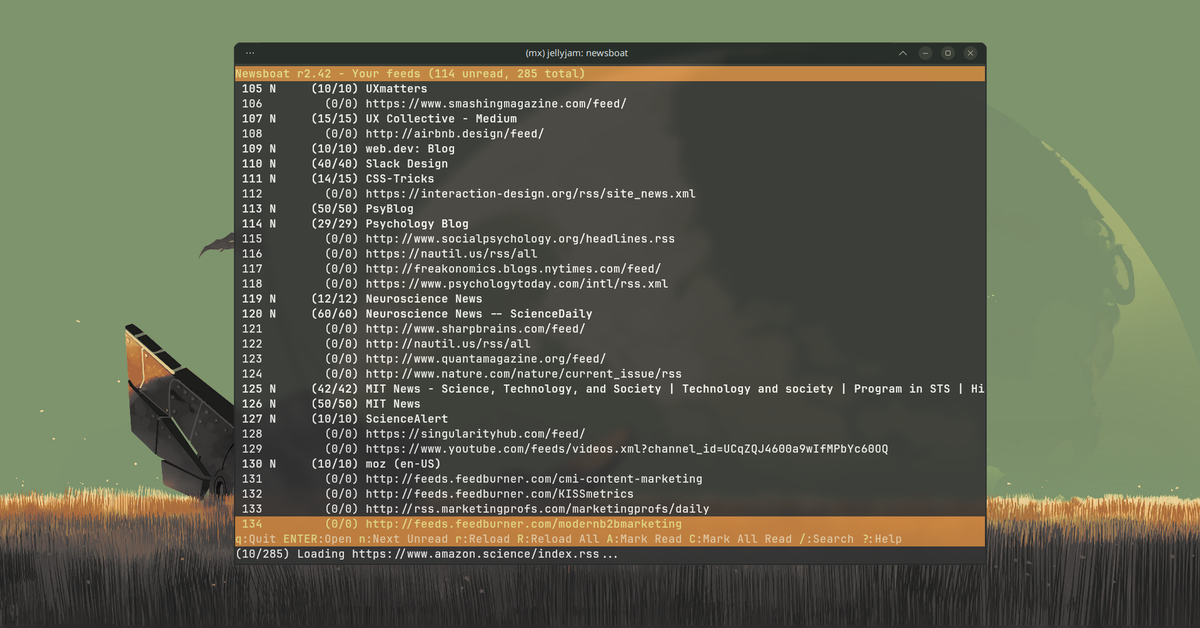
現代のデジタルライフにおいて、ウェブブラウザは情報の窓口であり、多くの作業の中心です。しかし、ブラウザの利用は時に、広告、トラッカー、そして重いウェブサイトの読み込みによるストレスを伴います。そこで注目されているのが、コマンドラインインターフェース(CLI)、通称「ターミナル」の活用です。ターミナルは、そのシンプルさゆえに高速で、プライバシー保護にも優れています。本記事では、ブラウザを閉じたままでも実行できる、驚くほど効率的な5つのタスクと、Windowsユーザーがターミナル環境を構築するためのWSL(Windows Subsystem for Linux)活用術を深掘りします。
ウェブサイトの煩わしさから解放され、より集中して作業に取り組みたいと考えるユーザーにとって、ターミナルは強力な味方となるでしょう。この記事では、インターネット速度の測定から、タイピングスキルの向上、広告なしのニュース購読、手軽なファイル共有、そして集中力を高めるポモドーロテクニックまで、ターミナルで実現できる具体的な方法を紹介します。
ブラウザ不要!ターミナルでインターネット速度を瞬時に測定
インターネットの速度が気になる時、わざわざウェブサイトを開いてテストを実行するのは手間だと感じたことはありませんか?ターミナルを使えば、この作業は驚くほど高速かつ詳細になります。今回紹介するのは、cloudflare-speed-cliというツールです。このツールは、起動と同時に速度テストを開始し、現在のダウンロード・アップロード速度だけでなく、平均速度、レイテンシ、さらにはネットワークに関する詳細情報まで、視覚的に分かりやすいグラフで表示します。
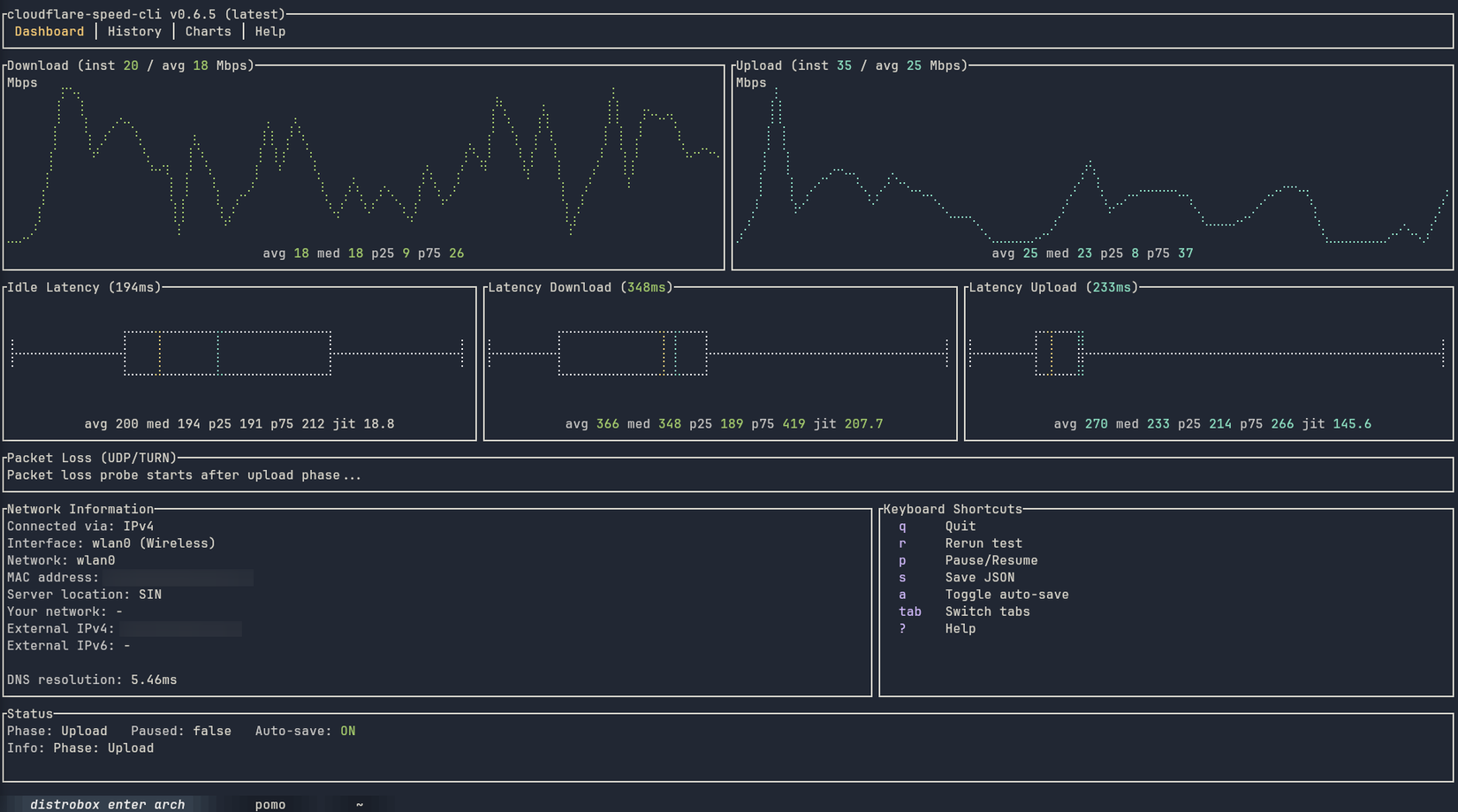
過去のテスト結果も自動的に保存され、履歴タブからいつでも確認できるため、ネットワーク状況の推移を追うのにも非常に便利です。ウェブサイトベースの速度テストでは得られないような、詳細なデータと高速なレスポンスは、ネットワークエンジニアやゲーマー、あるいは単に自分のインターネット環境を深く理解したい一般ユーザーにとって大きなメリットとなるでしょう。
インストールは非常に簡単です。LinuxまたはmacOSでは、以下のスクリプトを実行するだけです。
curl -fsSL https://raw.githubusercontent.com/kavehtehrani/cloudflare-speed-cli/main/install.sh | sh※スクリプトを実行する際は、内容をよく確認し、信頼できるソースからのみ実行するようにしてください。
集中力アップ!タイピングスキルをターミナルで磨く
タイピング速度の向上は、デジタル作業の効率を大きく左右します。boomtyprは、インターネット接続なしでターミナル内でタイピング速度をテストし、練習できる優れたツールです。ミニマリストなインターフェースは集中を妨げず、完了後には正確性とタイピング速度(WPM: Words Per Minute)を明確に表示します。
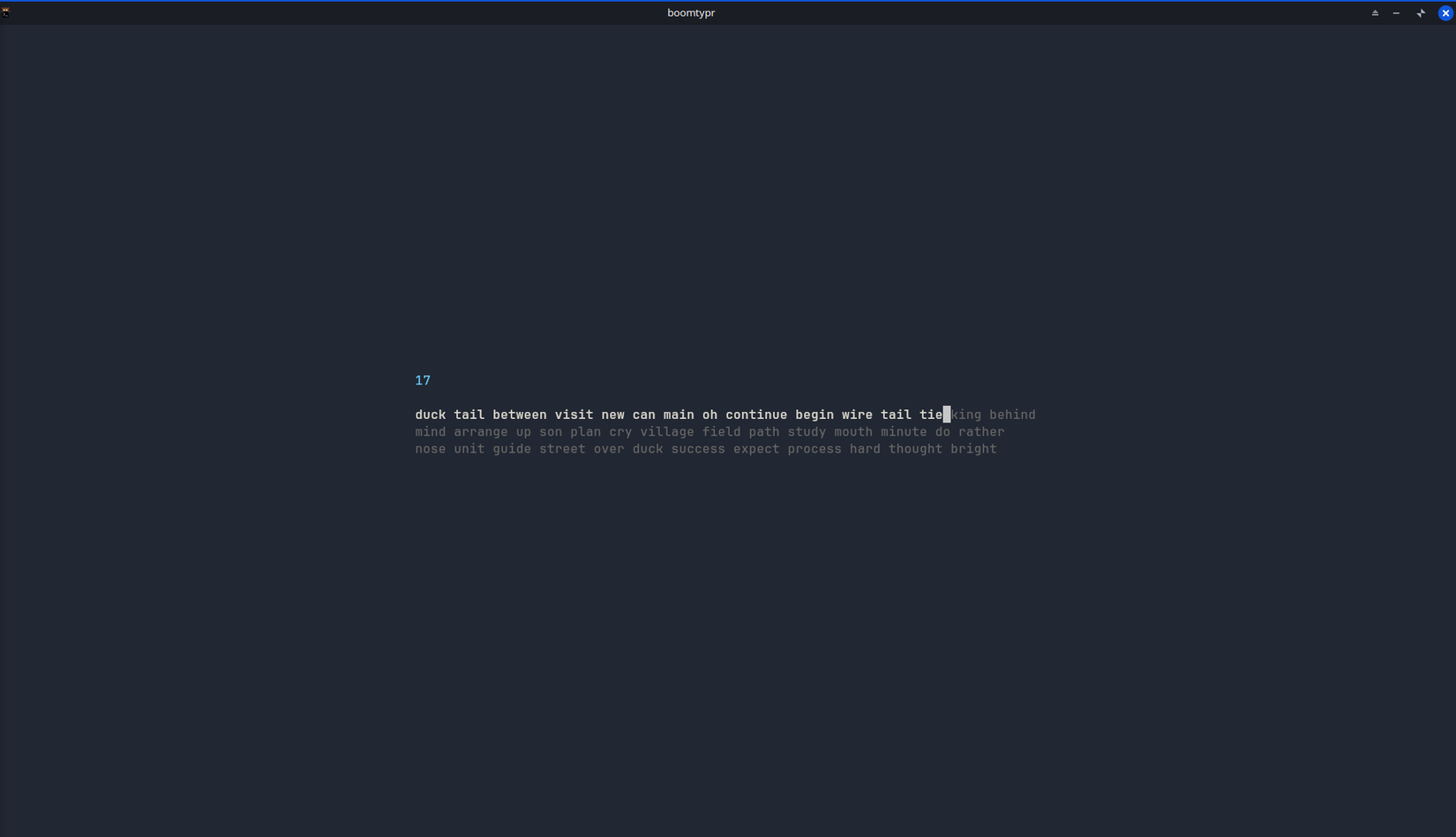
このツールの特筆すべき点は、「Zenモード」の存在です。これは、スコアを気にせず純粋にタイピング練習に集中したい場合に最適で、指の動きを体に覚えさせるタッチタイピングの練習に役立ちます。テスト時間は上下の矢印キーで調整でき、Tabキーで「Zen」と「Test」モードを切り替えられます。オフラインで利用できるため、インターネット環境がない場所でも、いつでもどこでもタイピング練習が可能です。
インストール方法はOSによって異なります。
- Windows:
winget install yagnikbuilds.boomtypr --source winget - macOS:
brew install yagnikpt/tap/boomtypr - Linux: ソースからビルドします。
git clone https://github.com/yagnikpt/boomtypr.git
cd boomtypr
make
広告なし!プライベートなRSSリーダーでニュースを購読
アルゴリズムに支配された現代のニュースフィードにうんざりしていませんか?RSS(Really Simple Syndication)は、AIの介入なしに、購読したウェブサイトの最新コンテンツを時系列で、そして何よりもプライベートに受け取れる技術です。ターミナルベースのRSSリーダーは、この体験をさらにシンプルで広告のないものにします。
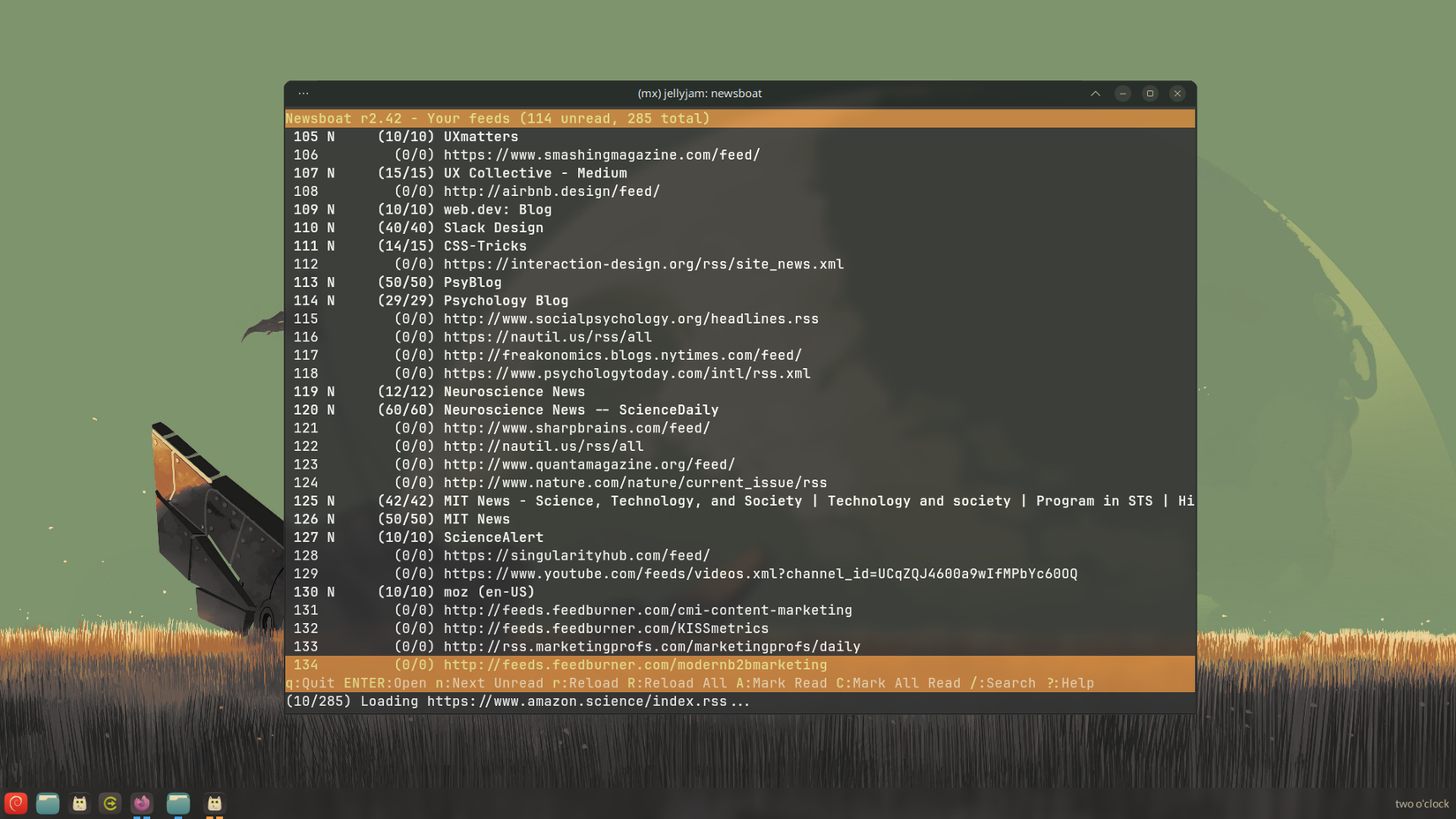
newsboatは、シンプルながらも強力なターミナルRSSリーダーです。ウェブサイトのRSSリンクをテキストファイルにまとめ、それをnewsboatに読み込ませるだけで、最新の記事がフィードに表示されます。キーボードショートカットで簡単にナビゲートでき、矢印キーでスクロール、Enterキーで記事を読み、’r’で更新、’o’でブラウザで開く、’s’で記事をテキストファイルとして保存できます。広告やトラッキングから完全に解放された、クリーンなニュース体験は、情報収集の質を格段に向上させるでしょう。
インストール方法は以下の通りです。
- Windows:
winget install newsboat - macOS:
brew install newsboat - Linux: 各ディストリビューションのパッケージマネージャーを使用します。
apt install newsboat (Debian/Ubuntu系)
pacman -S newsboat (Arch系)
dnf install newsboat (Fedora系)
高速・安全!ターミナルからファイルを簡単に共有
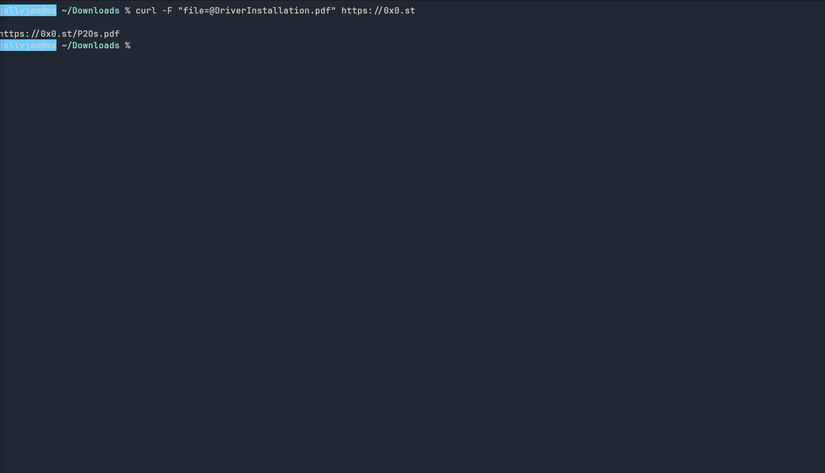
ファイルを一時的に共有したい時、ウェブサイトにアップロードするのは面倒で、セキュリティ面でも不安を感じることがあります。curlコマンドと0x0.stのようなサービスを組み合わせることで、ターミナルから直接ファイルをアップロードし、共有可能なダウンロードリンクを瞬時に取得できます。この方法は、ウェブブラウザを開く手間を省き、余計な広告やトラッキングに遭遇することなく、シンプルかつ高速にファイルを共有できるのが特徴です。
使い方は非常に簡単です。以下のコマンドで、指定したファイルをアップロードし、直接ダウンロードリンクを取得できます。
curl -F "file=@DriverInstallation.pdf" https://0x0.st「DriverInstallation.pdf」の部分を共有したいファイル名に置き換えるだけで、すぐに共有可能なURLがターミナルに表示されます。このリンクを共有すれば、受け取った相手は特別なソフトウェアなしでファイルをダウンロードできます。開発者間のコード共有や、一時的なドキュメントのやり取りなど、様々なシーンで活躍するでしょう。
生産性向上!ポモドーロタイマーをターミナルで活用
集中力を維持し、生産性を高めるための時間管理術として広く知られているのが「ポモドーロテクニック」です。25分間の作業と5分間の休憩を繰り返すこの手法を、ターミナルでシンプルに実行できるのがpomoツールです。このツールは、あなたの作業フローにシームレスに統合され、集中力を途切れさせることなくタスクに取り組むことをサポートします。
使い方は非常に直感的で、pomo 30mのように作業時間を指定してコマンドを実行するだけで、カウントダウンが開始されます。セッションのカスタマイズや休憩のスキップもキーボードショートカットで可能。さらに、休憩時間になるとポップアップ通知が表示されるため、タイマーを常に監視する必要がありません。pomo statsコマンドで、これまでの作業統計を確認できるのも、モチベーション維持に役立ちます。
インストール方法は以下の通りです。
- Windows:
winget install Bahaaio.pomo - macOS:
brew install --cask bahaaio/pomo/pomo - Linux: ソースからビルドするか、Arch Linuxの場合はAURからインストールできます。
git clone git@github.com:kevinschoon/pomo.git
cd pomo
make
cp bin/pomo ~/bin/

# Arch Linuxの場合
yay -S pomo
Windowsユーザー必見:WSLでターミナル環境を構築する
多くのコマンドラインツールは、LinuxやmacOSといったUnix系システム向けに開発されています。Windowsユーザーがこれらの恩恵を受けるためには、WSL(Windows Subsystem for Linux)の導入が不可欠です。WSLは、Windows上でLinux環境をネイティブに実行できる機能であり、これによりWindowsユーザーも豊富なCLIツールを簡単に利用できるようになります。
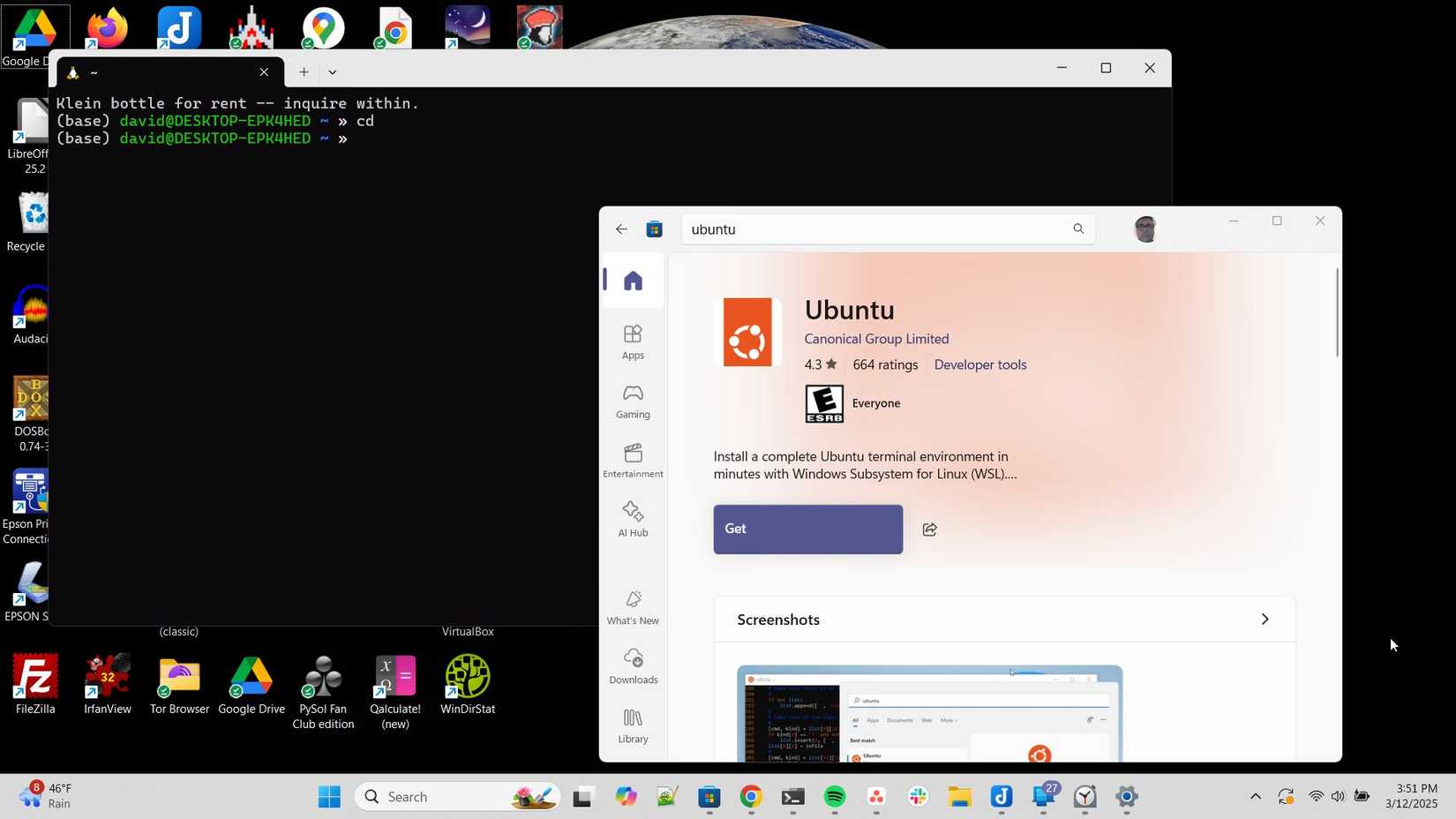
WSLをセットアップすれば、WindowsのコマンドプロンプトやPowerShellとは異なる、本格的なLinuxターミナル環境を手に入れることができます。元記事ではArch Linuxの利用が推奨されていますが、これはArch User Repository (AUR) に多くのツールが揃っているためです。もちろん、UbuntuやDebianなど、他の人気ディストリビューションを選択することも可能です。WSLの導入は、Windowsユーザーがターミナル活用の世界へ足を踏み入れるための、最も効果的な第一歩と言えるでしょう。
WSLのセットアップは、Microsoft Storeから好きなLinuxディストリビューションをインストールし、簡単な初期設定を行うだけで完了します。一度環境を構築してしまえば、本記事で紹介したような様々なCLIツールを、Windows上でも快適に利用できるようになります。
ターミナル活用はこんな人におすすめ
本記事で紹介したターミナルでのタスクは、特に以下のようなユーザーに大きなメリットをもたらします。
- プライバシーを重視するユーザー:ウェブトラッカーや広告から解放され、より安全な情報収集や作業環境を求める方。
- 作業効率を追求するプロフェッショナル:開発者、システム管理者、ライターなど、キーボード操作中心で作業を高速化したい方。
- ミニマリストな環境を好むユーザー:余計な視覚的ノイズを排除し、集中力を高めたい方。
- システムリソースを節約したいユーザー:ブラウザのメモリ消費に悩まされず、軽量なツールで作業を行いたい方。
- 新しい技術に挑戦したいWindowsユーザー:WSLを通じてLinux環境に触れ、コマンドラインの可能性を広げたい方。
ターミナルは、単なる「黒い画面に白い文字」というイメージを超え、現代のデジタルワークフローを劇的に改善する可能性を秘めています。一度その魅力に触れれば、ブラウザに依存しない、より自由で効率的な作業スタイルが見つかるはずです。
まとめ
ウェブブラウザが私たちのデジタル生活の中心であることは間違いありませんが、ターミナルを活用することで、より高速で、プライベートかつ効率的な作業環境を構築できることがお分かりいただけたでしょうか。インターネット速度の測定、タイピング練習、広告なしのニュース購読、手軽なファイル共有、そして集中力を高めるポモドーロタイマーといったタスクは、ターミナルで実行することで、ブラウザの煩わしさから解放され、作業の質を向上させます。
特にWindowsユーザーにとっては、WSLの導入がこれらのCLIツールの恩恵を受けるための鍵となります。ターミナルは、単なる開発者向けのツールではなく、あらゆるユーザーの生産性を高める可能性を秘めた、現代のデジタルツールボックスにおける重要な要素です。ぜひ、本記事で紹介したツールを試して、ターミナルがもたらす新しいワークフローを体験してみてください。
情報元:howtogeek.com
