

Microsoft ExcelのPower Queryは、外部データを取り込み、整形し、分析するための強力なツールです。しかし、せっかく構築したクエリも、手動で更新を繰り返すのは非効率的で、時には古いデータに基づいた誤った意思決定を招くリスクがあります。これまで、この課題を解決するためにVBAマクロに頼るケースが多く見られましたが、VBAはセキュリティ警告やメンテナンスの複雑さといったデメリットも抱えていました。
本記事では、VBAを一切使わずにExcelのPower Queryを自動更新する、ネイティブな設定方法を詳しく解説します。この方法を導入することで、データ更新の手間から解放され、より戦略的な業務に集中できるようになるでしょう。手動更新の煩わしさやVBAの複雑さに悩まされている方は、ぜひこの革新的なアプローチを試してみてください。
手動更新の落とし穴とVBAマクロの課題
日々の業務でExcelのPower Queryを利用していると、データの鮮度を保つために定期的な更新が不可欠です。しかし、この「手動更新」という行為には、見過ごされがちな多くの落とし穴が存在します。
まず、最も顕著な問題は、更新忘れによる古いデータに基づく意思決定のリスクです。多忙な業務の中で、うっかり更新ボタンを押し忘れてしまうことは珍しくありません。その結果、最新の状況を反映していないデータに基づいて重要な判断を下してしまい、ビジネスチャンスを逃したり、誤った戦略を立ててしまったりする可能性があります。これは、まるで自動運転車を手動で操縦しているようなもので、本来の効率性を損なう行為と言えるでしょう。
次に、手動更新は繰り返されるたびに生産性を低下させます。ファイルをいちいち開き、更新が完了するのを待つ時間は、一回あたりは短くとも、積み重なれば膨大なものとなります。この時間は、本来であればより価値の高い分析や戦略立案に充てられるべきものです。
これらの課題に対し、多くのユーザーがVBA(Visual Basic for Applications)マクロによる自動化を試みてきました。VBAは強力なツールですが、その導入と維持にはいくつかの大きなハードルがあります。VBAマクロを含むExcelファイル(.xlsm形式)は、セキュリティ上の理由から開く際に警告が表示されることが多く、ユーザーがマクロの有効化を許可しなければ機能しません。また、VBAコードの記述には専門知識が必要であり、エラーが発生した際のデバッグや、環境変化に伴うメンテナンスも複雑です。さらに、VBAは将来的にMicrosoftのサポートが縮小される可能性も指摘されており、長期的な視点で見ると持続可能な解決策とは言えません。
このような背景から、VBAに頼らずにPower Queryの自動更新を実現するネイティブな機能は、多くのExcelユーザーにとって待望のソリューションとなるのです。
Excelネイティブ機能によるPower Query自動更新の設定方法
ExcelのPower QueryをVBAなしで自動更新する設定は、非常にシンプルです。わずか数ステップで、手動更新の煩わしさから解放され、常に最新のデータで作業できるようになります。この機能は、Excelデスクトップアプリ(WindowsおよびMac)でのみ利用可能です。
ステップバイステップで設定を完了
Power Queryでデータをクリーンアップし、最終的なクエリをワークシート上のテーブルに読み込んでいることを前提として、以下の手順で設定を進めます。
-
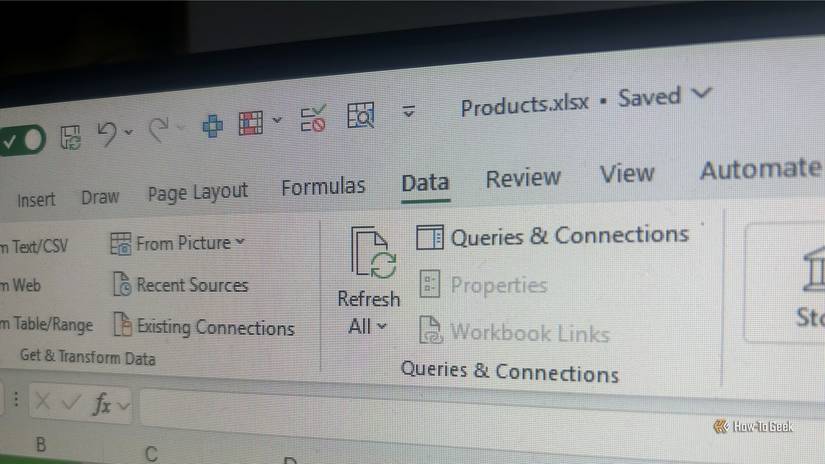
「データ」タブを開く: Excelリボンの上部にある「データ」タブをクリックします。
-
「クエリと接続」ペインを開く: 「データ」タブ内の「クエリと接続」グループにある「クエリと接続」ボタンをクリックします。これにより、Excelウィンドウの右側に「クエリと接続」ペインが表示されます。
-
クエリのプロパティを開く: 「クエリと接続」ペインに表示されている、自動更新したいクエリを右クリックし、コンテキストメニューから「プロパティ」を選択します。
-
自動更新設定を行う: 「クエリのプロパティ」ダイアログボックスが開いたら、「使用法」タブをクリックします。ここで、以下の2つのオプションにチェックを入れ、設定を行います。
-
「更新間隔」を設定: 「更新間隔」のチェックボックスをオンにし、データを自動更新する間隔を分単位で入力します。例えば、「5」と入力すれば5分ごとにデータが更新されます。適切な間隔については後述します。
-
「ファイルを開くときにデータを更新する」にチェック: このオプションにチェックを入れることで、Excelファイルを開いた際に、まず最初にデータが最新の状態に更新されるようになります。これにより、常に最新のデータから作業を開始できます。
-
-
設定を保存する: 「OK」ボタンをクリックして、設定を保存します。
「OK」をクリックした瞬間から、Excelのバックグラウンドエンジンが自動更新を開始します。ソースデータに変更が加えられると、設定した間隔でクエリが自動的に実行され、ワークシート上のテーブルが更新されます。このタイマー機能は、Excelファイルが開いている間のみ有効です。ファイルを閉じたり、コンピューターをスリープ状態にしたりすると、更新サイクルは一時停止し、ファイルが再度開かれるまで再開されません。
最適な更新間隔の設定と「バックグラウンド更新」の理解
Power Queryの自動更新機能を最大限に活用するためには、適切な更新間隔を設定し、さらに「バックグラウンドで更新を有効にする」オプションの挙動を理解することが重要です。
ワークフローに合わせた更新間隔の選び方
設定する更新間隔は、データの利用頻度やクエリの複雑さによって大きく異なります。例えば、一日を通して頻繁に参照される高トラフィックのダッシュボードであれば、5分や10分といった短い間隔を設定することで、ほぼリアルタイムに近いデータを提供できます。一方、日次で更新されれば十分な標準的なトラッカーであれば、60分や120分といった長い間隔でも問題ないでしょう。
ただし、更新間隔を短くしすぎることには注意が必要です。特に、クエリの読み込みに時間がかかる場合、1分などの短い間隔を設定すると、Excelが常に更新状態に陥り、CPUリソースを大量に消費してしまう可能性があります。これにより、システムのパフォーマンスが低下したり、データソースのサーバーに過度な負荷をかけ、アクセスが制限(スロットリング)されたりするリスクも考えられます。推奨されるのは、クエリの読み込みが完了する時間の少なくとも2倍の長さを更新間隔として設定することです。
「バックグラウンドで更新を有効にする」オプションの注意点
「クエリのプロパティ」ダイアログの「使用法」タブには、「バックグラウンドで更新を有効にする」というチェックボックスもあります。このオプションは、自動更新タイマーとは異なる役割を果たします。
-
「バックグラウンドで更新を有効にする」がオンの場合: Excelはデータの取得をバックグラウンドで実行します。これにより、クエリの実行中もユーザーはワークブックの他の部分で作業を続けることができます。一見するとユーザーエクスペリエンスが向上するように思えます。
-
「バックグラウンドで更新を有効にする」がオフの場合: Excelはデータ取得が完了するまで、ワークブックの一部の操作を一時停止します。特に、その接続に依存する部分の編集は制限されます。
一見するとバックグラウンド更新は便利に思えますが、複数のクエリが連携していたり、複雑な数式が組まれていたりするワークブックでは注意が必要です。バックグラウンド更新が有効になっていると、データロードが完了する前に他の計算が実行されてしまい、一時的に不正確なデータが表示される可能性があります。ミッションクリティカルなレポートなど、データの完全性が最優先される場合は、このオプションのチェックを外すことで、データ取得が完全に終わってから依存するオブジェクトが更新されるように設定することをおすすめします。
VBA不要のメリットとワークフローの変革
Power Queryの自動更新をネイティブ機能で実現することは、単にVBAを使わないというだけでなく、Excelを使ったデータ管理のワークフロー全体に大きな変革をもたらします。
セキュリティとメンテナンスの簡素化
VBAマクロを含むファイル(.xlsm)は、セキュリティ上の懸念から、開くたびに警告が表示されることが一般的です。これにより、ユーザーはマクロの有効化を許可する必要があり、場合によってはマクロがブロックされてしまうこともあります。VBAを使わない標準のExcelファイル(.xlsx)であれば、このようなセキュリティ警告に悩まされることなく、スムーズにファイルを開いて作業を開始できます。
また、VBAコードのメンテナンスは専門知識を要し、エラー発生時のトラブルシューティングも複雑です。ネイティブ機能による自動更新は、コードを記述する必要がないため、メンテナンスの手間が大幅に削減されます。ファイルに設定されたプロパティとして更新情報が保持されるため、VBAエディターを開いたり、古いスクリプトのエラーに対処したりすることなく、誰でも簡単に利用・共有できるのです。
「データオペレーター」から「システムアーキテクト」へ
手動でデータを更新する作業は、まさに「データオペレーター」としての役割です。しかし、Power Queryの自動更新機能を活用することで、あなたの役割は「システムアーキテクト」へとシフトします。手作業でレポートを維持したり、複雑なコードと格闘したりする代わりに、あなたは自己維持可能なデータシステムを構築する側に回るのです。
この変化は、チーム全体の生産性向上にも寄与します。ファイルを開けば常に最新のデータが表示されるため、他のメンバーがクエリの仕組みを理解していなくても、安心して最新情報に基づいた作業を進めることができます。これにより、データ活用の敷居が下がり、組織全体のデータドリブンな意思決定が加速するでしょう。
Microsoft自身も、クラウド連携や新しいツール(Office Scripts、Power Query、Pythonなど)の台頭により、VBAの重要性が薄れていくことを示唆しています。このネイティブな自動更新機能は、まさにExcelの未来を見据えた効率的なワークフローの第一歩と言えるでしょう。
自動更新機能の限界とクラウド連携の可能性
ExcelデスクトップアプリのPower Query自動更新機能は非常に便利ですが、その利用にはいくつかの限界も存在します。これらの限界を理解し、必要に応じてより高度なソリューションを検討することが、真に効率的なデータ管理への鍵となります。
Excel for the webでの挙動
この自動更新設定は、Excelデスクトップアプリのローカル機能です。そのため、ファイルをExcel for the web(Web版Excel)で開いた場合、設定された自動更新タイマーは機能しません。Web版Excelでは、データソースの更新自体は可能ですが、手動での操作が必要です。「データ」タブから「すべて更新」をクリックするか、「データ」>「クエリ」から特定のクエリを更新する必要があります。
したがって、チームが主にブラウザベースで作業している場合や、ファイルがオフライン時にも自動的に更新される必要がある場合は、このデスクトップアプリの機能だけでは不十分です。
より高度な自動化への道:Power Automate
もし、Excel for the webでの自動更新が必要な場合や、Excelファイルが閉じている状態でもデータ更新をトリガーしたい場合は、Microsoft Power Automateのようなクラウドベースの自動化ツールを検討する時期かもしれません。Power Automateは、特定のスケジュールに基づいてExcelファイルを更新したり、他のアプリケーションと連携してデータフローを自動化したりする、より高度な機能を提供します。
しかし、ほとんどの日常的なタスクにおいて、デスクトップ版Excelでファイルを開いて作業している限り、今回紹介した組み込みのプロパティベースの自動更新機能は、シンプルで効果的、かつコードフリーなソリューションとして十分な役割を果たします。VBAのような脆弱な回避策に頼る必要がなく、データ管理の効率を大幅に向上させることができるでしょう。
Excel Power Query自動更新で実現する効率的なデータ管理
ExcelのPower Query自動更新機能をVBAなしで活用することは、データ管理のワークフローを劇的に改善する強力な手段です。手動更新の繰り返しやVBAマクロの複雑さから解放され、常に最新のデータに基づいた意思決定が可能になります。
このネイティブ機能は、セキュリティ警告のリスクを排除し、ファイルの共有とメンテナンスを簡素化します。ユーザーは単なる「データオペレーター」から、自己維持可能なデータシステムを構築する「システムアーキテクト」へと役割をシフトできるでしょう。適切な更新間隔の設定や「バックグラウンド更新」オプションの理解を通じて、システムのパフォーマンスを最適化しつつ、データの整合性を確保することが可能です。
もちろん、Excel for the webでの利用や、ファイルが閉じている状態での更新といった高度な要件には、Power Automateのようなクラウドベースのツールが適していますが、多くの日常業務においては、今回紹介したデスクトップアプリの組み込み機能が、シンプルかつ効果的なソリューションとなります。この自動化されたワークフローへの移行は、Excel作業のスピードアップとスムーズなデータフローを実現し、より本質的な業務に集中するための貴重な時間をもたらすでしょう。
こんな人におすすめ!
- Power Queryで外部データを取り込んでいるが、手動更新が面倒だと感じている方
- VBAマクロの記述やメンテナンスに抵抗がある、またはセキュリティ警告に悩まされている方
- 常に最新のデータでレポートやダッシュボードを運用したい方
- データ更新の時間を削減し、より分析や戦略立案に集中したい方
- チーム内でExcelファイルを共有する際に、データ更新の手間をなくしたい方
情報元:howtogeek.com
