
この記事のポイント
- スマートテレビの限られたストレージは、不要なプリインストールアプリで圧迫され、動作が遅くなる原因となる。
- 初期設定時に、契約外のストリーミングサービスや利用しないブラウザ、ファイル管理アプリなどを積極的に削除することが推奨される。
- メーカー独自のシステムレベルアプリは削除が難しい場合もあるが、専用ツールを使えば無効化や削除が可能なケースもある。
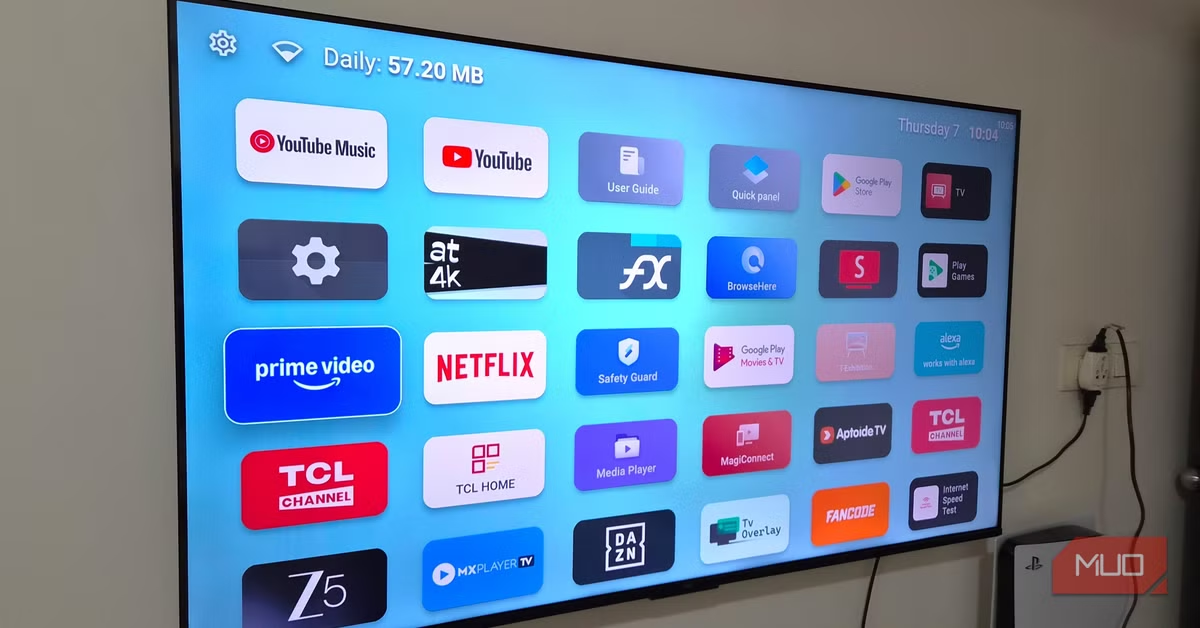
新しいスマートテレビを手に入れた際、多くのユーザーがまず直面するのが、プリインストールされた多数のアプリです。米メディアMakeUseOfの報告によると、スマートテレビのストレージ容量はわずか8GBから16GB程度と限られており、OSやシステムアプリが既にその多くを占めています。さらに、メーカーが初期状態で搭載するアプリがストレージを圧迫し、テレビの動作速度やインターフェースの応答性を著しく低下させる可能性があります。そのため、購入直後に不要なアプリを整理することが、快適なスマートテレビ体験のために不可欠です。

スマートテレビのストレージ問題と不要アプリ
スマートテレビのストレージは、スマートフォンやPCと比較して非常に少ないのが現状です。OSやシステムを動かすための基本ソフトウェアが多くの容量を消費するため、ユーザーが自由に使える領域はさらに限られます。この少ないストレージが不要なアプリで埋め尽くされると、テレビ全体のパフォーマンスが低下し、メニュー操作やアプリの起動がもたつくようになります。このような状況を避けるためには、使用しないアプリを積極的にアンインストールすることが重要です。
不要なストリーミングアプリの整理
多くのスマートテレビには、様々なストリーミングサービスや音楽アプリが初期状態でインストールされています。しかし、ユーザーが実際に契約しているサービスや利用するアプリは限られているでしょう。例えば、Peacock、Paramount+、Huluなどの海外サービスや、YouTube Music、Amazon Music、Spotifyといった音楽ストリーミングアプリは、利用しない場合は削除対象となります。リモコンに専用ボタンがある場合でも、サードパーティ製アプリでボタンの機能を変更できることがあります。
スマートテレビにブラウザは本当に必要か?
ウェブブラウザもまた、スマートテレビにプリインストールされていることが多いアプリの一つです。Fire TVのAmazon Silk、SamsungのSamsung Internet、LGのWeb Browserなど、各プラットフォームが独自のブラウザを提供しています。しかし、テレビのリモコンを使って文字入力やウェブサイトのナビゲーションを行うのは非常に手間がかかります。もし大画面でウェブページを閲覧したい場合は、スマートフォンでページを開き、それをテレビにミラーリングする方がはるかに効率的で快適な使い方と言えるでしょう。
ファイルマネージャーとメディアプレイヤーの必要性
すべてのスマートテレビに標準搭載されているわけではありませんが、ファイルマネージャーやメディアプレイヤーアプリも、多くのユーザーにとっては不要となる可能性があります。これらのアプリは、USBドライブ内のファイルを閲覧したり、APKファイルをサイドロードしたりする特定の用途には役立ちますが、日常的に使う機会は少ないでしょう。ローカルメディアの再生も、スマートフォンの画面ミラーリング機能で代替できる場合が多く、専用のアプリを常駐させる必要性は低いとされています。
クラウドゲーミングアプリの現状
近年、クラウドゲーミングの技術は大きく進化し、Xbox、Amazon Luna、NVIDIA GeForce Now、Antstream Arcadeといったサービスがスマートテレビにもプリインストールされるようになりました。コンソールなしでゲームを直接テレビで楽しめるというコンセプトは魅力的ですが、ゲームライブラリの充実度や操作性において、PlayStation 5のような専用ゲーム機にはまだ及ばないと感じるユーザーも少なくありません。そのため、熱心なゲーマーにとっては、これらのクラウドゲーミングアプリも削除対象となることがあります。
メーカー独自のプリインストールアプリ(ブロートウェア)
スマートテレビには、メーカー独自のアプリが多数プリインストールされていることが一般的です。例えば、SamsungのSmartThingsやLGのThinQはスマートホームハブとして機能し、Amazon Fire TVにはAmazon PhotosやAlexa関連のユーティリティが含まれています。TCLのテレビには、アートディスプレイ機能のT-Exhibitionといったアプリが搭載されている例もあります。これらのアプリの多くは、システムレベルで組み込まれているため、通常のアンインストール手順では完全に削除できず、無効化しかできない場合もあります。しかし、Google TVなどでは、ADB TVのようなサードパーティ製ツールを利用することで、これらのアプリを削除し、ストレージ容量を確保することが可能です。
【管理人の視点】日本のユーザーにとってのスマートテレビアプリ管理
日本のスマートテレビ市場においても、プリインストールアプリによるストレージ圧迫は同様の課題です。特に、日本のユーザーが利用するストリーミングサービスはNetflix、Amazon Prime Video、U-NEXT、Hulu、DAZN、ABEMA、TVerなどが主流であり、これら以外の海外特化型サービスや、利用頻度の低い音楽アプリは不要と判断されるケースが多いでしょう。
リモコンの専用ボタンについても、日本市場向けのテレビでは特定の国内サービスが割り当てられていることがありますが、もし利用しないボタンがあれば、元記事で紹介されているtvQuickActionsのようなアプリ(Google TV向け)や、特定のメーカー製テレビに対応したリマップツールを探してみる価値はあります。ただし、非公式なツールを使用する際は、自己責任とセキュリティリスクを考慮する必要があります。
メーカー独自のブロートウェアに関しては、日本のユーザーも同様に「一度も使わない」と感じるアプリが多いかもしれません。ADBツールなどを使ったシステムレベルでのアプリ削除は、一般的なユーザーにとってはハードルが高い作業ですが、テレビの動作が著しく遅いと感じる場合は、専門知識を持つユーザーの助けを借りるか、信頼できる情報源を参考に慎重に試みることで、テレビの快適性を大きく向上させられる可能性があります。まずは、通常のアンインストールで対応できるアプリから整理を始めるのが賢明なアプローチと言えるでしょう。
まとめ
スマートテレビを快適に利用するためには、購入後の初期段階で不要なプリインストールアプリを適切に管理し、ストレージを確保することが非常に重要です。契約していないストリーミングサービス、使いにくいブラウザ、利用頻度の低いファイルマネージャーやメディアプレイヤー、そしてメーカー独自のブロートウェアなど、不要なアプリを積極的に削除または無効化することで、テレビの動作速度や応答性が向上し、より快適な視聴体験が得られます。自身の利用状況に合わせて、スマートテレビのアプリ環境を最適化することをおすすめします。
情報元:makeuseof.com
