
この記事のポイント
- Google Chromeリモートデスクトップを使えば、AndroidスマホからWindows PCへ無料で手軽にリモートアクセスできます。
- 直感的なタッチ操作やキーボード連携、ファイル転送など、外出先からのPC操作に必要な機能が充実しています。
- 簡単な設定手順で利用開始でき、他のリモートアクセスツールと比較しても高い利便性を提供します。
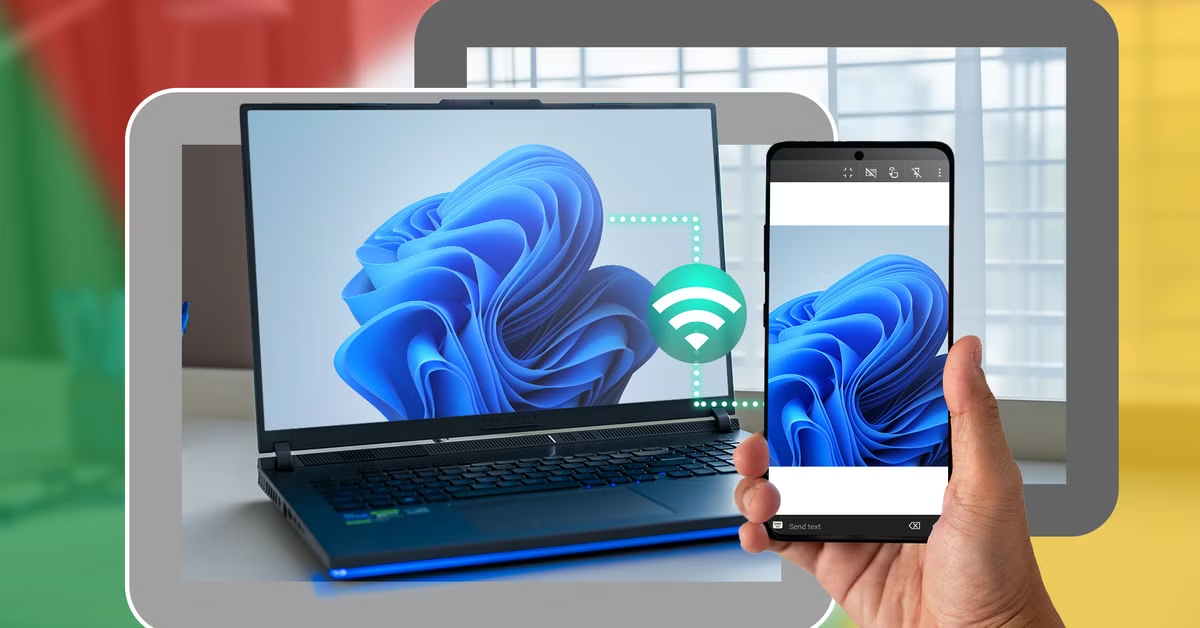
外出先で急に自宅のWindows PCにアクセスする必要が生じた際や、スマホに転送し忘れたファイルを確認したい場面は少なくありません。このような状況で役立つのが、AndroidスマートフォンからWindows PCを遠隔操作する「Chromeリモートデスクトップ」です。本記事では、このツールの機能や設定方法、そして他の代替サービスとの比較を通じて、その魅力と活用法を詳しく解説します。
Chromeリモートデスクトップの概要と主な機能
Chromeリモートデスクトップは、Googleが提供する無料のリモートアクセスツールです。GoogleアカウントとWebブラウザのChromeがあれば、Windows PCとAndroidスマートフォン間で簡単に接続を確立し、PCを遠隔操作できます。その最大の特長は、シンプルで直感的なインターフェースと、手軽なセットアップにあります。
直感的な操作性と豊富な入力オプション
リモート接続後、スマートフォンの画面はWindows PCのディスプレイとして機能します。操作方法には主に二つの選択肢があります。
- ダイレクトタッチ:スマートフォンの画面を直接タップすることで、PC上のアイコンやメニューをクリックできます。デスクトップインターフェースが小さな画面に集約されるため、ピンチイン・ピンチアウトによる拡大・縮小機能が非常に便利です。
- トラックパッドモード:スマートフォンの画面をトラックパッドのように使用し、指の動きでカーソルを操作します。ラップトップのトラックパッドと同様に、長押しで選択したり、二本指でスクロールしたりする動作に対応しており、より精密な操作が可能です。
キーボード連携とシステムショートカット
PC上のアプリケーションに文字を入力する際は、スマートフォンの仮想キーボードを利用できます。さらに、オプションパネルからは「Ctrl+Alt+Del」のようなシステムワイドなキーボードショートカットも、ボタン一つで簡単に実行可能です。キーマッピングのカスタマイズもサポートされており、個々の作業スタイルに合わせた設定ができます。
パフォーマンスを最適化する詳細設定
三点リーダーのメニューからは、接続のパフォーマンスを向上させるための詳細設定にアクセスできます。例えば、ビデオコーデック(AV1、VP8、VP9)の選択や、フル解像度カラーエンコーディングの有効/無効、フレームレートの調整(15fpsから60fpsまで)などが可能です。通信速度が遅い環境では、低品質カラーモードに切り替えることでラグを軽減できると報告されています。また、デバイス間のファイルアップロード・ダウンロードやクリップボード同期機能も搭載されており、利便性が高まります。
Chromeリモートデスクトップの簡単なセットアップ手順
数あるリモートアクセスツールの中でも、Chromeリモートデスクトップは特に設定が容易です。Windows PCとAndroidスマートフォンの両方で、以下の手順を実行するだけで利用を開始できます。
Windows PC側の設定
- Google Chromeブラウザを開き、Chromeリモートデスクトップの公式ウェブサイトにアクセスします。
- 「リモートアクセスを設定」の項目にあるダウンロードボタンをクリックし、「ChromeRemoteDesktopHost」セットアップファイルをダウンロードします。この際、Google Chromeを使用することが推奨されており、EdgeやBraveのようなChromiumベースのブラウザでは接続問題が発生する可能性があるため注意が必要です。
- ダウンロードしたセットアップファイルを実行し、ホストアプリケーションをインストールします。
- インストール完了後、Chromeブラウザの画面を更新すると、「リモートアクセスを設定」オプションが表示されます。「有効にする」をクリックし、PCの名前を設定し、PINコードを設定すれば、PC側の準備は完了です。
Androidスマートフォン側の設定
- Google Playストアから「Chromeリモートデスクトップ」アプリをダウンロードしてインストールします。
- アプリを開き、Windows PCでログインしているのと同じGoogleアカウントでログインします。
- リモートアクセス可能なデバイスのリストが表示されるので、設定したWindows PCを選択し、PINコードを入力します。
- 数秒後には、AndroidスマートフォンからWindows PCへのリモートアクセスが確立されます。
なぜChromeリモートデスクトップが選ばれるのか
Chromeリモートデスクトップが多くのユーザーに選ばれる理由はいくつかあります。
- 完全無料:基本的なリモートアクセス機能を無料で利用できるため、コストを気にせず導入できます。
- 簡単なセットアップ:わずか5分程度で設定が完了し、技術的な知識がなくてもすぐに使い始められます。
- 軽量性:CPUやRAMへの負荷が少なく、低スペックのデバイスでも快適に動作します。これにより、AndroidタブレットをWindowsタブレットのように活用するといった使い方も可能です。
- 必要十分な機能:遠隔操作、ファイル転送、クリップボード同期など、リモートアクセスに求められる主要な機能を網羅しています。
他のリモートアクセスツールとの比較
市場にはTeamViewerやAnyDesk、RustDeskといった代替のリモートアクセスツールも存在しますが、それぞれに課題があります。
- TeamViewer:動作が重く、パフォーマンスの問題が指摘されることがあります。
- AnyDesk:最新バージョンで接続が頻繁に切断されるなどのバグが報告されています。
- RustDesk:オープンソースでプライバシー重視の選択肢ですが、Google Playストアでは提供されておらず、F-Droidからの導入や設定が複雑になる場合があります。
これらの点を考慮すると、Chromeリモートデスクトップは、手軽さ、安定性、機能のバランスにおいて優れた選択肢と言えるでしょう。
【管理人の視点】日本のユーザーにとっての利便性
Chromeリモートデスクトップは、日本のユーザーにとっても非常に有用なツールです。特に、外出先での急な作業や、自宅PCのデータへのアクセスが必要な場面でその真価を発揮します。
例えば、リモートワーク中にカフェやコワーキングスペースで作業している際、自宅PCにしかない特定のソフトウェアやファイルが必要になった場合でも、Androidスマートフォンやタブレットがあればすぐにアクセスできます。また、Androidタブレットをセカンドディスプレイのように活用し、Windows PCのデスクトップ環境を拡張するといった使い方も考えられます。
日本の通信環境は比較的良好ですが、Wi-Fi環境が不安定な場所やモバイルデータ通信を利用する際は、詳細設定でビデオコーデックをVP8に切り替えたり、高画質カラーモードを無効にしたりすることで、ラグを軽減し、よりスムーズな操作が期待できます。日本語入力に関しては、Androidスマートフォンの仮想キーボードが日本語入力に対応していれば、PC側でも問題なく日本語を入力できるでしょう。
国内には同様のリモートアクセスサービスも存在しますが、Chromeリモートデスクトップは無料で利用でき、Googleアカウントとの連携がスムーズである点が大きな強みです。特に、個人利用や一時的なアクセスを目的とするユーザーにとっては、最も手軽で実用的な選択肢の一つと言えます。
こんな人におすすめ
- 外出先からWindows PCのファイルやアプリケーションにアクセスしたい人
- AndroidタブレットをWindowsタブレットのように活用し、生産性を高めたい人
- 無料で手軽にリモートアクセス環境を構築したいと考えている人
まとめ
Chromeリモートデスクトップは、AndroidスマートフォンからWindows PCを遠隔操作するための強力かつシンプルなソリューションです。その無料であること、簡単なセットアップ、そして直感的な操作性は、多くのユーザーにとって大きな魅力となるでしょう。外出先での急な作業や、自宅PCのデータへのアクセスが必要な際に、このツールはあなたのモバイルデバイスを強力なリモートワークステーションへと変貌させます。今後もリモートアクセスの需要が高まる中で、Chromeリモートデスクトップは、その手軽さと信頼性で、多くのユーザーのデジタルライフを支え続けることでしょう。
情報元:howtogeek.com
