
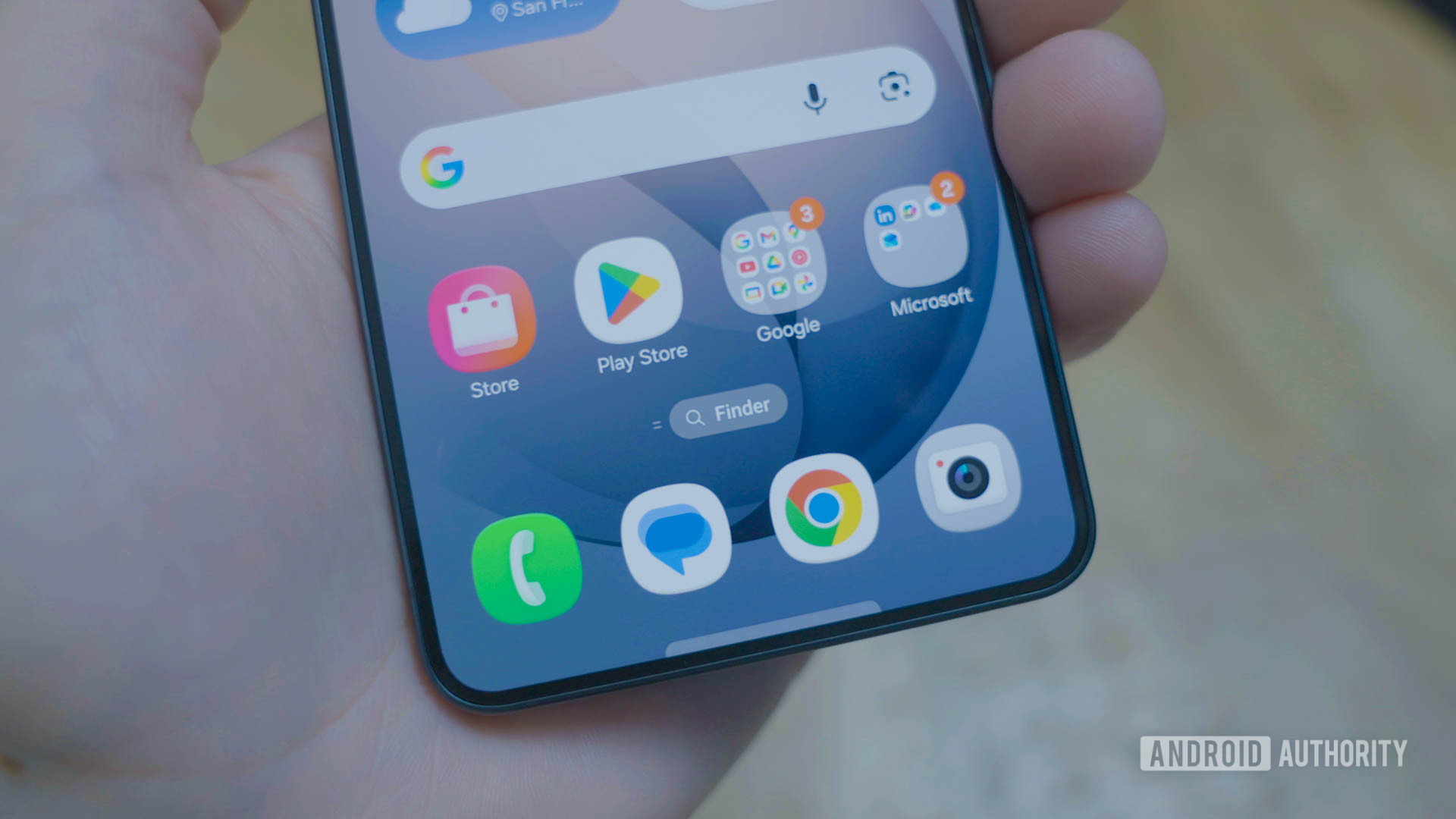
Samsung Galaxyシリーズに搭載されている検索機能「Finder」が、One UI 8.5へのアップデートで劇的な進化を遂げました。これにより、iOSのSpotlightにも匹敵する、あるいはそれを超える利便性を実現し、アプリやファイル、設定の検索から日常タスクの実行まで、Galaxyスマートフォンの使い方が根本から変わる可能性を秘めています。
One UI 8.5で生まれ変わった「Finder」とは
これまで「S Finder」として提供されてきたSamsungの統合検索機能は、One UI 8.5で「Finder」と名称を改め、その機能が大幅に強化されました。この刷新により、Galaxyスマホの検索体験はかつてないほど直感的でパワフルなものへと変貌しています。



ホーム画面からの直接アクセスで利便性向上
Finderの最も大きな変更点の一つは、ホーム画面から直接アクセスできるようになったことです。以前はアプリドロワーを開いてから検索バーをタップする必要がありましたが、今後はホーム画面にFinderのアイコンを配置することで、必要なときにすぐに検索を開始できます。この変更は一見些細に思えるかもしれませんが、日常的に検索機能を利用するユーザーにとっては、操作の手間を大幅に削減し、Finderの利用頻度を高める重要な改善点と言えるでしょう。
Galaxy AIが実現するセマンティック検索
従来のFinderはキーワードの文字通りの一致に依存していましたが、新しいFinderはセマンティック検索に対応しています。これは、検索クエリの背後にある意図を分析し、より関連性の高い結果を返すことを可能にするものです。この機能は、デバイスに搭載されたGalaxy AIによって実現されており、自然言語での検索が可能になりました。例えば、「車の横顔」と入力すれば、関連する画像を検索結果として表示できるようになります。
システム・アプリ連携の強化
Finderは、デバイスの様々なシステムサービスやアプリ、さらにはサードパーティ製アプリとの連携も深めています。これにより、連絡先、カレンダーのイベント、ファイル、画像、動画、各種システム設定などを容易に検索できるようになりました。連絡先を検索した際には、そのまま電話をかけたりメッセージを送ったりするオプションも表示されます。また、アプリのサブメニュー(ショートカット)にも直接アクセスできるため、アプリを開いてから目的の機能を探す手間が省け、作業効率が向上します。
日常タスクを効率化するFinderの活用例
筆者がGalaxy S26 UltraでFinderを試用したところ、日々の様々なタスクにおいて時間と労力を節約できる興味深い活用法が明らかになりました。

単位変換やウェブ検索を素早く実行
Finderは、簡単なウェブ検索や単位変換を素早く実行するのに非常に役立ちます。例えば、新しい単語の意味を調べたり、単位を変換したりする際に、専用のアプリを開いたりブラウザで検索したりする手間が不要になります。Finderに直接入力するだけで、必要な情報がすぐに表示されるため、日常的な情報収集が格段にスムーズになります。
アプリ内アクションへのショートカット
Finderの大きな利点の一つは、アプリ内の特定のアクションに直接アクセスできるショートカット機能です。例えば、ファイル管理アプリ「Solid File Explorer」でFTP接続を行いたい場合、「solid」と入力するだけでFTPアクションのショートカットが表示され、タップ一つで接続を開始できます。同様に、Google Payを利用している場合、「gpay」と入力すれば、QRコードスキャンや電話番号での支払いオプションに素早くアクセスでき、決済プロセスを簡略化できます。
設定画面へのダイレクトアクセス
設定アプリの奥深くに埋もれた特定のトグルやメニューを探すのは、時に煩わしい作業です。しかし、Finderを使えば、探している設定の名前を入力するだけで、その設定ページに直接ジャンプできます。これにより、複数の画面をナビゲートする手間がなくなり、設定変更が迅速に行えるようになります。
Finderを最大限に活用するための設定
Finderはデフォルトでも利用可能ですが、いくつかの設定を調整することで、その利便性をさらに高めることができます。

ホーム画面へのショートカットを追加する
Finderをより手軽に利用するためには、ホーム画面にショートカットを追加するのがおすすめです。設定方法は以下の通りです。
- アプリドロワーを開きます。
- 右上の三点メニューをタップし、「設定」を選択します。
- 下にスクロールし、「ホーム画面にFinderを表示」オプションをオンにします。
検索対象アプリをカスタマイズする
検索結果の関連性を高め、不要な提案を避けるためには、Finderが検索するアプリの範囲を限定することが有効です。
- Finder検索バーを表示します。
- 「何をお探しですか?」フィールド内の三点アイコンをタップし、「検索するアプリを選択」を選択します。
- Finderで検索したくないアプリの横にあるスイッチをオフに切り替えます。
個人データ利用設定の管理
Finderは、ユーザーの使用状況に基づいてアクションを提案するために個人データを利用することがあります。このオプションはデフォルトで有効になっていますが、プライバシーを重視する場合は無効にすることも可能です。
- Finder設定に移動します。
- 「個人データインテリジェンス」を選択し、Finderの横にあるトグルをオフに切り替えます。
また、「使用するデータ」メニューから、個人データインテリジェンスが提案に使用できるデータの種類を個別に設定することもできます。
独自の視点:よりスマートなスマホ体験の実現へ
SamsungのFinderは、One UI 8.5で大幅な進化を遂げ、Galaxyユーザーのスマートフォンとのインタラクションを根本から変える可能性を秘めています。特にGalaxy AIによるセマンティック検索の導入は、従来のキーワード検索の限界を超え、より人間らしい自然な言葉で情報を探せるようになるため、ユーザーエクスペリエンスを大きく向上させるでしょう。ホーム画面からの直接アクセスや、アプリ内の特定機能へのショートカットは、日々の操作における「小さなストレス」を解消し、全体的な効率化に貢献します。
一方で、まだ改善の余地も残されています。例えば、通貨変換機能や、システム設定の特定のトグル(例:モード設定)への直接アクセス、さらにはMacroDroidやTaskerのような自動化アプリとの連携などが実現すれば、Finderはさらに強力なツールとなるでしょう。また、画像検索のインデックス精度向上も、多くのユーザーが期待する点です。Samsungが今後もFinderの機能拡張と改善を継続することで、Galaxyはさらにスマートでパーソナライズされたデバイスへと進化していくことが期待されます。
こんな人におすすめ
- Galaxyスマホの操作を効率化したい人
- アプリや設定を探す手間を省きたい人
- iOSのSpotlightのような統合検索機能を求めていた人
よくある質問
FinderはどのGalaxyモデルで利用できますか?
FinderはOne UI 8.5へのアップデートで機能強化されました。One UI 8.5が提供されるGalaxyスマートフォンであれば利用可能です。具体的な対応モデルは、お使いのデバイスのソフトウェアアップデート情報をご確認ください。
Finderのセマンティック検索とは何ですか?
セマンティック検索とは、入力されたキーワードだけでなく、その言葉の持つ意味や文脈を理解して検索結果を返す機能です。Galaxy AIを活用することで、より自然な言葉で検索しても、ユーザーの意図に沿った関連性の高い情報や機能を見つけ出すことができます。
Finderでサードパーティアプリも検索できますか?
はい、Finderはサードパーティ製アプリとも連携可能です。アプリ自体を検索するだけでなく、アプリ内の特定のアクション(ショートカット)にも直接アクセスできるため、対応しているアプリであれば、より深いレベルでの連携が期待できます。
まとめ
Samsung Galaxyの検索機能「Finder」は、One UI 8.5アップデートにより、ホーム画面からのアクセス、Galaxy AIを活用したセマンティック検索、そしてシステムやアプリとの連携強化といった多岐にわたる進化を遂げました。これにより、日常的な情報検索から複雑なアプリ内操作まで、Galaxyスマートフォンの利用体験が劇的に向上します。まだ改善の余地はあるものの、現在のFinderはすでに非常に強力なツールであり、Galaxyユーザーはぜひその機能を活用して、より効率的でスマートなモバイルライフを実現してください。
