
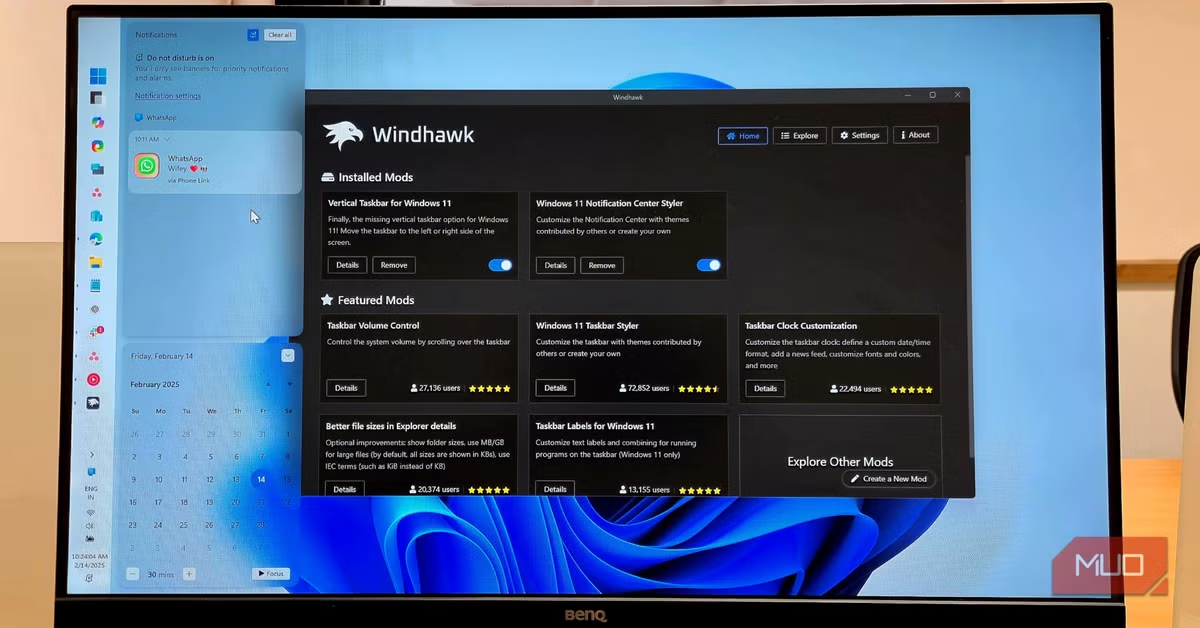
Windows 11は洗練されたデザインが特徴ですが、一部のユーザーからはカスタマイズ性の不足や、以前のバージョンで利用できた機能の削除に対する不満の声が聞かれます。このような状況に対し、オープンソースのコミュニティ主導型カスタマイズプラットフォーム「Windhawk」が登場し、Windows 11の使い勝手を大幅に向上させる可能性を秘めています。本記事では、Windhawkとその人気MODを活用して、Windows 11のタスクバーやスタートメニュー、ファイルエクスプローラーなどの機能を改善する方法を詳しく解説します。
Windhawkとは?Windows 11カスタマイズの新常識
Windhawkは、Windowsオペレーティングシステムの挙動や外観をユーザーの好みに合わせて変更できる、オープンソースのカスタマイズプラットフォームです。コミュニティによって開発された多様なMOD(改造プログラム)を導入することで、Windows 11の標準機能では実現できないような細かな設定変更や機能追加が可能になります。これにより、Microsoftが提供しない、あるいは削除した機能を復活させたり、UIデザインを大きく変えたりと、よりパーソナルなPC環境を構築できます。

Windhawkで実現するWindows 11の主要な改善点
Windhawkには数多くのMODが存在しますが、特にWindows 11のユーザー体験を向上させる人気のMODを6つ紹介します。
タスクバーの表示を最適化:アイコンサイズと高さの調整
Windows 11のタスクバーアイコンはデフォルトで24×24ピクセルで表示されますが、多くのアプリは32×32ピクセルでデザインされています。このため、OSが32×32ピクセルのアイコンを縮小表示することで、一部のディスプレイではアイコンがわずかにぼやけて見えることがあります。「Taskbar height and icon size」MODを導入すれば、アイコンサイズを32ピクセルに設定し、本来の解像度で鮮明に表示させることが可能です。また、タスクバーの高さやボタン幅も調整できるため、よりコンパクトな表示や、タッチ操作に適した大きな表示にカスタマイズできます。
タスクバーを自由な位置に:垂直配置の復活
Windows 11ではタスクバーが画面下部に固定されていますが、以前のWindowsでは左右や上部に配置する選択肢がありました。特にウルトラワイドモニターを使用するユーザーにとって、タスクバーを画面の左側に配置することで、より広い作業スペースを確保できるというメリットがあります。「Vertical Taskbar for Windows 11」MODは、この左右配置機能を復活させます。設定で左右どちらかを選択するだけで、スタートメニューやシステムフライアウトも一緒に移動し、各モニターで異なる位置を設定することも可能です。また、タスクバーを上部に配置したい場合は、同じ開発者が提供する「Taskbar on Top」MODを利用できます。
マウスホイールで効率アップ:タブとアプリの切り替え
マウスホイールを使ってブラウザのタブを切り替えたり、タスクバー上の開いているアプリウィンドウを順に切り替えたりする機能は、作業効率を大きく向上させます。「Chrome/Edge scroll tabs with mouse wheel」MODは、ChromeやEdgeなどのChromium系ブラウザで、タブバーにマウスカーソルを合わせた状態でホイールを回すだけでタブを切り替えられるようにします。また、「Cycle taskbar buttons with mouse wheel」MODは、タスクバー上でホイールを回すことで開いているアプリを切り替える機能を提供します。さらに、「Taskbar Volume Control」MODを併用すれば、タスクバー上でホイールを回すだけで音量を調整できるようになり、Ctrlキーを押しながら操作する設定で誤操作も防げます。
スタートメニューを自分好みに:テーマでデザイン変更
Windows 11のスタートメニューのデザインに不満を持つユーザーも少なくありません。「Windows 11 Start Menu Styler」は、コミュニティが作成した多様なテーマを適用することで、スタートメニューの外観を大きく変えることができるMODです。半透明でデスクトップに溶け込むようなデザインや、余白を減らしたコンパクトなレイアウト、あるいは「おすすめ」セクションを完全に非表示にするスタイルなど、幅広い選択肢があります。ユーザーは自分のWindowsテーマに合わせて、最適なスタイルを見つけることができます。
タスクバーをさらに美しく:スタイルと機能の拡張
Windhawk MODの中で最も人気が高いのが「Windows 11 Taskbar Styler」です。このMODは、スタートメニューのスタイラーと同様に、コミュニティ提供のテーマを使ってタスクバーのデザインをカスタマイズできます。半透明効果、macOSのようなドック風、懐かしいWindows XP風など、様々な外観を試すことが可能です。さらに高度なオプションでは、個々のタスクバー要素を詳細に制御し、例えばシステムトレイ全体を非表示にするといった設定も行えます。他のタスクバー関連MODと組み合わせて使用することで、より洗練されたデスクトップ環境を構築できます。ただし、XAML診断を通じてタスクバーを再スタイリングするため、「TranslucentTB」のような他のタスクバーカスタマイズアプリとは競合する可能性がある点には注意が必要です。
エクスプローラーの利便性向上:フォルダサイズの表示
Windowsのファイルエクスプローラーでは、デフォルトでフォルダのサイズが「サイズ」列に表示されません。各フォルダのプロパティを開くか、マウスカーソルを合わせる必要があり、ドライブの容量を圧迫しているフォルダを探す際に不便を感じることがあります。「Better file sizes in Explorer details」MODは、この問題を解決し、ファイルエクスプローラーの詳細表示でフォルダサイズをファイルサイズと並んで表示します。高速な検索アプリ「Everything」がインストールされている場合は、そのインデックスから瞬時にサイズを読み込むことができ、インストールされていない場合でも手動計算オプションでフォルダサイズを表示できます。これにより、日常的なファイル管理が格段に効率的になります。
Windhawk MOD導入のメリットとデメリット
Windhawk MODの導入は、Windows 11のユーザー体験を大きく向上させる一方で、いくつかの注意点も存在します。
メリット
- ユーザー体験の向上: Windows 11のデフォルト設定では不可能な多くのカスタマイズにより、個々のユーザーにとってより快適で効率的なPC環境を構築できます。
- 失われた機能の復活: 以前のWindowsバージョンで利用できたが、Windows 11で削除されたタスクバーの配置変更などの機能を復活させることができます。
- 視覚的カスタマイズの自由度: スタートメニューやタスクバーのデザインを、多様なテーマや詳細設定で自分好みに変更できます。
デメリット
- OSアップデートによる動作停止リスク: MODはWindowsのプロセスにコードを注入するため、OSのメジャーアップデートによって一時的に動作しなくなる可能性があります。開発者による修正が提供されるまで待つ必要があるかもしれません。
- 安定性への影響の可能性: コードの注入は、稀にシステムの安定性に影響を与える可能性も否定できません。問題が発生した場合は、該当MODをアンインストールすることで元の状態に戻せます。
- 企業PCでの利用非推奨: セキュリティポリシーが厳格な企業環境のPCでは、MODの導入は推奨されません。個人利用のPCに限定するのが賢明です。
これらのMODは、MicrosoftがUIの統一性やシンプルさを重視する設計思想の範疇外にある、特定のユーザー層のニーズに応えるものです。Microsoftがすべてのユーザーの細かな要望に応えることは難しいため、Windhawkのようなサードパーティツールが、よりパーソナルなカスタマイズを求めるユーザーにとって貴重な選択肢となります。
こんな人におすすめ
- Windows 11のデフォルトUIや機能に不満がある人
- よりパーソナルで効率的なPC環境を構築したい人
- Windows 10以前のタスクバー配置や機能が恋しい人
- ファイルエクスプローラーの利便性を向上させたい人
まとめ
Windhawkは、Windows 11のカスタマイズ性を大きく広げ、多くのユーザーが抱える不満を解消する強力なツールです。タスクバーのアイコンサイズや配置、スタートメニューのデザイン、ファイルエクスプローラーの機能に至るまで、多岐にわたる改善をコミュニティ主導のMODによって実現できます。導入にはOSアップデートによる動作停止リスクなどのトレードオフも伴いますが、個人利用のPCであれば、そのメリットはデメリットを上回ることが多いでしょう。Windows 11を自分好みに最適化し、より快適なデジタルライフを送りたいと考えているなら、Windhawkの活用を検討してみてはいかがでしょうか。
情報元:makeuseof.com
